
如果你想把 iPhone、iPad 或 Mac 直接投到电视上,首先要确认的是:这台电视到底支不支持 AirPlay。很多人以为“智能电视 = 支持 AirPlay”,实际上并不是。下面用最直接的方式讲清楚。
快速结论
只有明确支持 AirPlay 的电视,才能在系统级直接被苹果设备发现。否则你需要借助 Apple TV、Roku、接收器 App 或第三方投屏方案。
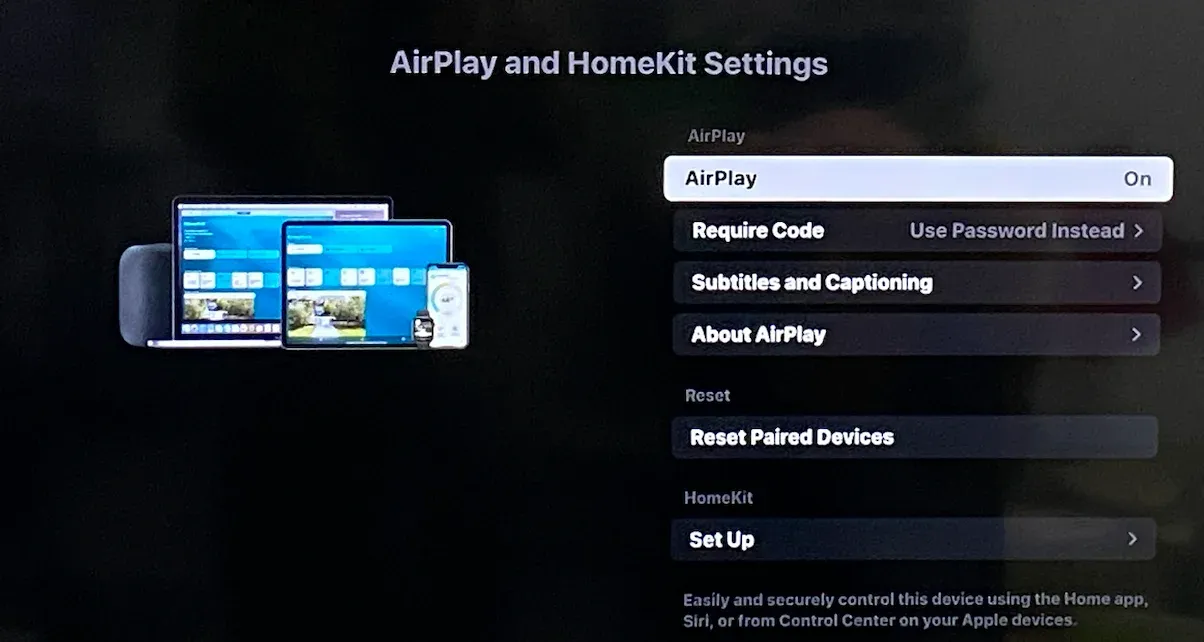
什么是电视上的 AirPlay
AirPlay 是苹果设备的无线投放协议,可以用来:
- 镜像 iPhone / iPad / Mac 屏幕
- 投视频、照片、音乐
- 在苹果生态设备间进行无线输出
怎么判断电视是否支持 AirPlay
你可以从这几个角度判断:
- 查看电视设置里是否有
AirPlay或Apple AirPlay - 查电视型号说明书或官方支持页
- 看系统菜单里是否能开启 AirPlay 接收
如果电视不支持 AirPlay,怎么办
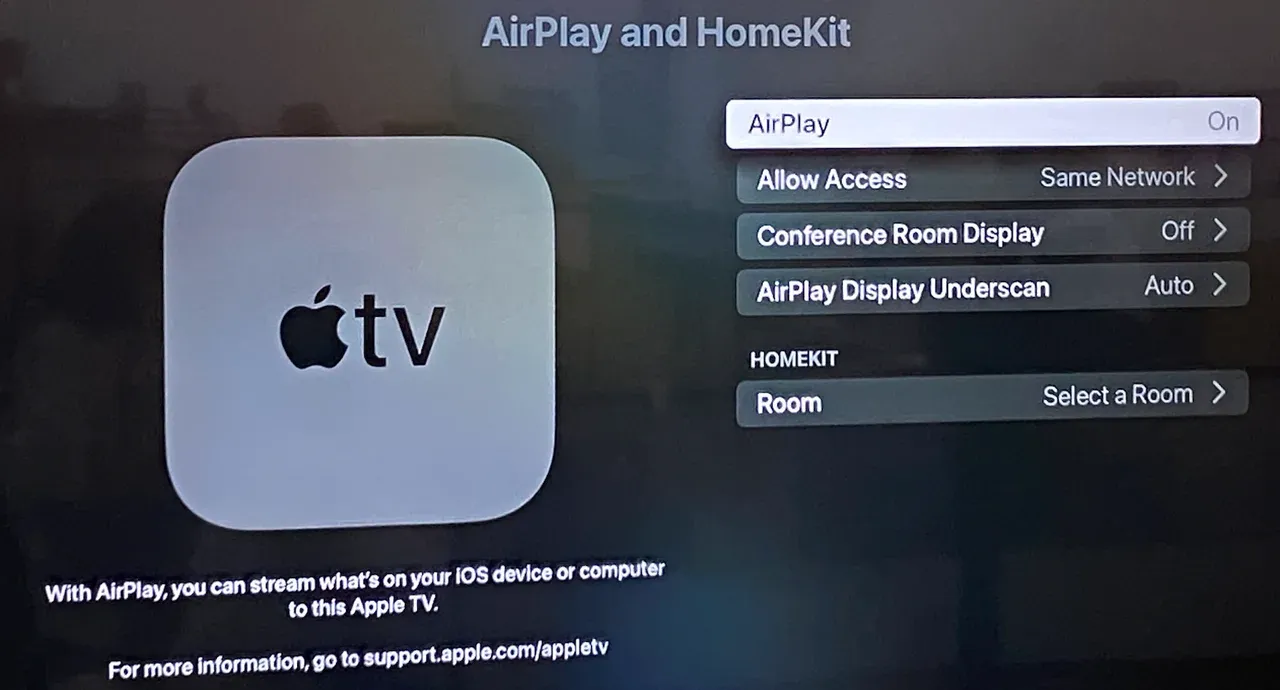
方法 1:在电视设置中启用 AirPlay
如果电视其实支持,只是默认没开,直接在设置里打开即可。
方法 2:接入 Apple TV 或 Roku Stick
如果电视本体不支持 AirPlay,但外接设备支持,那么接入 Apple TV、部分 Roku 设备也能补齐能力。
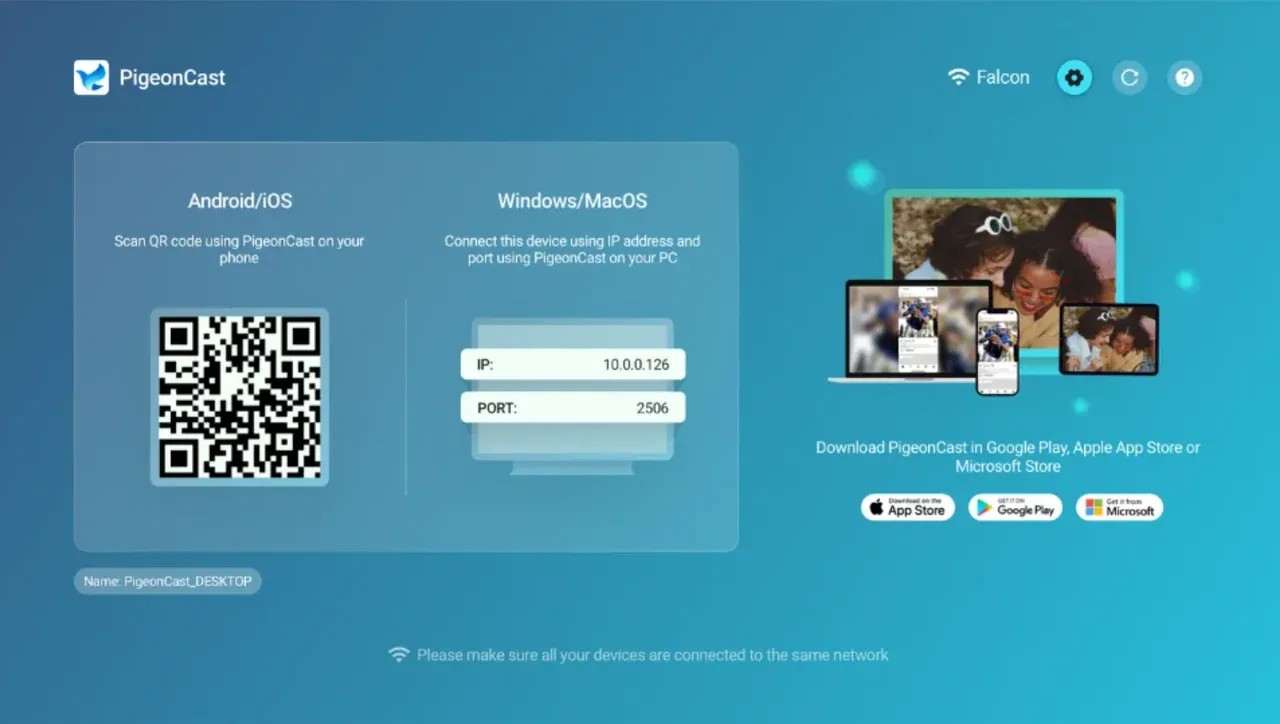
方法 3:在电视上安装 AirPlay 接收器应用
某些电视或电视盒子可以安装接收器 App,让它获得类似 AirPlay 接收能力。
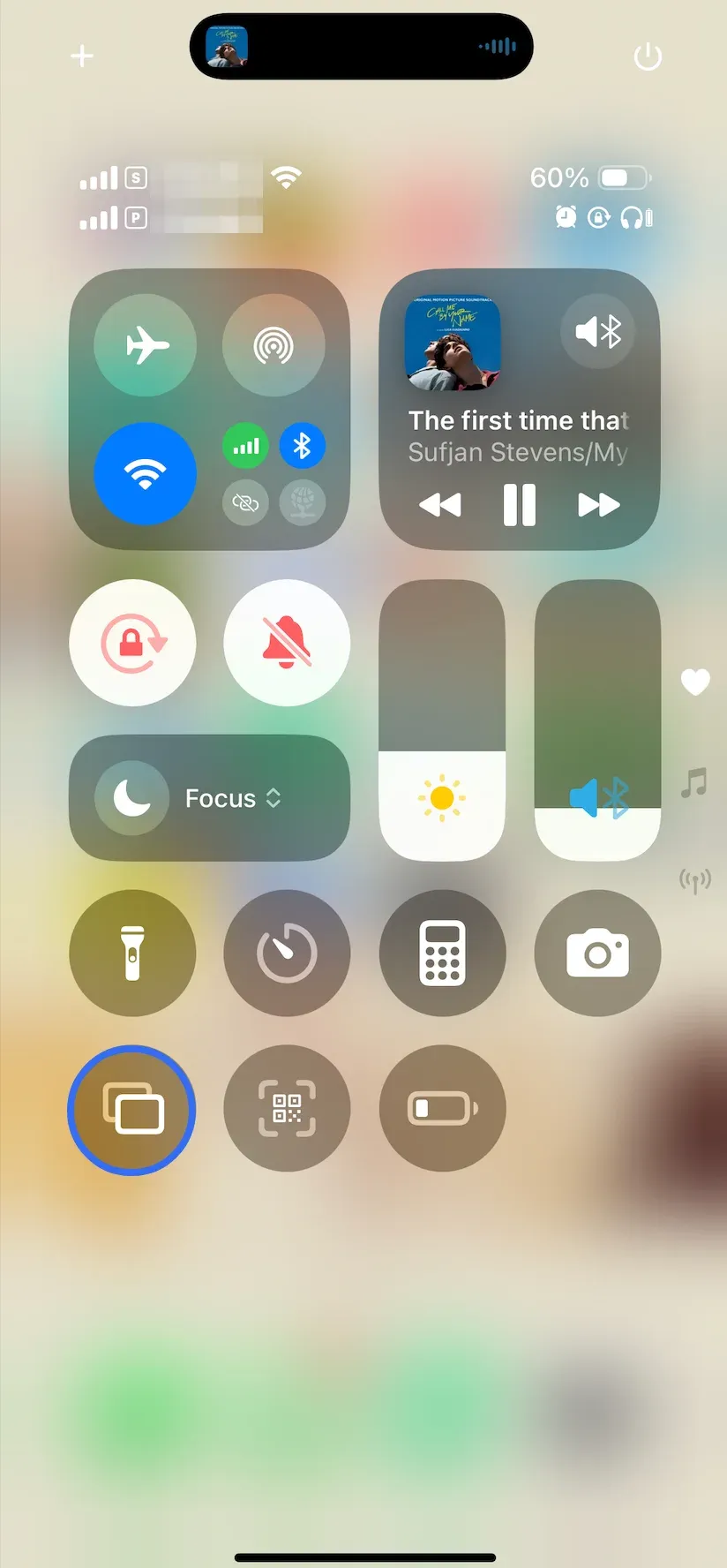
怎么从 iPhone 或 Mac 投到电视
如果电视已经支持 AirPlay:
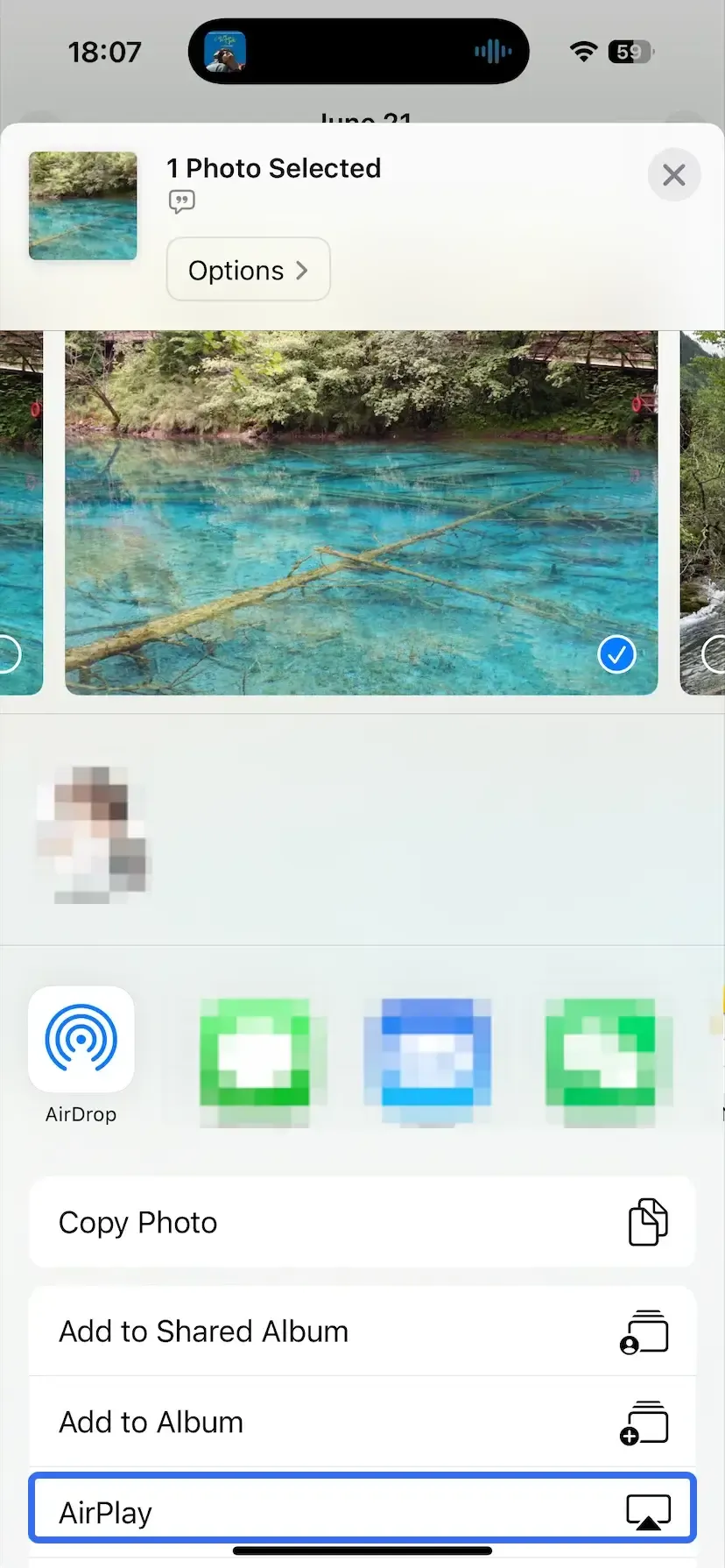
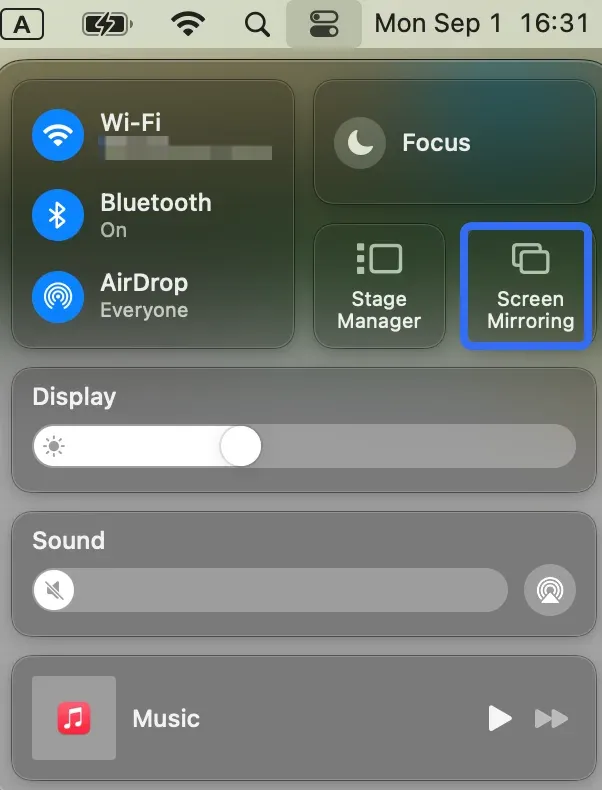
步骤 1: 让发送端和电视处于同一 Wi‑Fi。 步骤 2: 在电视上确认 AirPlay 已开启。 步骤 3: 在 iPhone / Mac 上打开“屏幕镜像”或 AirPlay 输出。 步骤 4: 选择电视并完成连接。
如果你只是想稳定投屏,而不是坚持 AirPlay
如果你更关心“能稳定投上去”,而不是必须用苹果原生协议,那么第三方投屏工具通常更通用,尤其是面对旧电视、安卓电视或兼容性不稳定的环境时。
结论
判断电视是否支持 AirPlay,核心不是看它是不是智能电视,而是看系统里是否明确提供 AirPlay 接收能力。如果不支持,也并不意味着苹果设备就投不了,只是需要借助 Apple TV、Roku、接收器 App 或更通用的第三方方案。
FAQ
问:任何智能电视都能用 AirPlay 吗?
不能,必须看型号和系统是否明确支持。
问:AirPlay compatible 是什么意思?
就是这台电视可以作为苹果设备的 AirPlay 接收端。
问:怎么给电视“加上” AirPlay?
可以通过 Apple TV、支持的 Roku 设备或某些接收器 App 实现。
问:为什么我用 AirPlay 连不上电视?
常见原因是电视不支持、未开启、不同 Wi‑Fi,或系统版本过旧。
问:AirPlay 一定要 Wi‑Fi 吗?
大多数情况下需要稳定的同一局域网环境。
问:AirPlay 和屏幕镜像是一回事吗?
不完全一样。屏幕镜像是 AirPlay 的一种使用方式,但 AirPlay 还包括媒体投放等能力。