
Roku 支持 AirPlay 的前提比很多人想象中更严格。只要型号、网络、系统版本或 Roku 的授权设置有一项不对,就会出现“找不到设备”“连不上”“一连就断”的问题。
Roku AirPlay 失效的常见原因
- Roku 型号或苹果设备本身不兼容
- 两台设备不在同一个 Wi‑Fi
- Roku 上 AirPlay / Screen Mirroring 没开启
- 路由器、VPN 或访客网络阻断了设备发现
- Roku 系统过旧,或者配对关系损坏
修复步骤
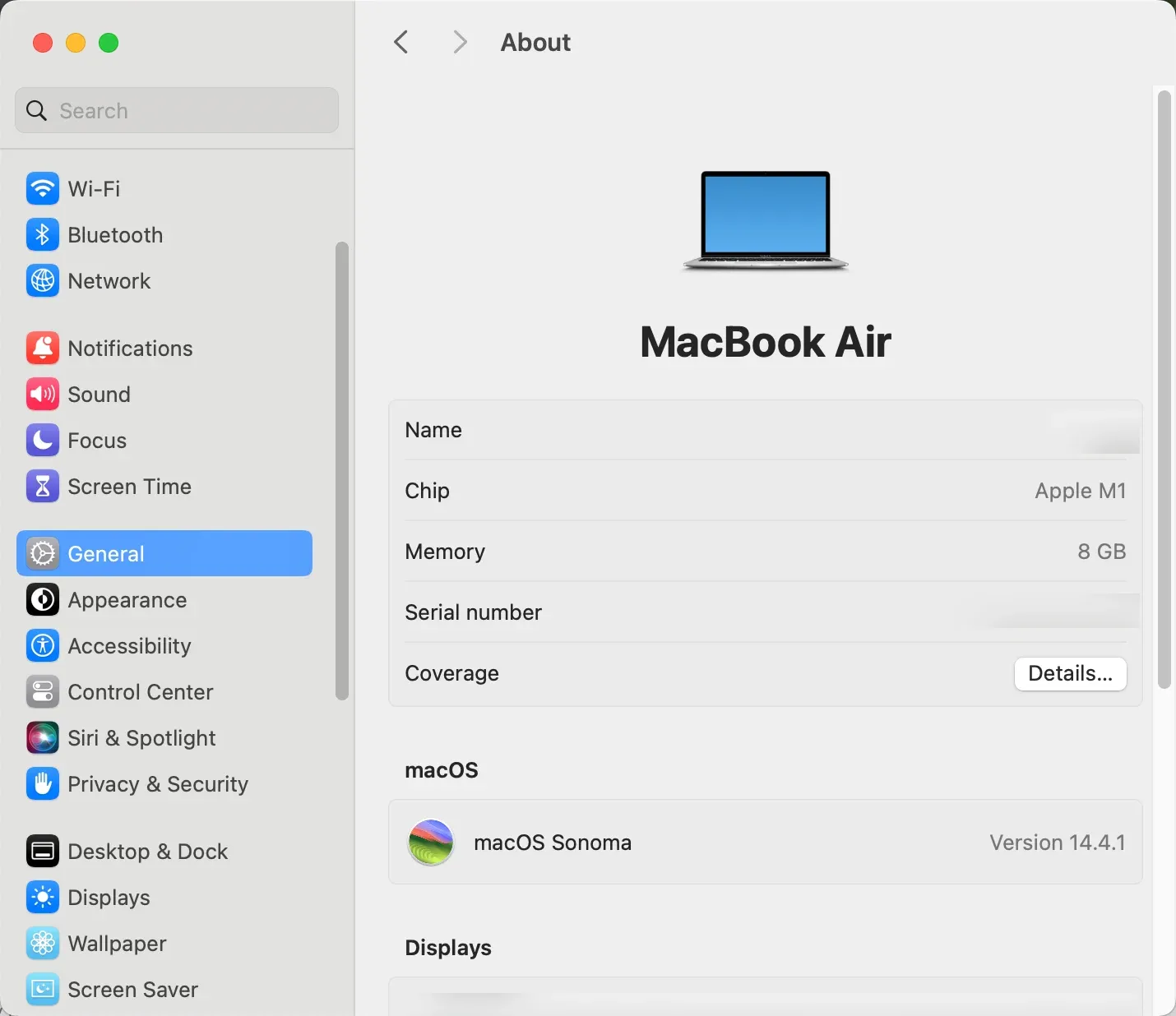
方法 1:先检查 Roku 和苹果设备是否支持 AirPlay
不是所有 Roku 电视和播放器都支持 AirPlay。先进入 Settings > Apple AirPlay and HomeKit 确认相关菜单是否存在。
方法 2:确认两端确实在同一网络
同一个路由器不等于同一个可发现网络。尤其要避开:
- 访客 Wi‑Fi
- 一个设备用 5GHz、另一个被隔离在来宾网络
- 手机开着 VPN、代理或私有网络配置
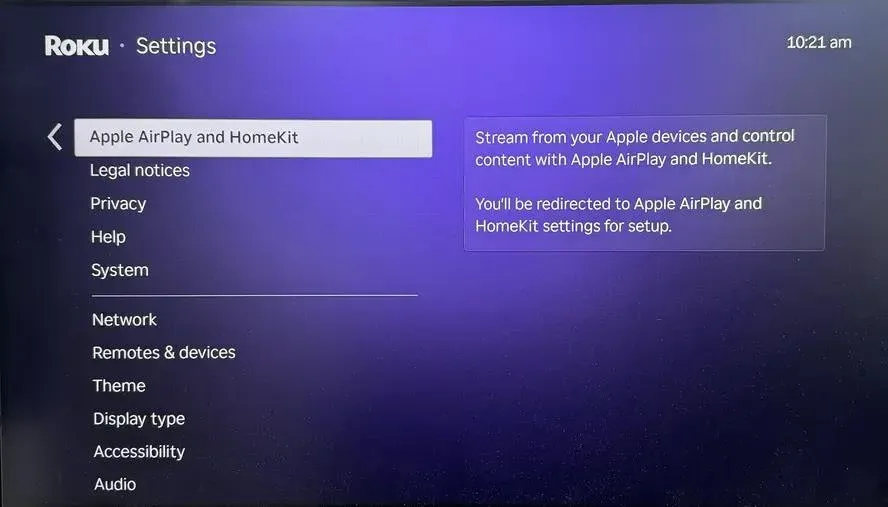
方法 3:在 Roku 上开启 AirPlay 与屏幕镜像
如果 Roku 端没有开启接收权限,iPhone 就算能看到设备,也可能无法真正建立会话。
方法 4:重启 Roku 和苹果设备
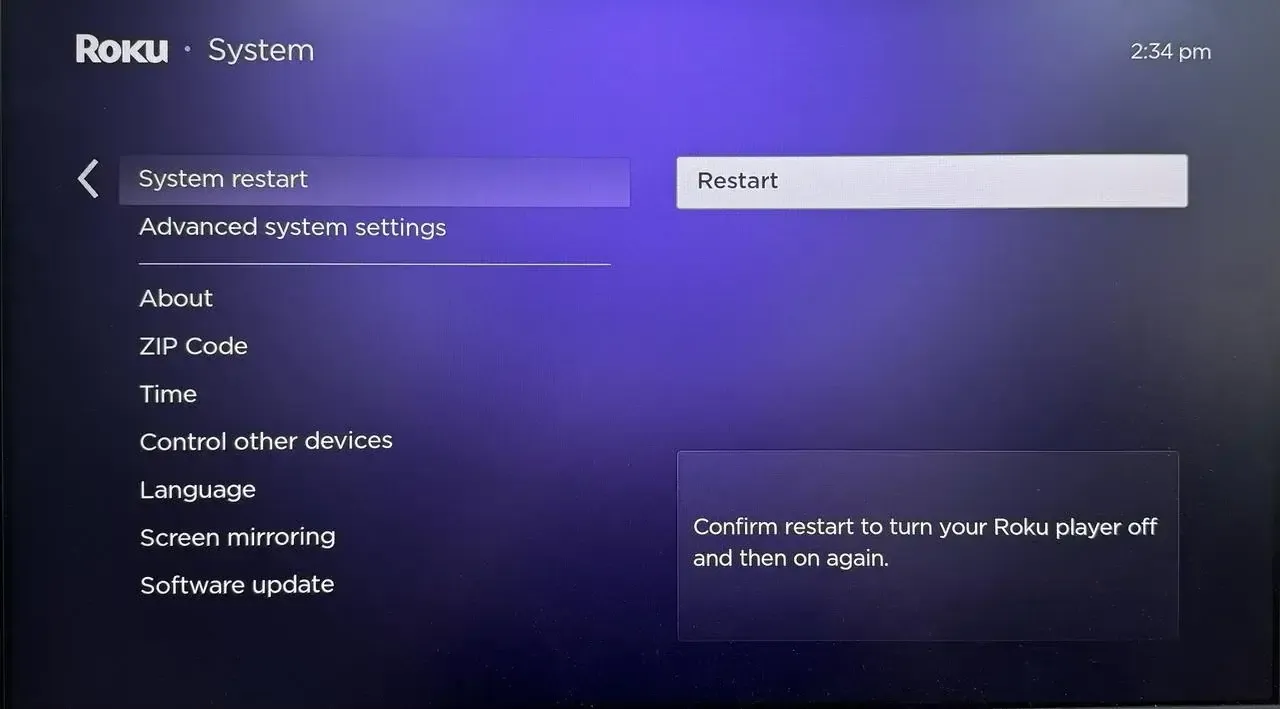
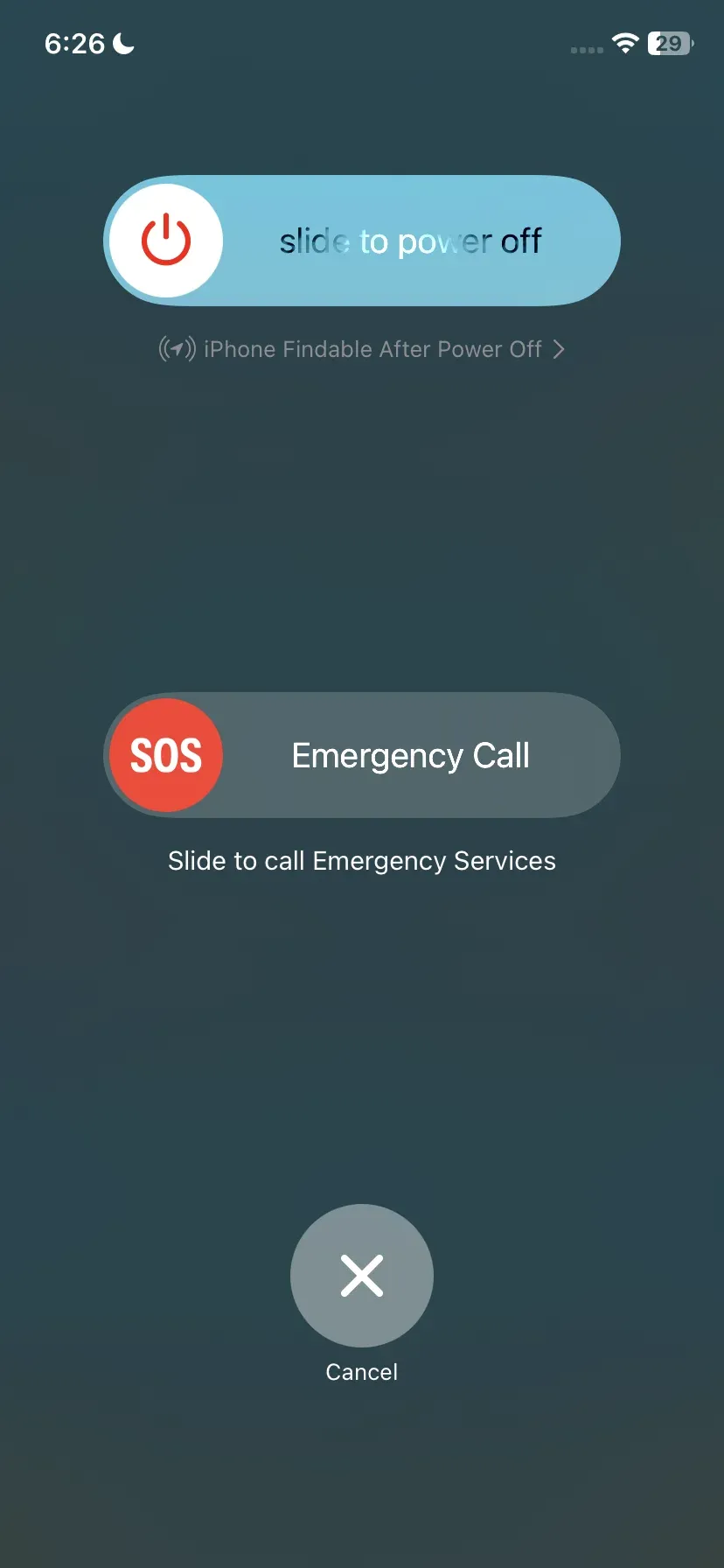
遇到偶发性连不上、连接超时、验证码不弹出时,完整重启比单纯退出投屏更有效。
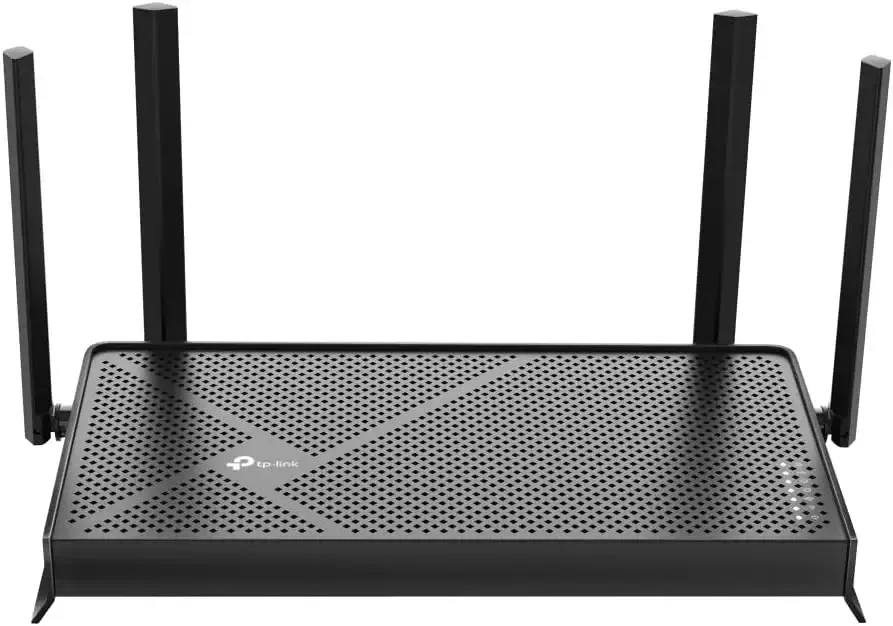
方法 5:重启路由器
如果家里多个投屏设备最近都不稳定,问题更可能在路由器层,而不是 Roku 本身。
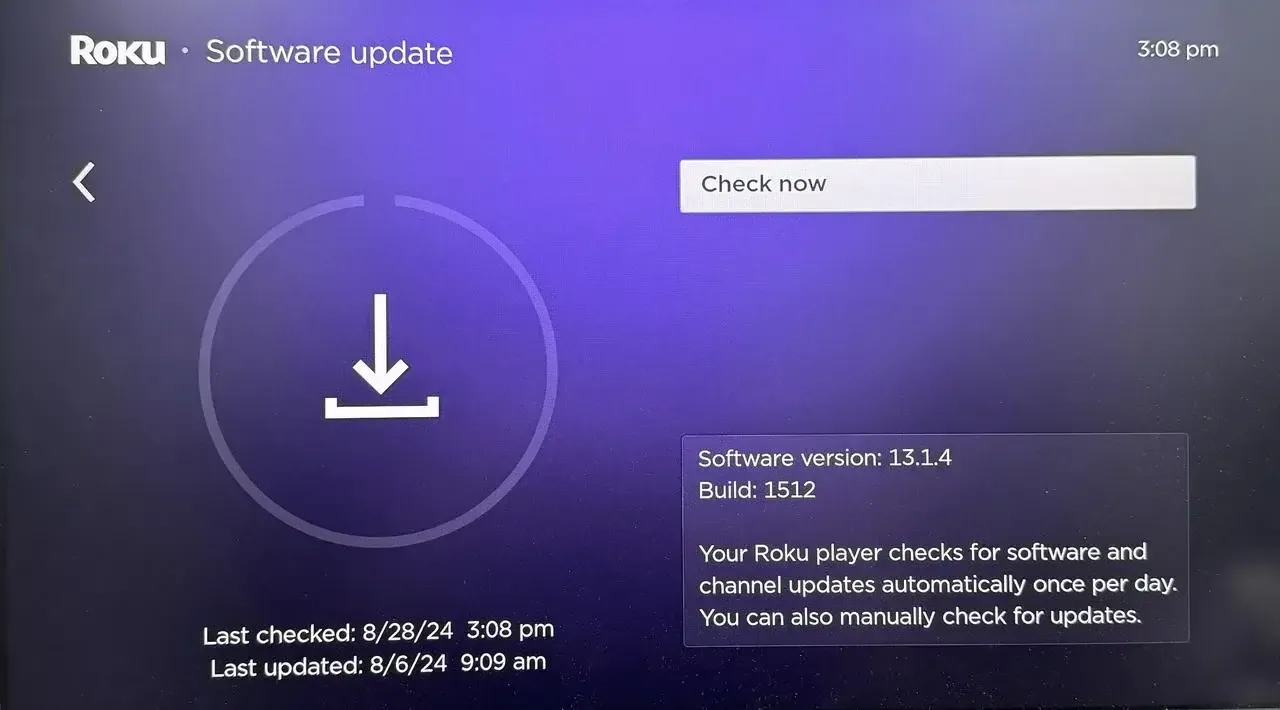
方法 6:更新 Roku 系统
Roku 系统版本过旧,常见表现是菜单存在但连接失败、会话建立后马上掉线,或者 HomeKit / AirPlay 功能异常。
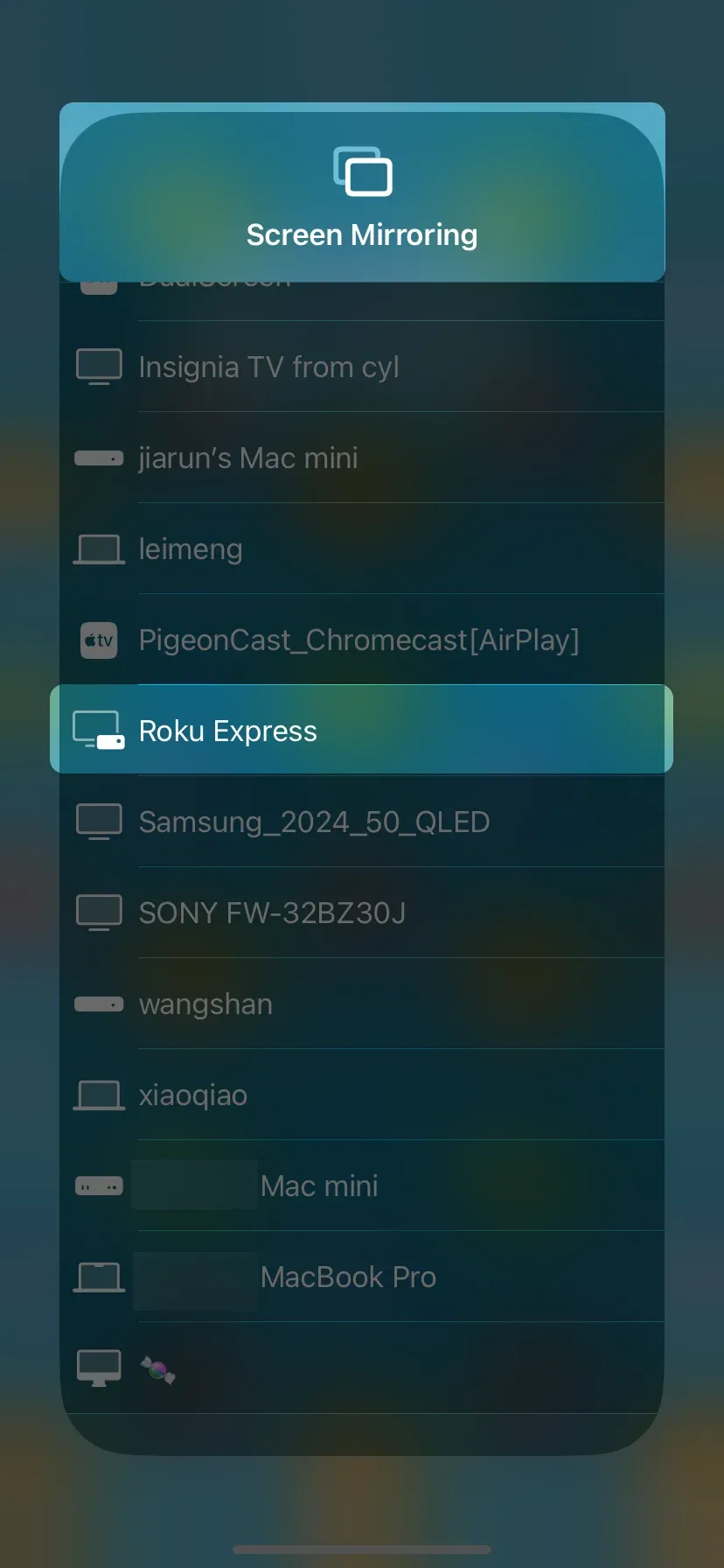
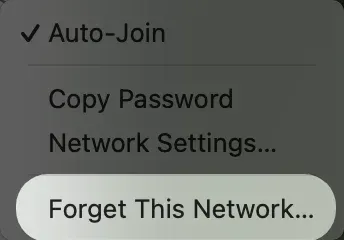
方法 7:重新建立设备信任关系
删除旧授权、重新搜索设备,再重新输入验证码,往往能修好历史配对造成的异常。
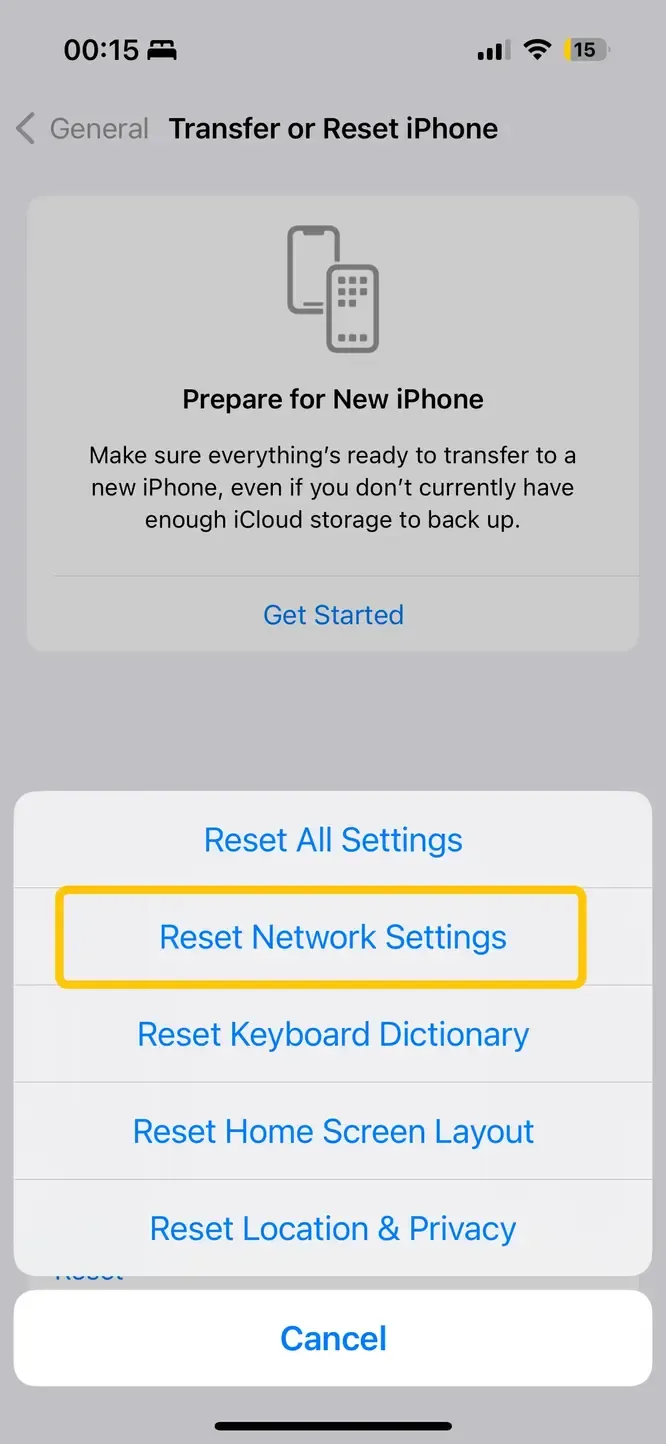
方法 8:关闭 VPN 或重置网络设置
手机端开着 VPN、Private Relay、企业网络策略时,AirPlay 的设备发现最容易被拦截。
方法 9:检查 Roku 的启动与连接权限
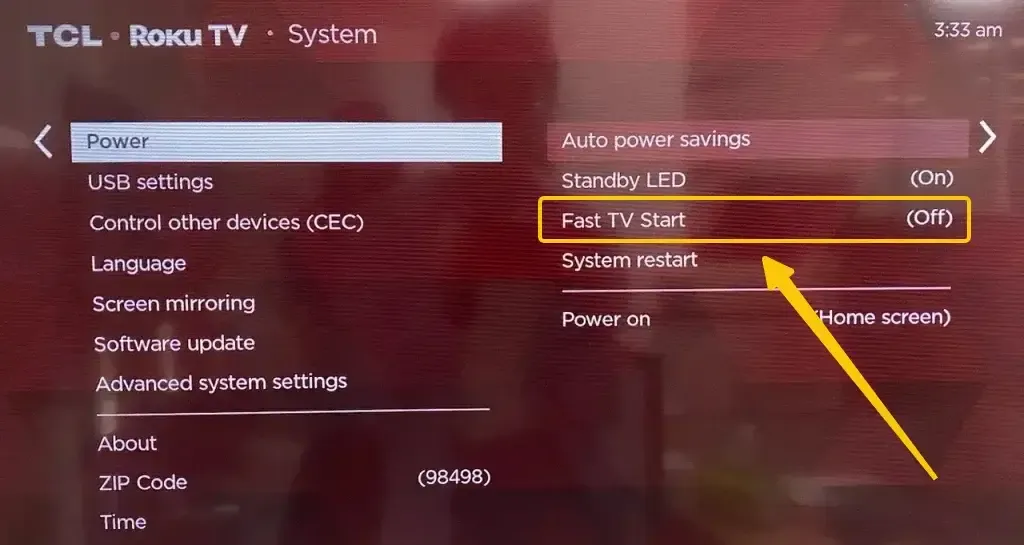
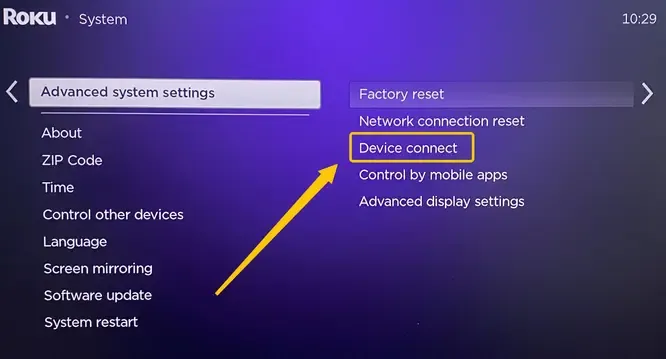
Fast TV Start、Device Connect 等 Roku 侧开关,会影响待机下被发现和重新连接的稳定性。
方法 10:最后再考虑恢复出厂设置
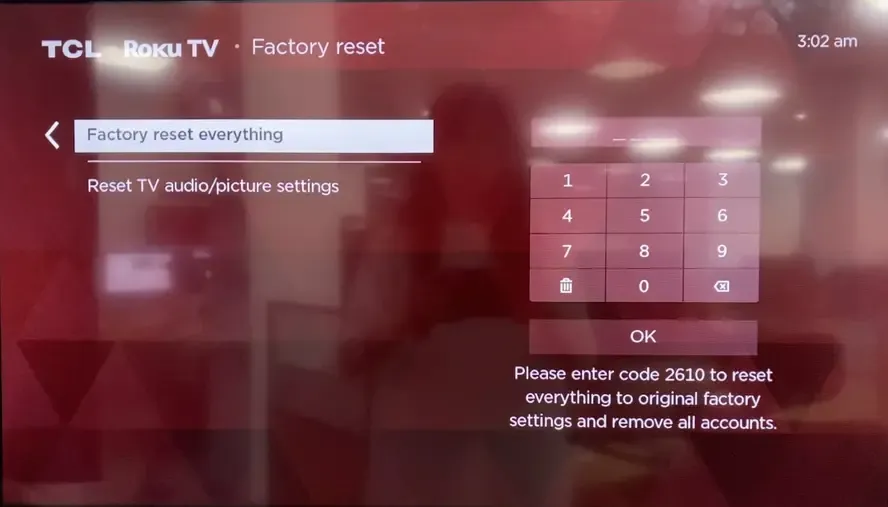
如果 Roku 之前能用、最近突然长期失效,而且上面的方法都试过,恢复出厂设置才有意义。
如果你只想稳定把内容投上去
当原生 AirPlay 在 Roku 上一直不稳定时,第三方接收或镜像方案通常更容易跨协议工作,尤其适合混合设备环境。

结论
Roku 上 AirPlay 用不了,最先看兼容性、同一 Wi‑Fi、Roku 的 AirPlay 开关与系统更新;再看 VPN、路由器和旧配对记录。多数场景都能通过这几层排查解决。
FAQ
问:为什么 Roku 不出现在 AirPlay 列表中?
通常是设备不兼容、Roku 没开启 AirPlay,或两端不在同一网络。
问:Roku 的屏幕镜像和 AirPlay 是一回事吗?
不是。AirPlay 是苹果协议,屏幕镜像是 Roku 侧更广义的接收能力,两者相关但不完全相同。
问:为什么手机以前能连 Roku,现在突然不行?
常见原因是 Roku 更新、路由器策略变化、旧授权损坏,或者手机网络设置发生变化。