
当 iPhone、iPad 或 Mac 明明支持 AirPlay,却始终连不上电视,通常问题集中在兼容性、同网发现、电视端 AirPlay 权限、蓝牙干扰和网络设置这几层。
为什么 AirPlay 连不上电视
最典型的原因包括:
- 电视不支持原生 AirPlay
- 两台设备不在同一局域网
- 电视端 AirPlay 没有开启
- 蓝牙、VPN、代理或路由器隔离影响发现
- 系统或固件过旧

修复方法
方法 1:先确认设备兼容性
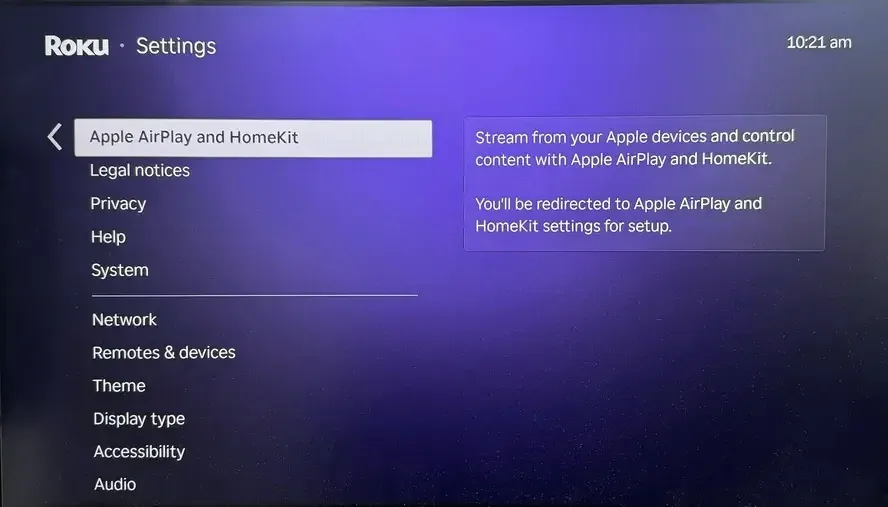
先看电视设置里有没有 AirPlay、Apple AirPlay 或 AirPlay and HomeKit。没有的话,说明电视本身并不支持原生 AirPlay。
方法 2:确认双方连接到同一 Wi‑Fi
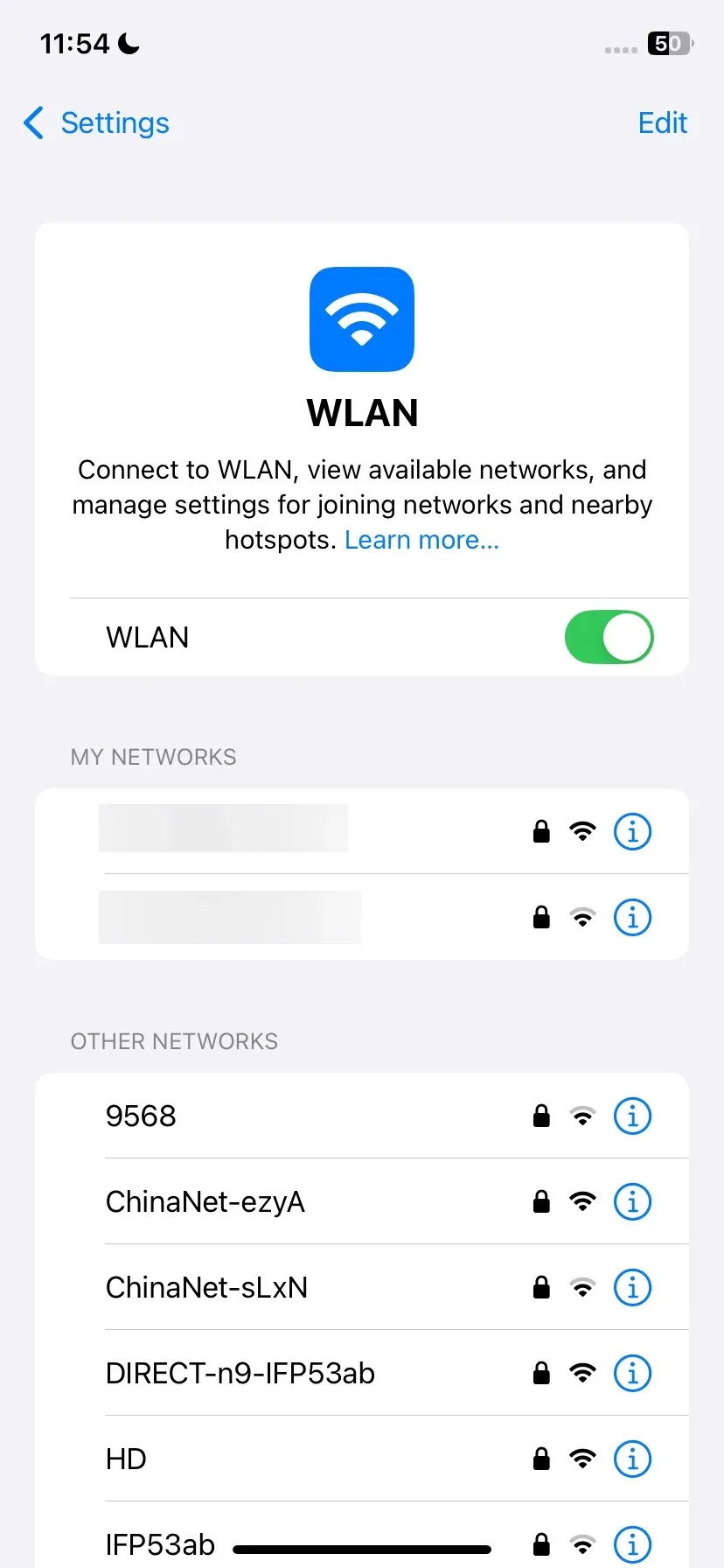
这是最常见也最容易忽略的问题。手机在主 Wi‑Fi、电视在访客网络,或者一端连 Wi‑Fi 一端跑移动数据,都会导致 AirPlay 完全搜不到电视。
方法 3:重启设备
重启 iPhone、Mac 和电视,能清掉很多临时的发现失败与握手异常。
方法 4:更新系统与固件
如果近期系统升级后才出问题,或者电视长时间没更新,优先补齐版本差。
方法 5:暂时关闭蓝牙
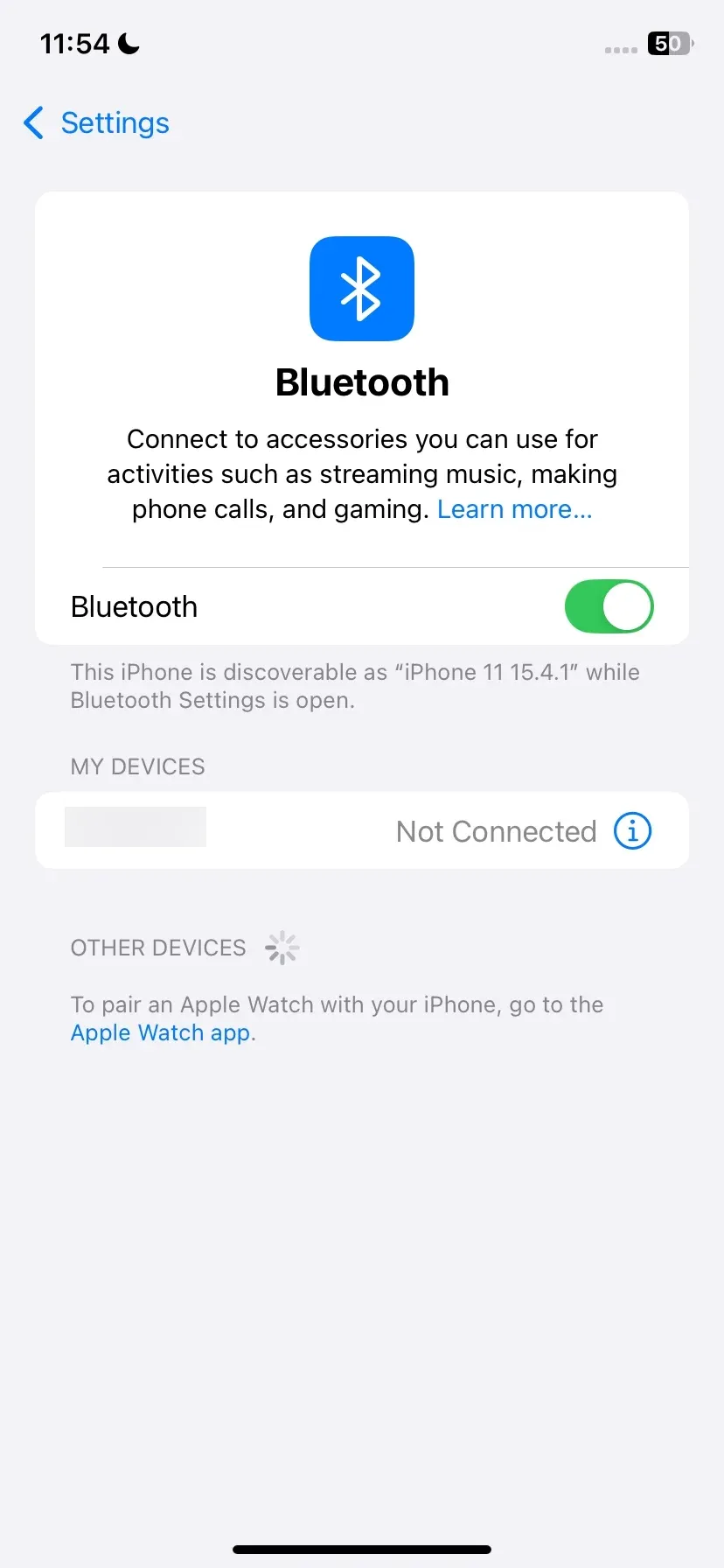
蓝牙音频设备偶尔会打乱输出路径,也会让系统误判当前连接状态。
方法 6:检查 AirPlay 设置是否正确
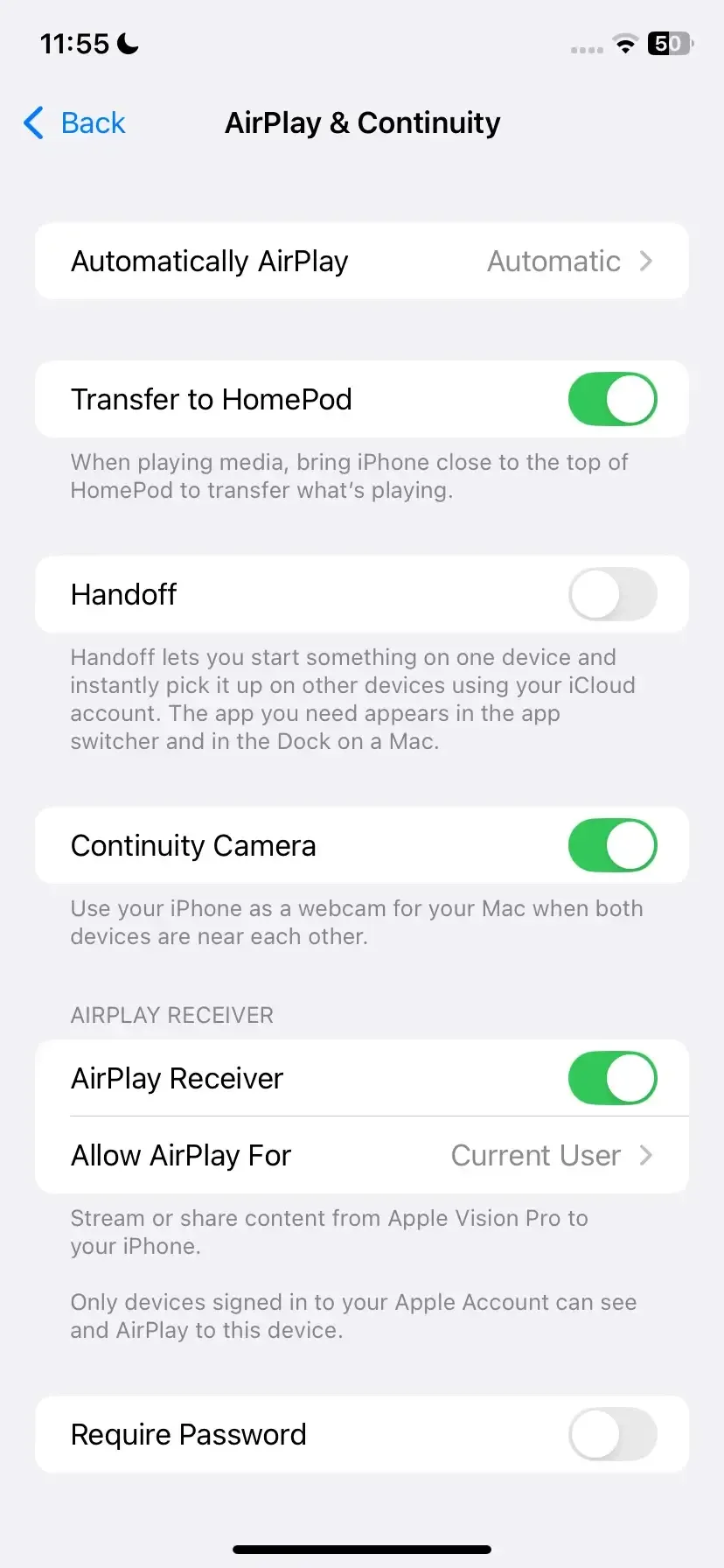
电视和苹果设备两端都要检查:电视端是否允许当前设备投屏、苹果设备端是否还能正常看到可投设备。
方法 7:排除网络干扰
如果家里有中继、企业路由器、代理、VPN 或网络隔离策略,AirPlay 很容易建立不了发现广播。
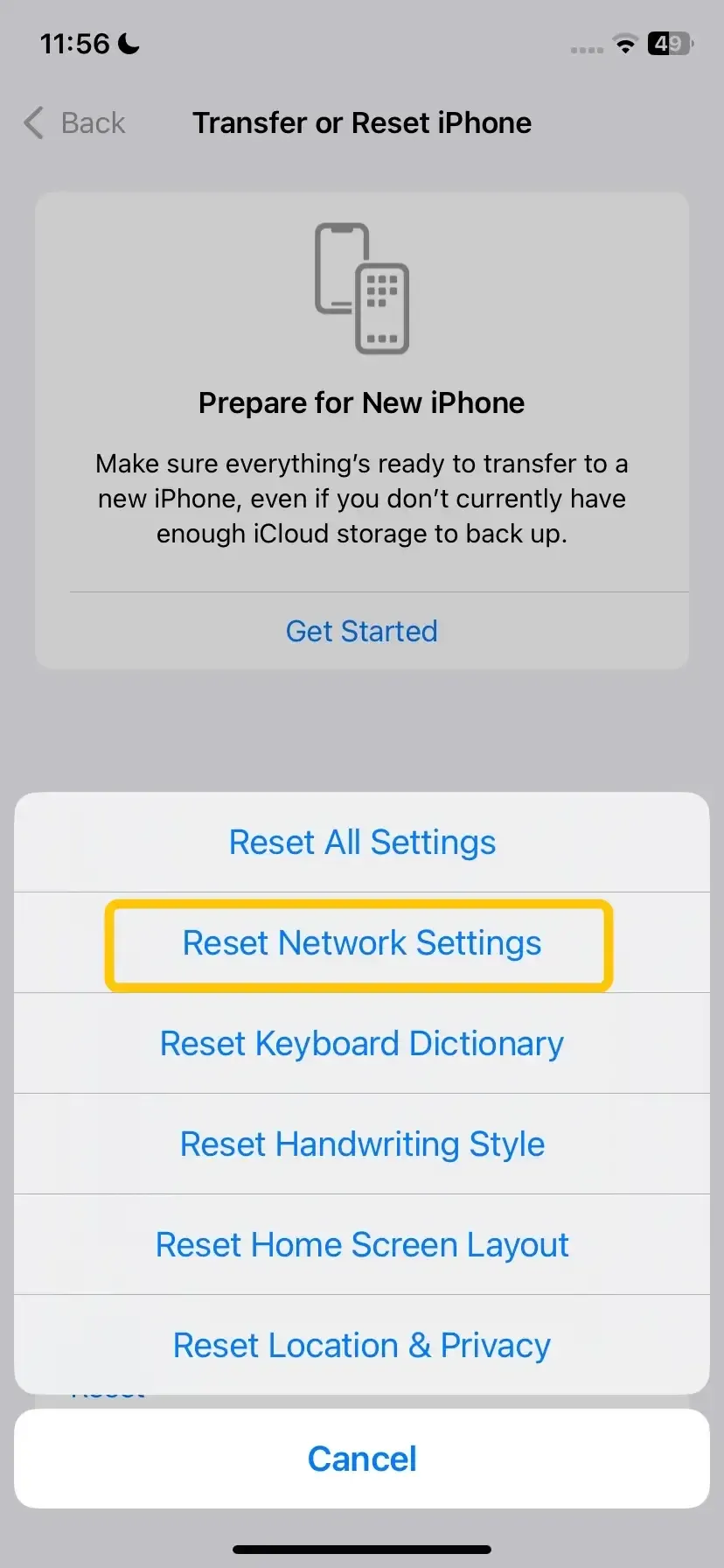
方法 8:重置网络设置
当 Wi‑Fi 名称看起来没问题,但始终连不上时,重置手机网络设置经常能修掉底层缓存和异常策略。
原生 AirPlay 不通时的替代方案
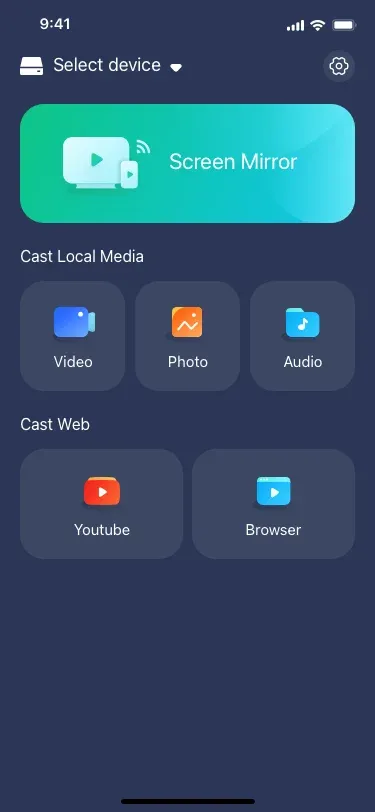
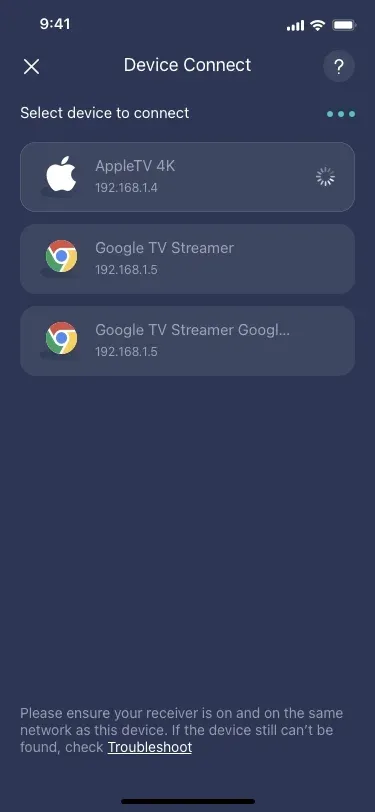
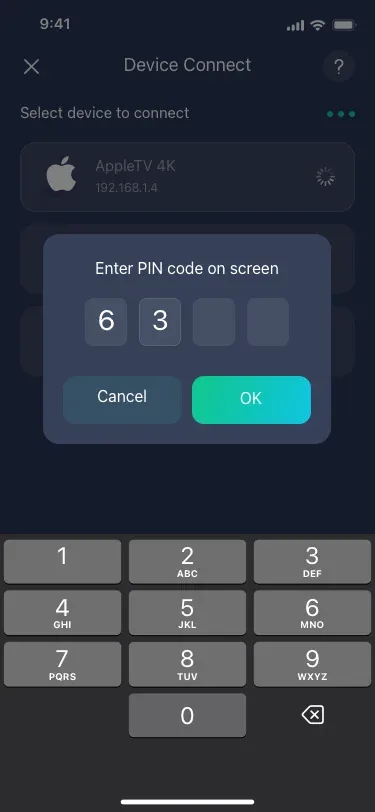
如果你要的是“稳定连上电视”,而不是必须坚持苹果原生链路,可以改用通用投屏接收方案。
结论
AirPlay 连不上电视,优先看兼容性、同一 Wi‑Fi、AirPlay 开关、蓝牙干扰和网络重置。只要按这个顺序检查,通常都能较快定位故障点。
FAQ
问:为什么我的 iPhone 找不到电视?
最常见是电视不支持 AirPlay,或者两台设备不在同一局域网。
问:AirPlay 有没有替代方案?
有。可以使用 Apple TV、HDMI,或者支持跨平台的投屏接收应用。
问:没有 Wi‑Fi 能不能用 AirPlay?
大多数场景不行。原生 AirPlay 通常依赖同一局域网。