
AirPlay 在 Samsung 电视上失效,通常不是单一故障,而是兼容性、网络、蓝牙干扰、电视 AirPlay 设置、系统版本或已配对记录中的某一环出了问题。按下面的顺序排查,通常能更快恢复连接。
为什么 Samsung 电视上的 AirPlay 会失效
最常见的原因有:
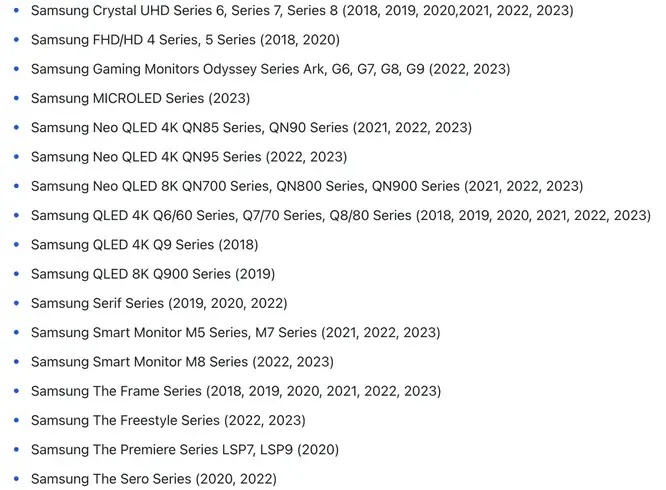
- 电视型号本身不支持 AirPlay,或系统版本过旧
- iPhone、iPad、Mac 与电视不在同一 Wi‑Fi
- 蓝牙、私有地址、VPN 或路由器隔离影响设备发现
- 电视端 AirPlay 被关闭,或者验证码与设备授权记录异常
- 固件或系统存在兼容性问题
修复方法
方法 1:先确认电视是否真的支持 AirPlay
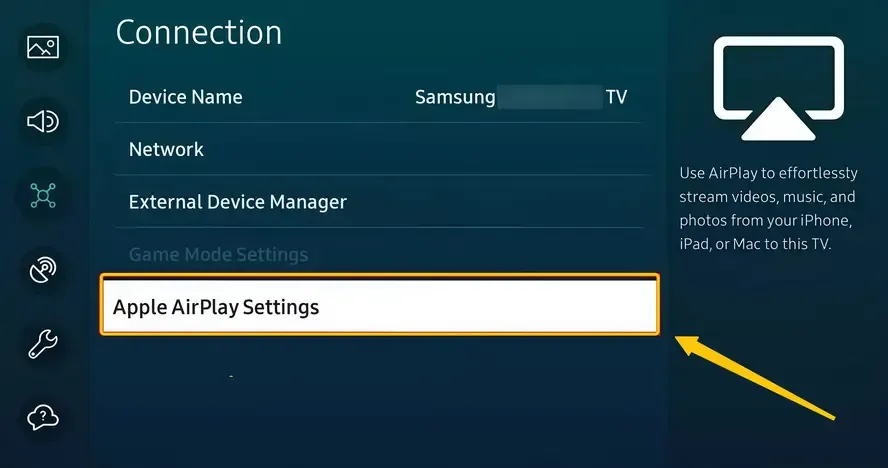
不是所有 Samsung 电视都支持 AirPlay。先到电视设置里看是否存在 Apple AirPlay 或 AirPlay and HomeKit 选项;如果压根没有,后面的排查基本没有意义。
方法 2:重启 iPhone、iPad、Mac 和电视
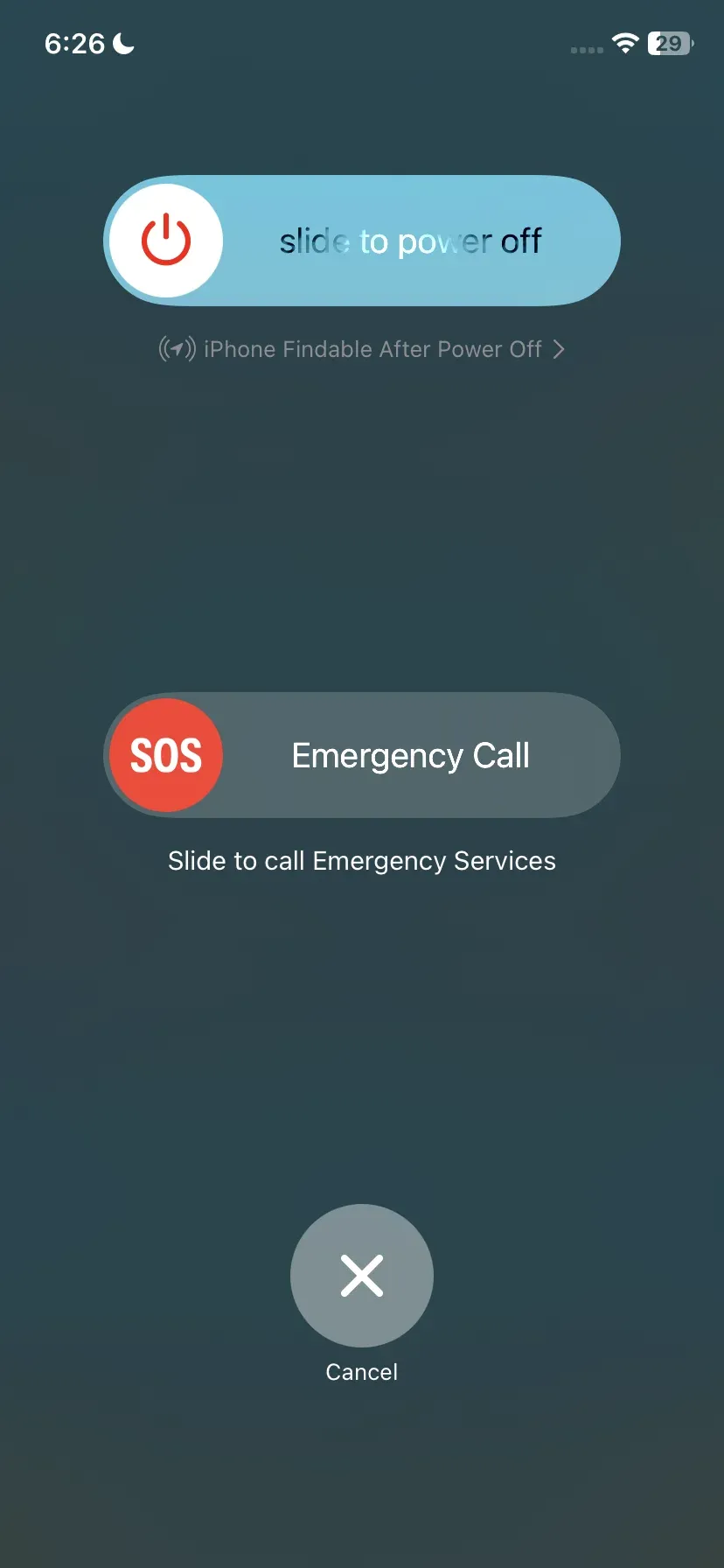
AirPlay 发现失败、连接卡住、投屏后秒断,很多时候只是临时会话异常。完整重启发送端和电视,比单纯退出 App 更有效。
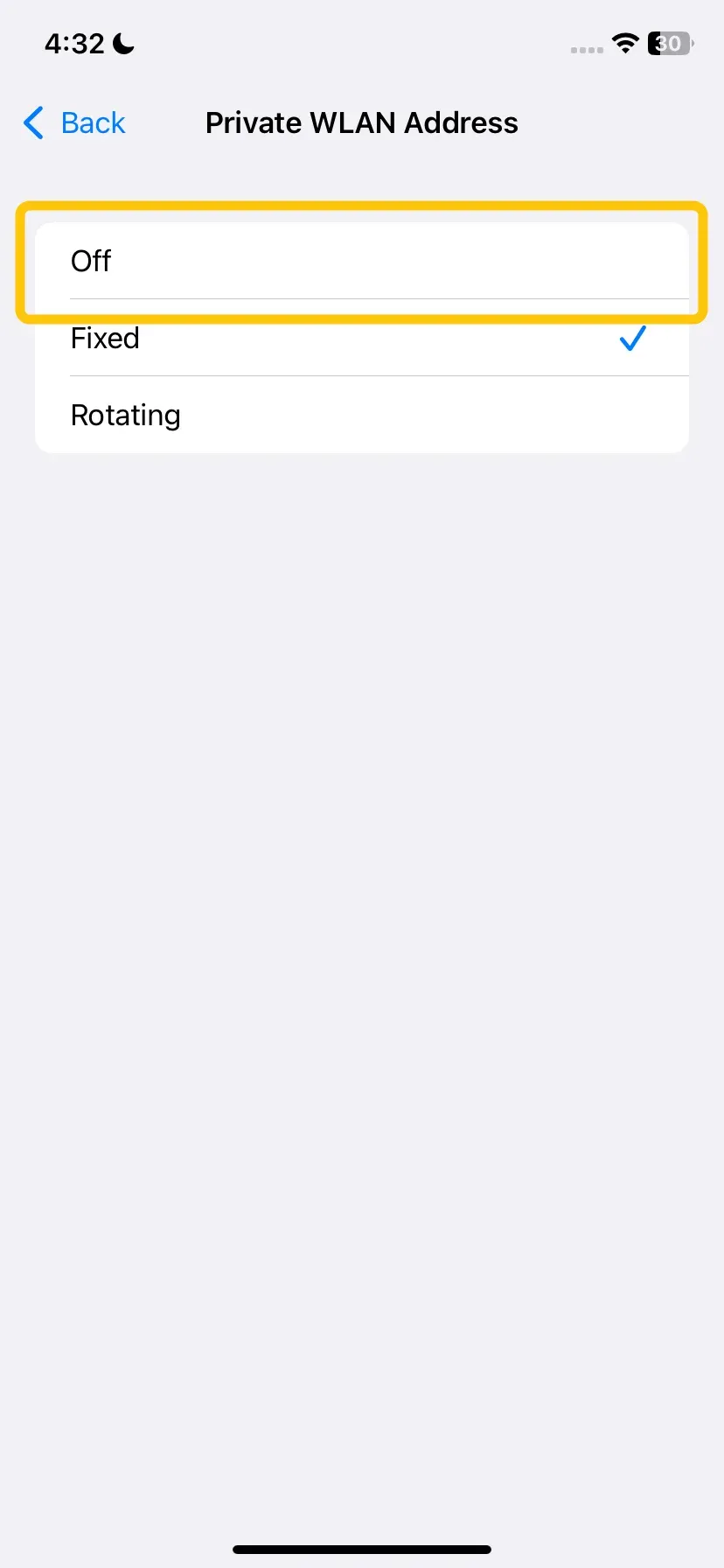
方法 3:检查网络是否一致且稳定
重点看三件事:
- 两端是否连接到同一个 Wi‑Fi 名称
- 有没有一端跑在 2.4GHz,另一端跑在隔离的访客网络
- 路由器是否开启 AP Isolation、访客隔离或 VPN / 代理
同网段、稳定连接,是 AirPlay 能否发现电视的前提。
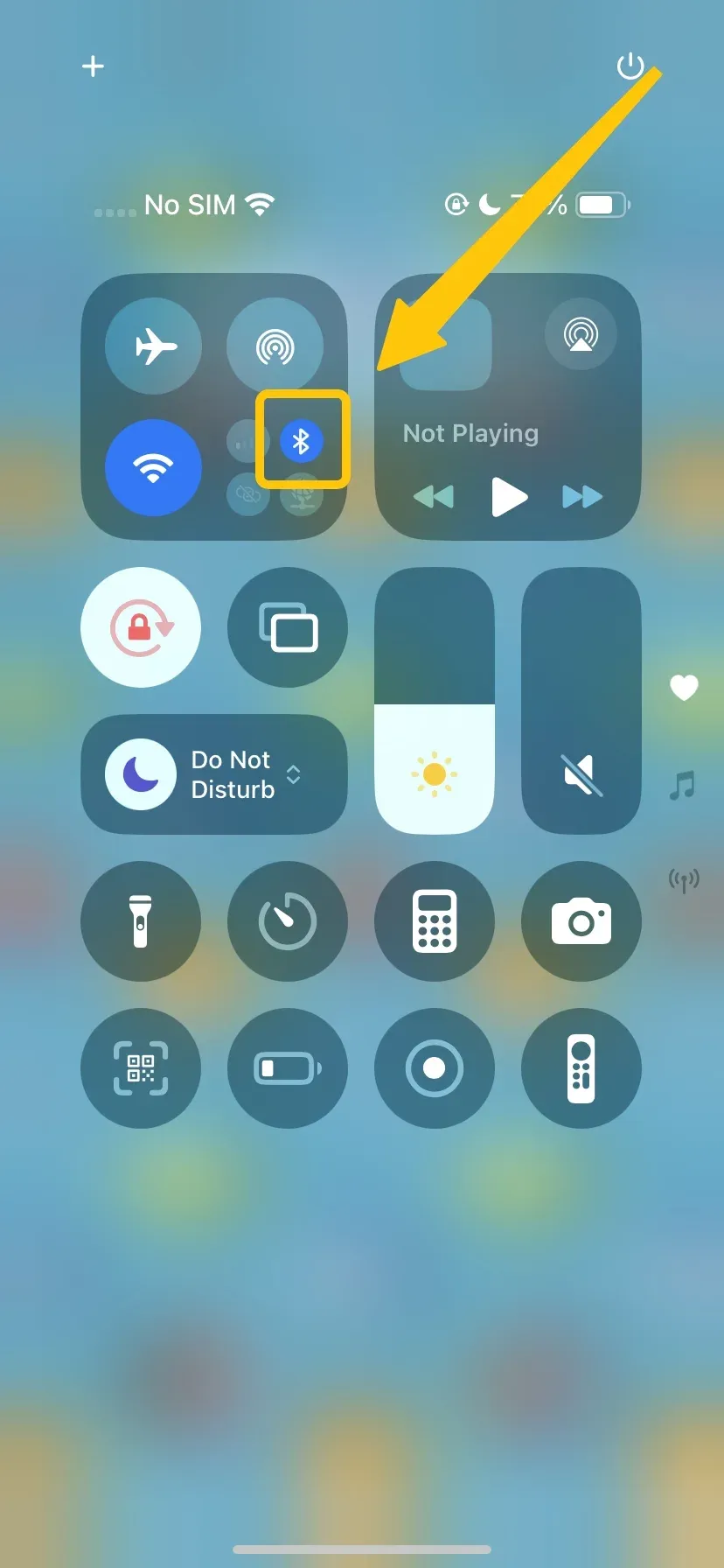
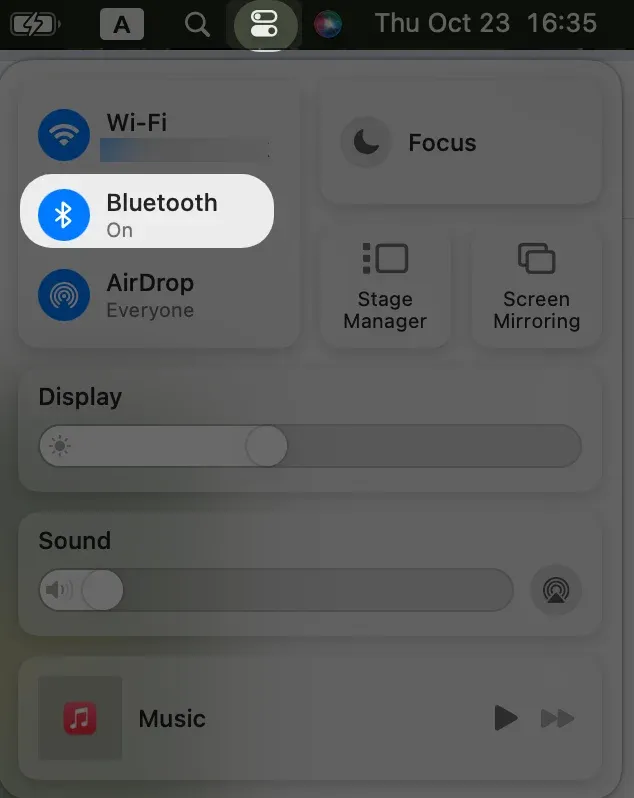
方法 4:暂时关闭蓝牙和其他可能抢占输出的设备
蓝牙耳机、音箱、旧投屏接收端有时会让系统把音视频输出导向别处,表现为找不到电视、连上没声音,或连接动作异常。
方法 5:调整验证码与已配对设备
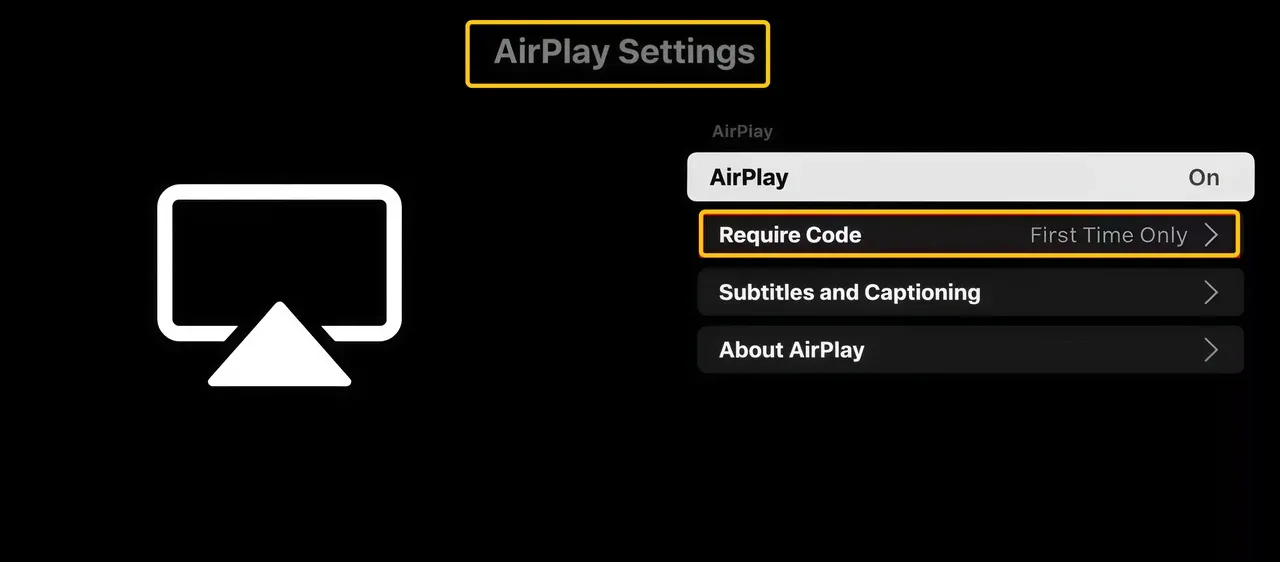
如果电视一直不弹验证码,或过去授权过的设备始终无法重新连接,可以把 Require Code 调整为更明确的模式,再清理旧配对记录。
方法 6:更新电视、iPhone 和 Mac 系统
AirPlay 协议兼容性高度依赖系统版本。电视固件落后、iOS 太旧、macOS 版本不匹配,都可能导致 Samsung TV 不出现、连接失败或反复断开。
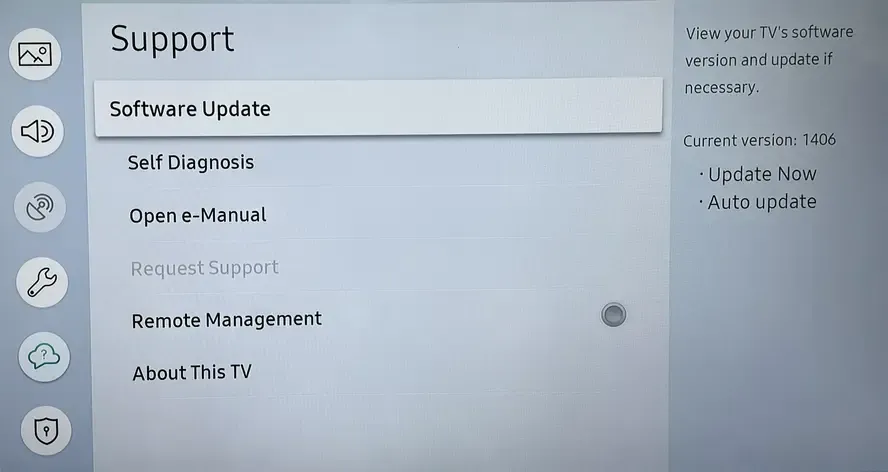
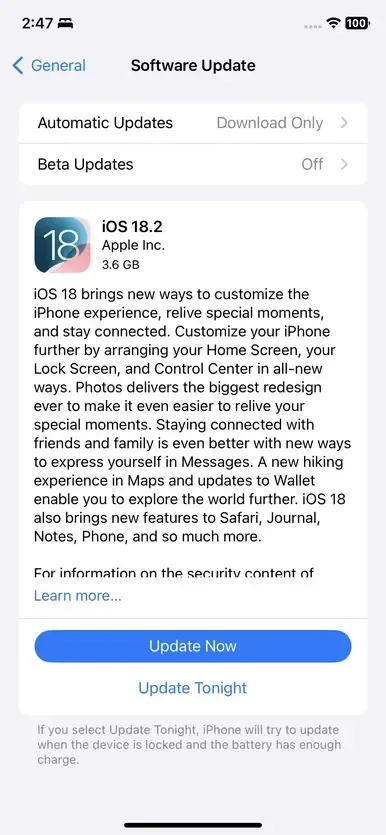
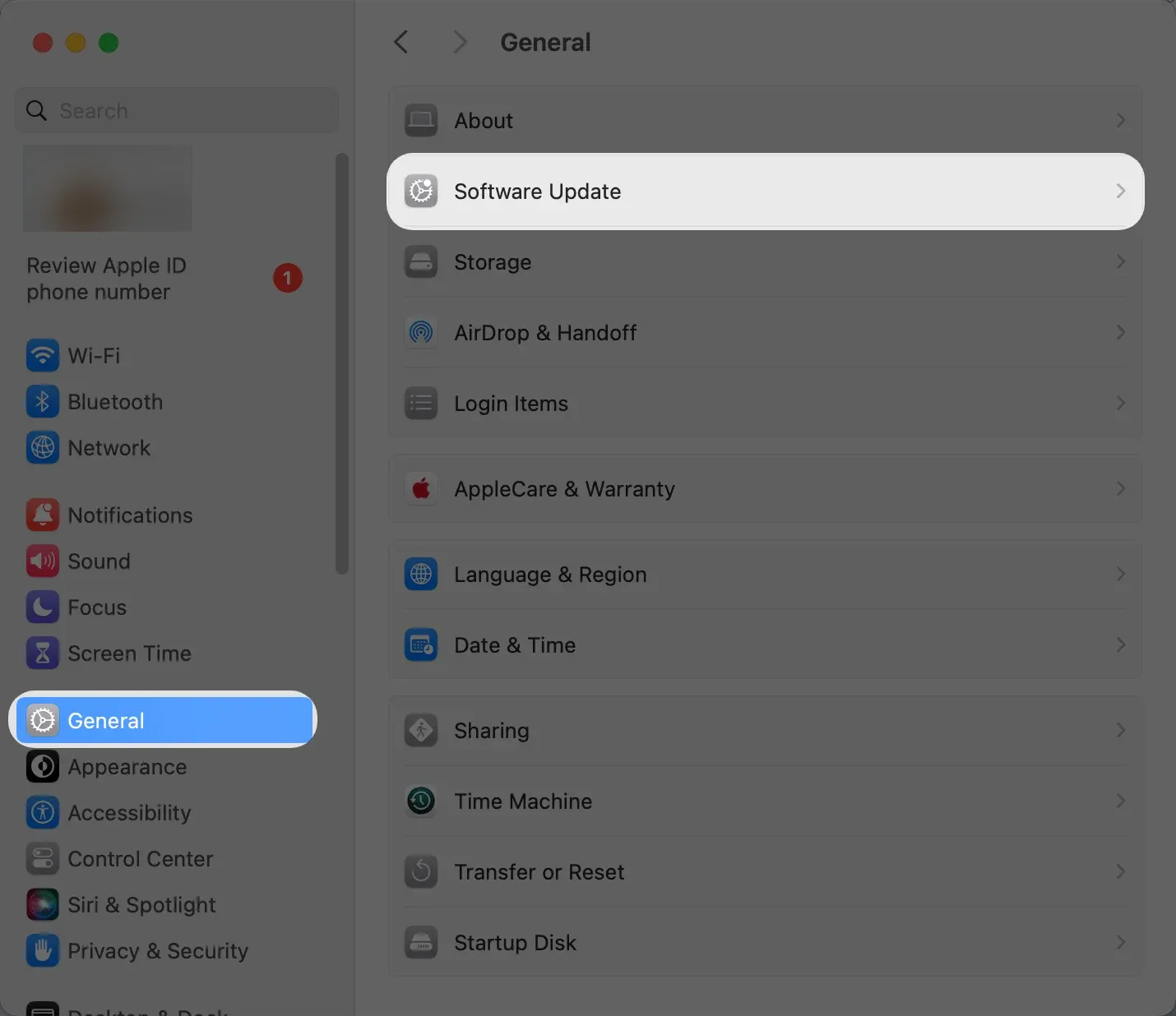
方法 7:检查电视的保护与远程控制设置
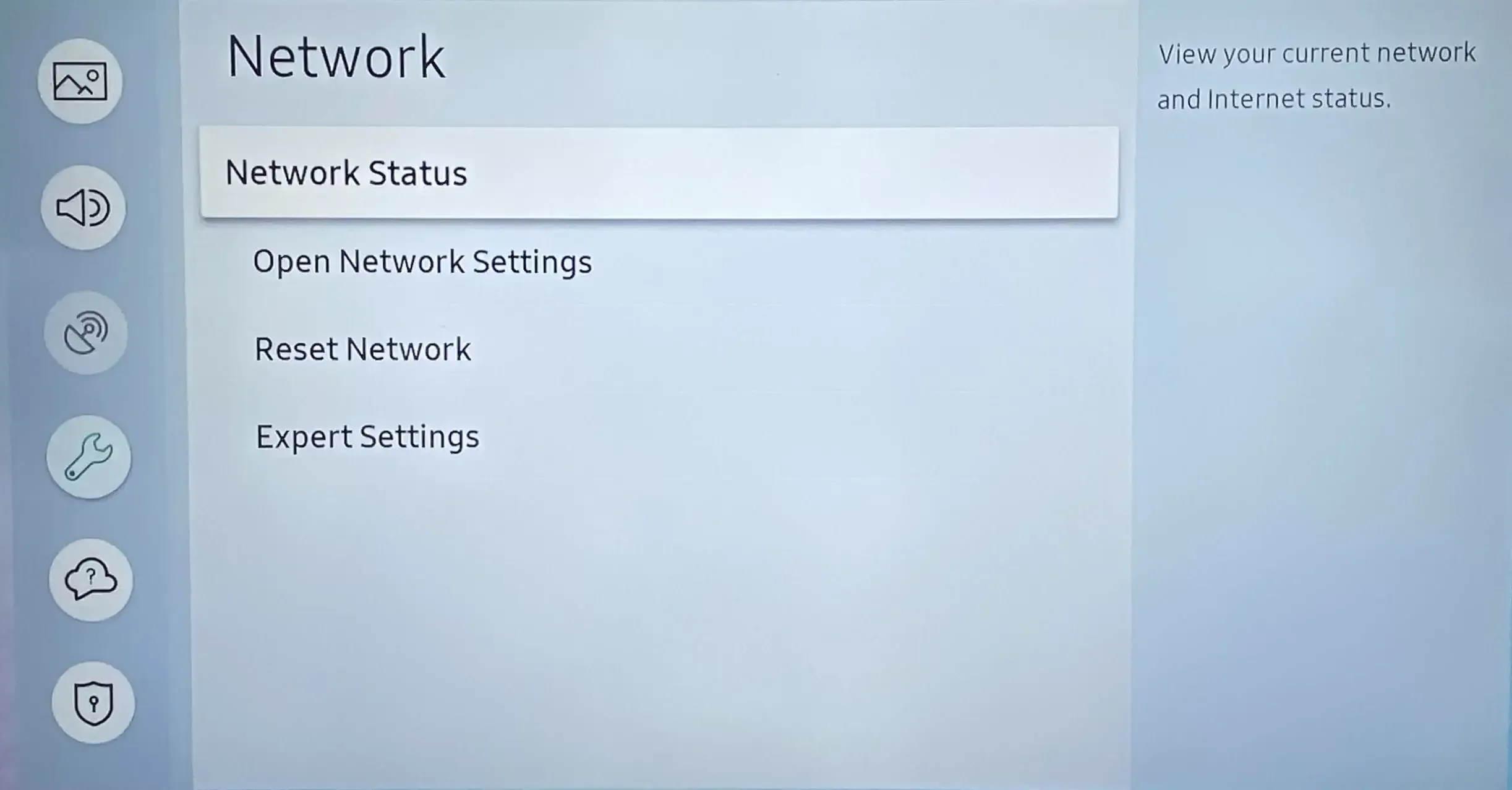
部分 Samsung 电视的 Auto Protection Time、IP Remote、IPv6 或更深层的专家设置,会影响外部设备建立稳定连接。当前面的方法都试过后,再进入这一层排查更高效。
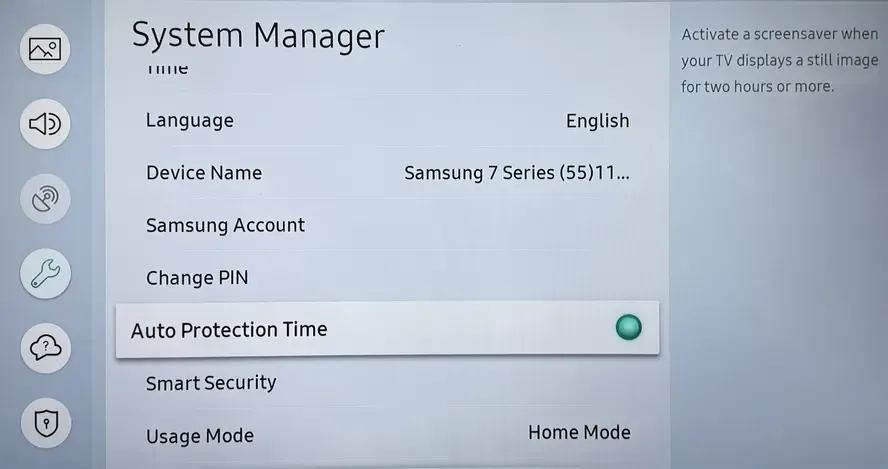
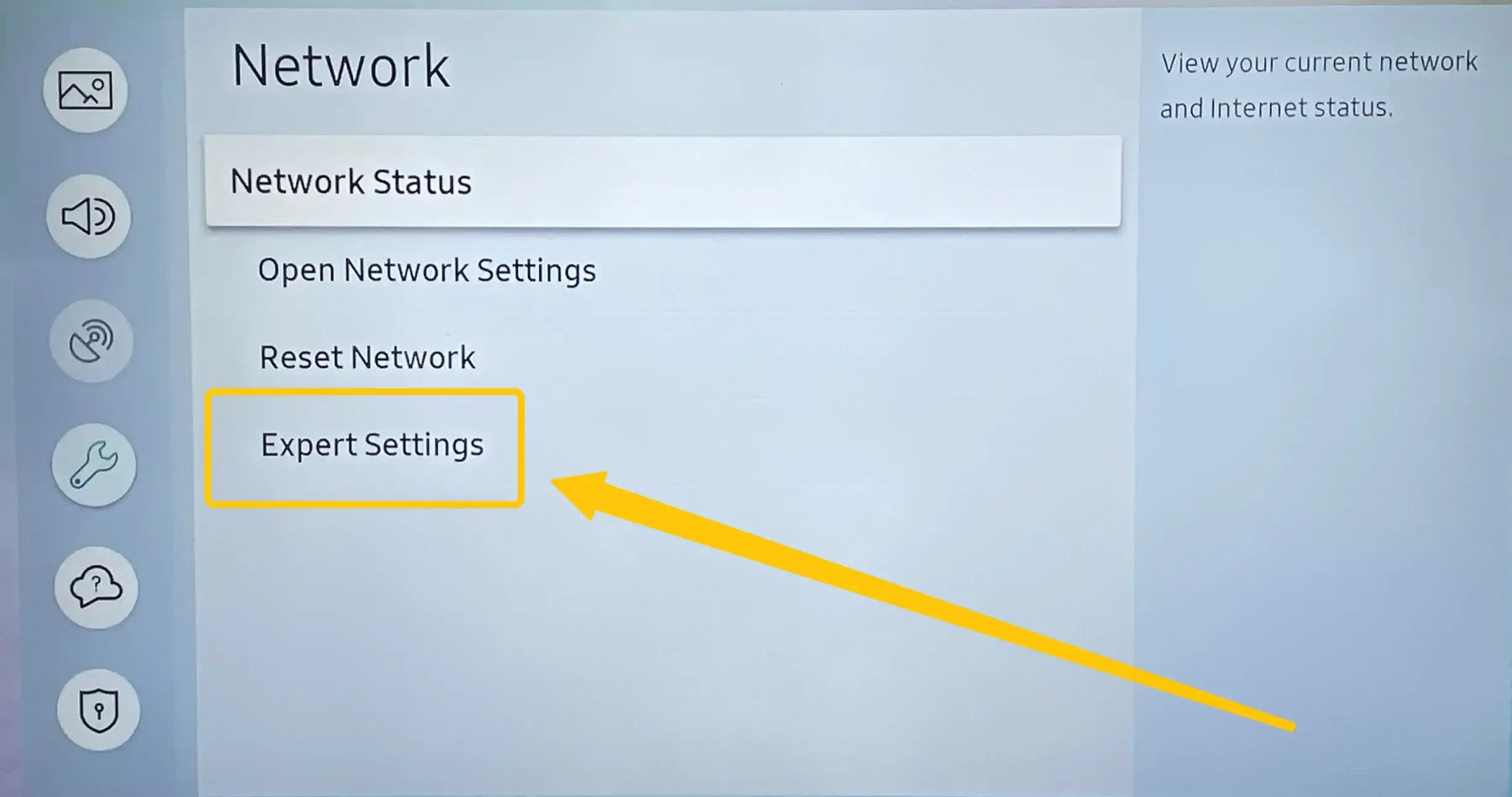
方法 8:必要时重置电视相关设置
如果电视近期刚升级、网络环境刚改、AirPlay 记录长期异常,恢复相关设置甚至整机重置,往往比反复重启更直接。
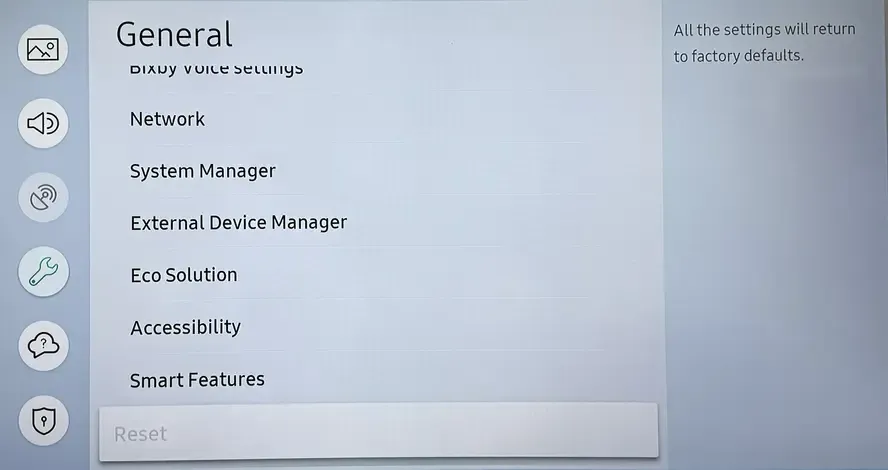
原生 AirPlay 仍不稳定时怎么办
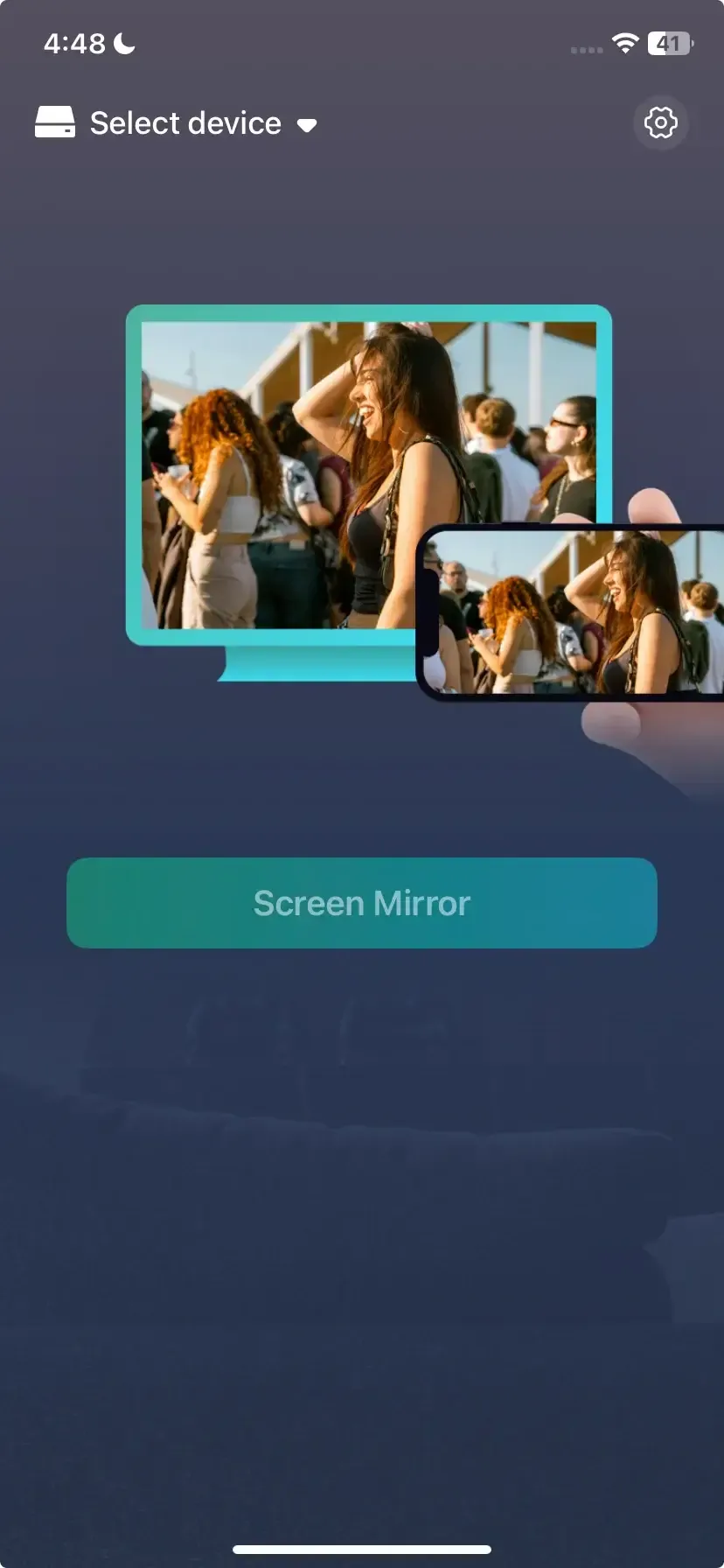
如果你只是想把 iPhone、Mac 或其他设备稳定投到 Samsung 电视,而不是一定要坚持原生 AirPlay,第三方投屏方案通常更容易控设备发现、连接和重试逻辑。

结论
Samsung 电视 AirPlay 用不了,优先排查兼容性、同一 Wi‑Fi、电视 AirPlay 开关、蓝牙干扰、系统更新和旧配对记录。大多数问题不需要复杂操作,按顺序检查就能定位到原因。
FAQ
问:为什么 iPhone 连不上 Samsung 电视?
通常是电视不支持 AirPlay、两端不在同一网络,或电视端 AirPlay 设置异常。
问:为什么 Samsung 电视不显示在 AirPlay 列表里?
优先检查电视 AirPlay 是否开启、Wi‑Fi 是否一致、系统是否过旧,以及路由器是否做了设备隔离。
问:AirPlay 连上 Samsung TV 后总是断开怎么办?
常见原因是 Wi‑Fi 不稳定、电视休眠保护、蓝牙干扰或系统版本兼容性差。
问:没有 Wi‑Fi 能不能 AirPlay 到 Samsung 电视?
大多数场景不行。原生 AirPlay 通常需要双方在同一局域网中。