
如果你投出去的内容有声音、没画面,或者电视直接黑屏,这通常不是播放器本身坏了,而是接收端兼容性、网络稳定性、内容限制或视频编码链路出了问题。AirPlay 的“有音无画”是高频故障,下面直接给出原因和修复路径。
为什么 AirPlay 只有声音没有画面
最常见的 5 个原因是:
- 内容或 App 限制:部分平台会因为版权保护拒绝视频输出
- 接收端兼容性不足:设备能接收音频,但无法正确解码视频
- 网络不稳定:音频带宽低,视频更容易先失败
- 省电或后台任务影响:发送端无法稳定持续输出视频帧
- 格式 / 编码问题:某些视频格式接收端不认
先做这几步基础检查
- 确认发送端和接收端在同一 Wi‑Fi
- 重启 iPhone / iPad / Mac 和接收端
- 更新 iOS、macOS 和电视固件
- 关闭 VPN
- 如果你原本走的是 App 内的 AirPlay 按钮,尝试改用系统“屏幕镜像”
iPhone / iPad 上怎么排查
步骤 1:确认网络
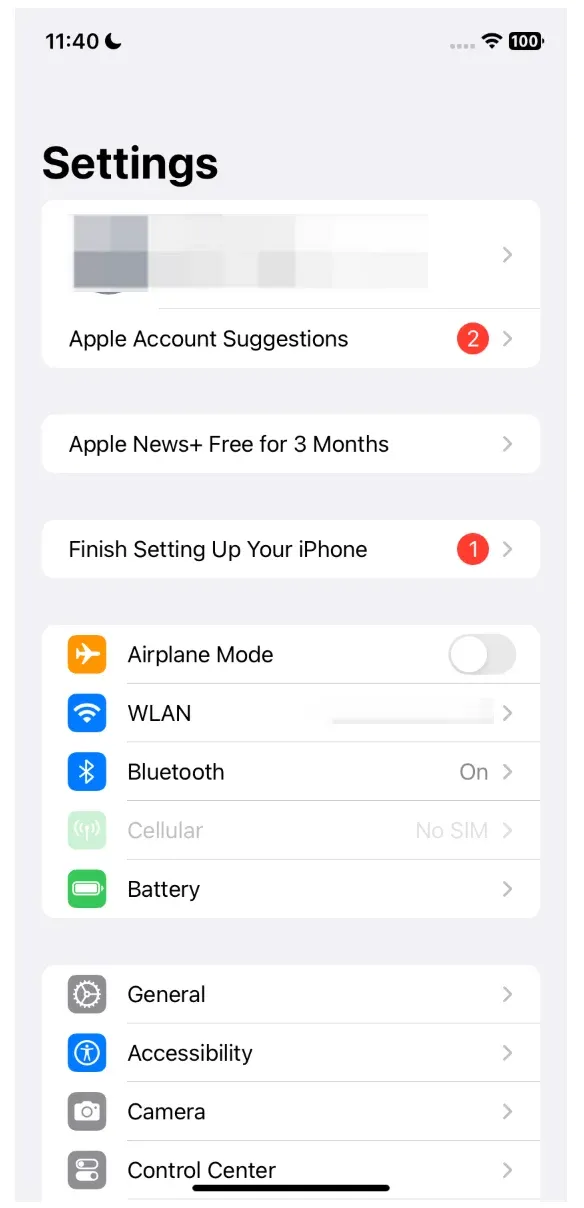
优先连接稳定的家庭 Wi‑Fi,尽量使用 5GHz。
步骤 2:关闭低电量模式
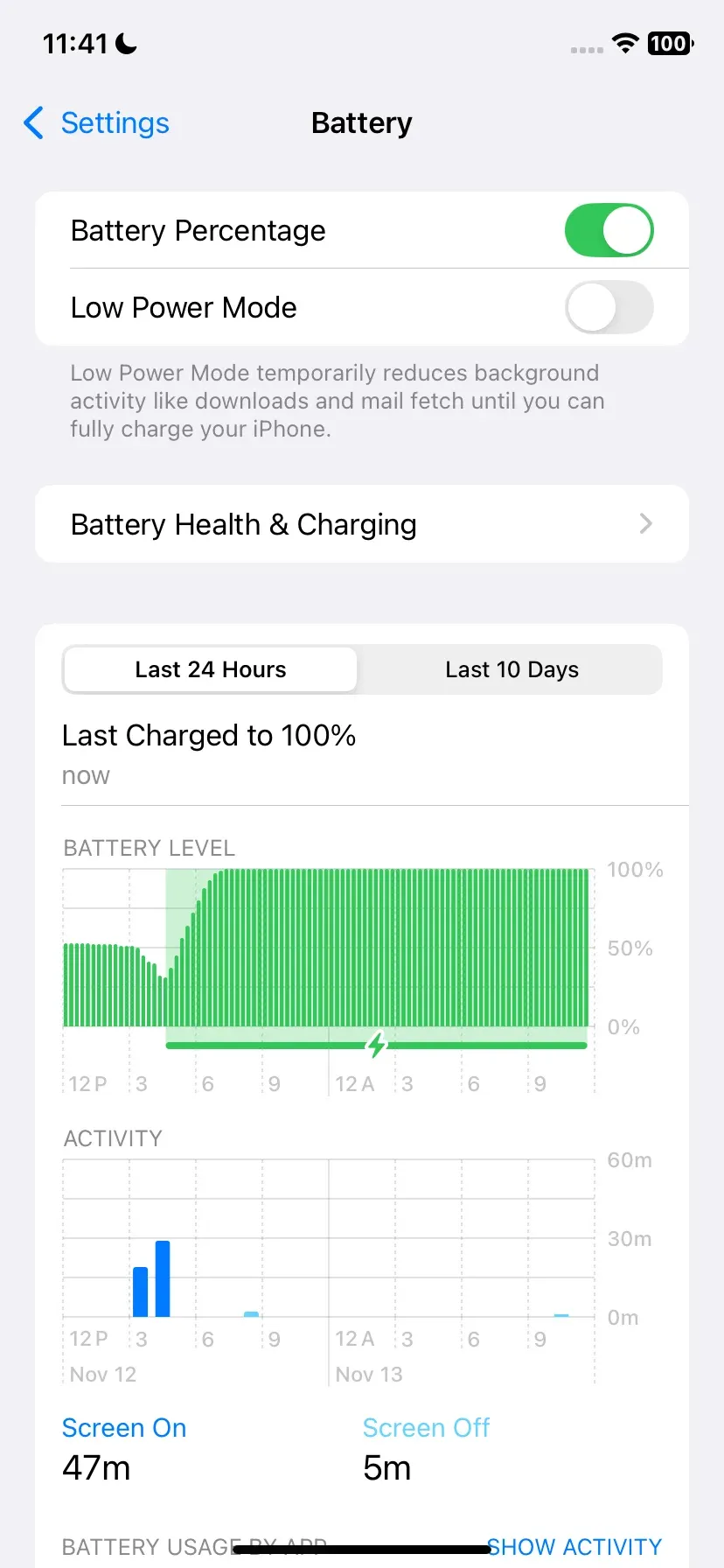
低电量模式可能影响后台输出和稳定性。
步骤 3:更新 iOS
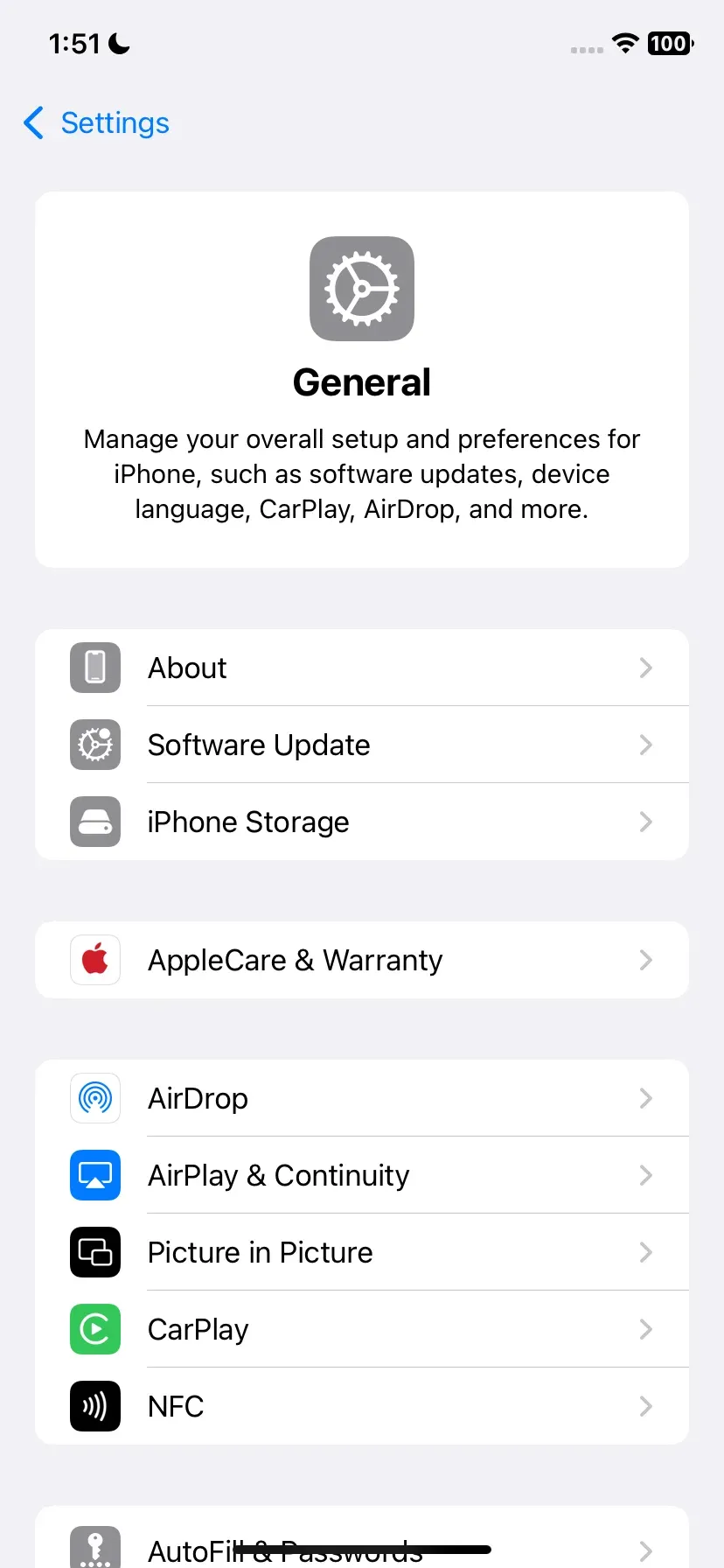
旧版本系统或旧固件,最容易出现 AirPlay 兼容问题。
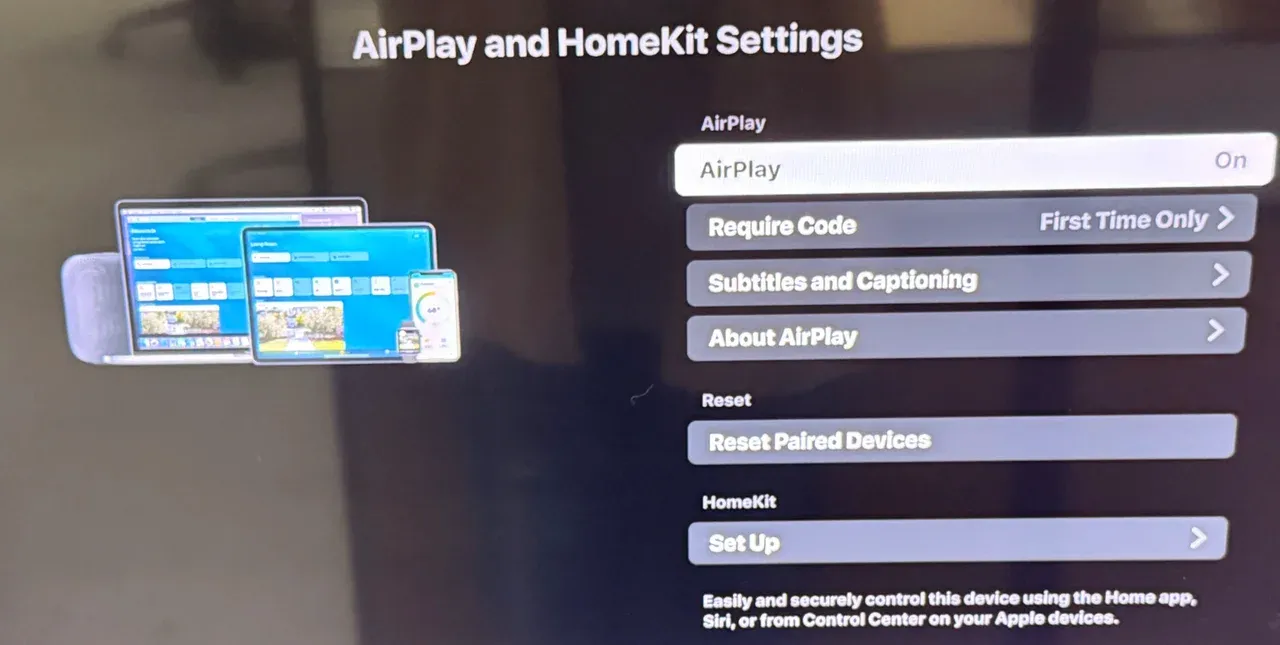
步骤 4:确认电视 / 接收器已开启 AirPlay
步骤 5:改用系统级屏幕镜像
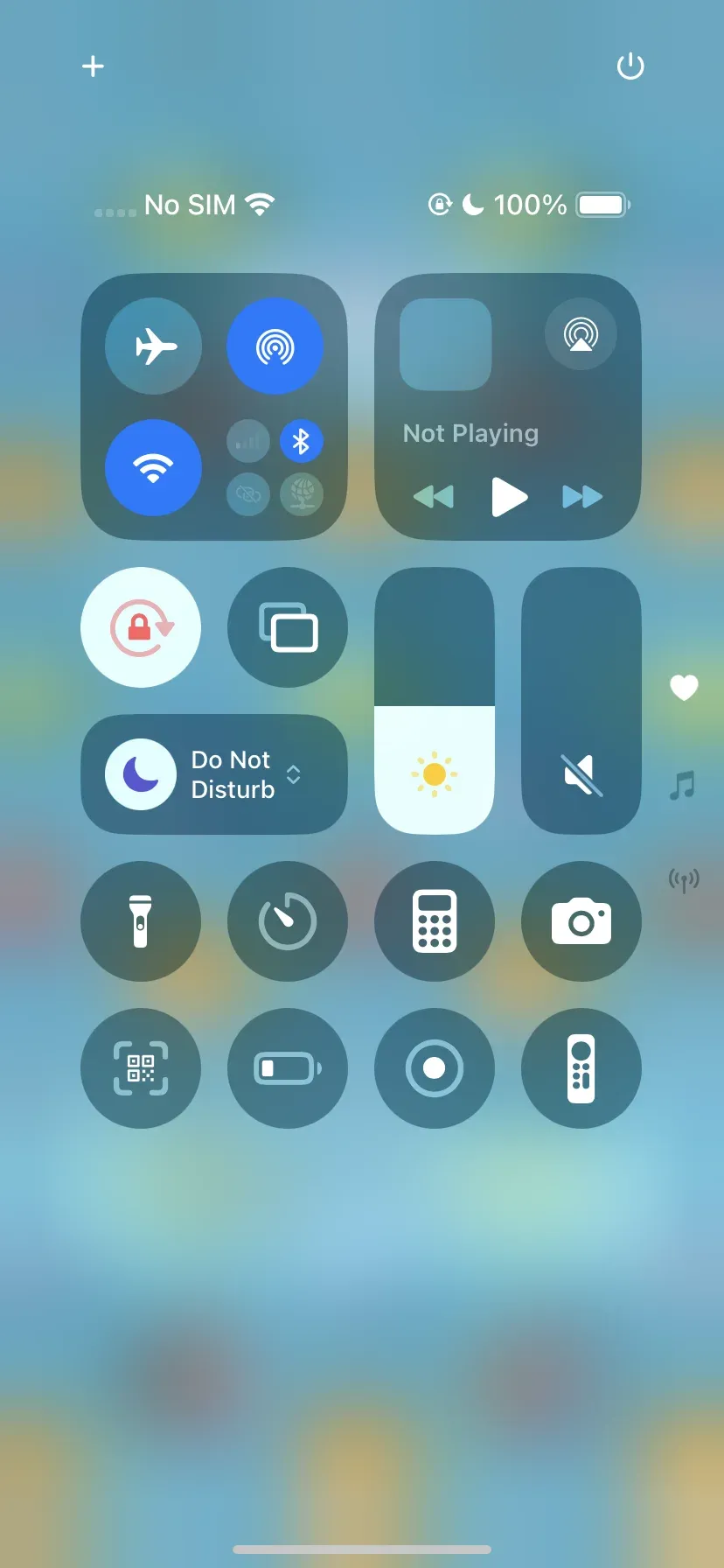
如果 App 内的 AirPlay 只有声音,改成系统屏幕镜像后有画面,说明问题多半在 App 或内容限制,而不是你整个投屏链路都坏了。
MacBook 上怎么排查
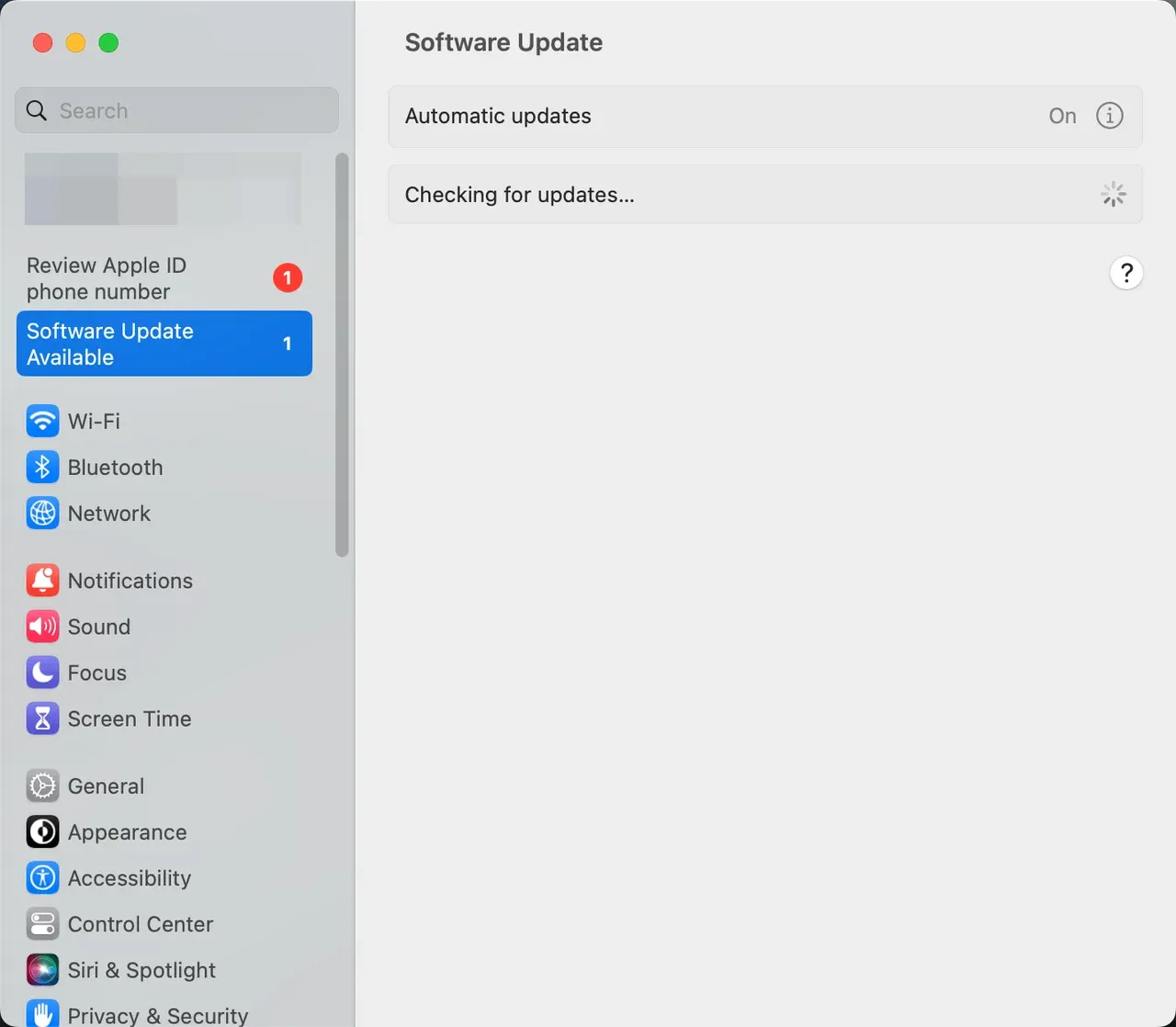
步骤 1:更新 macOS
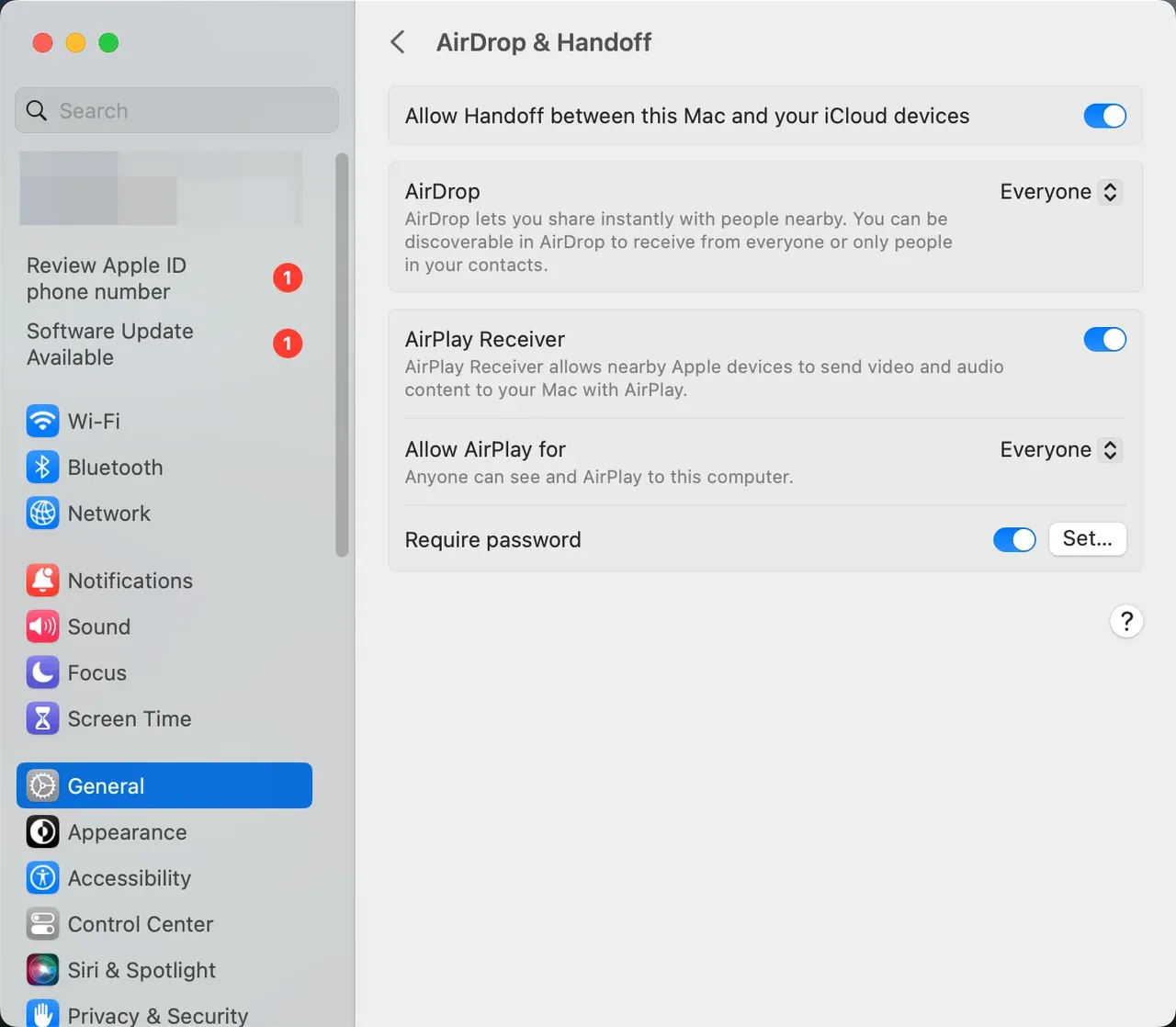
步骤 2:检查 AirPlay Receiver 设置
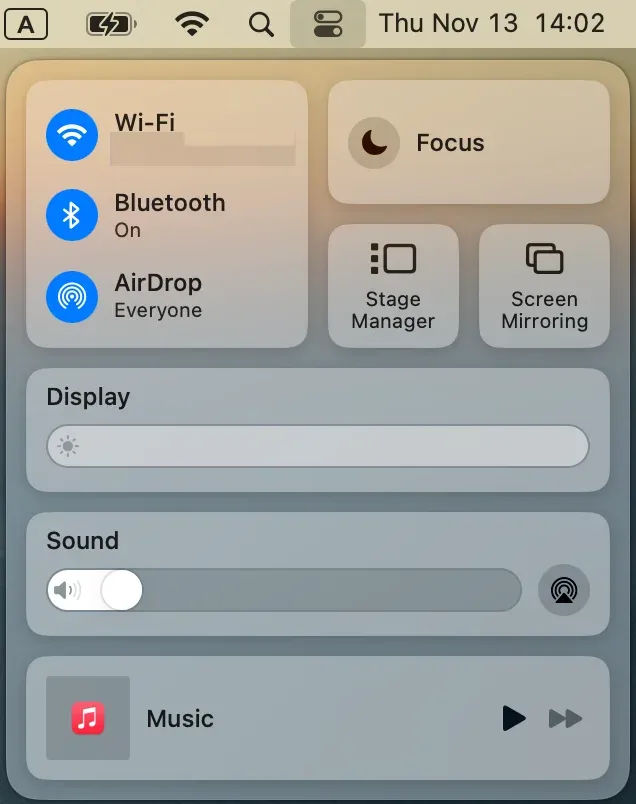
步骤 3:从控制中心发起屏幕镜像
步骤 4:黑屏时检查显示设置
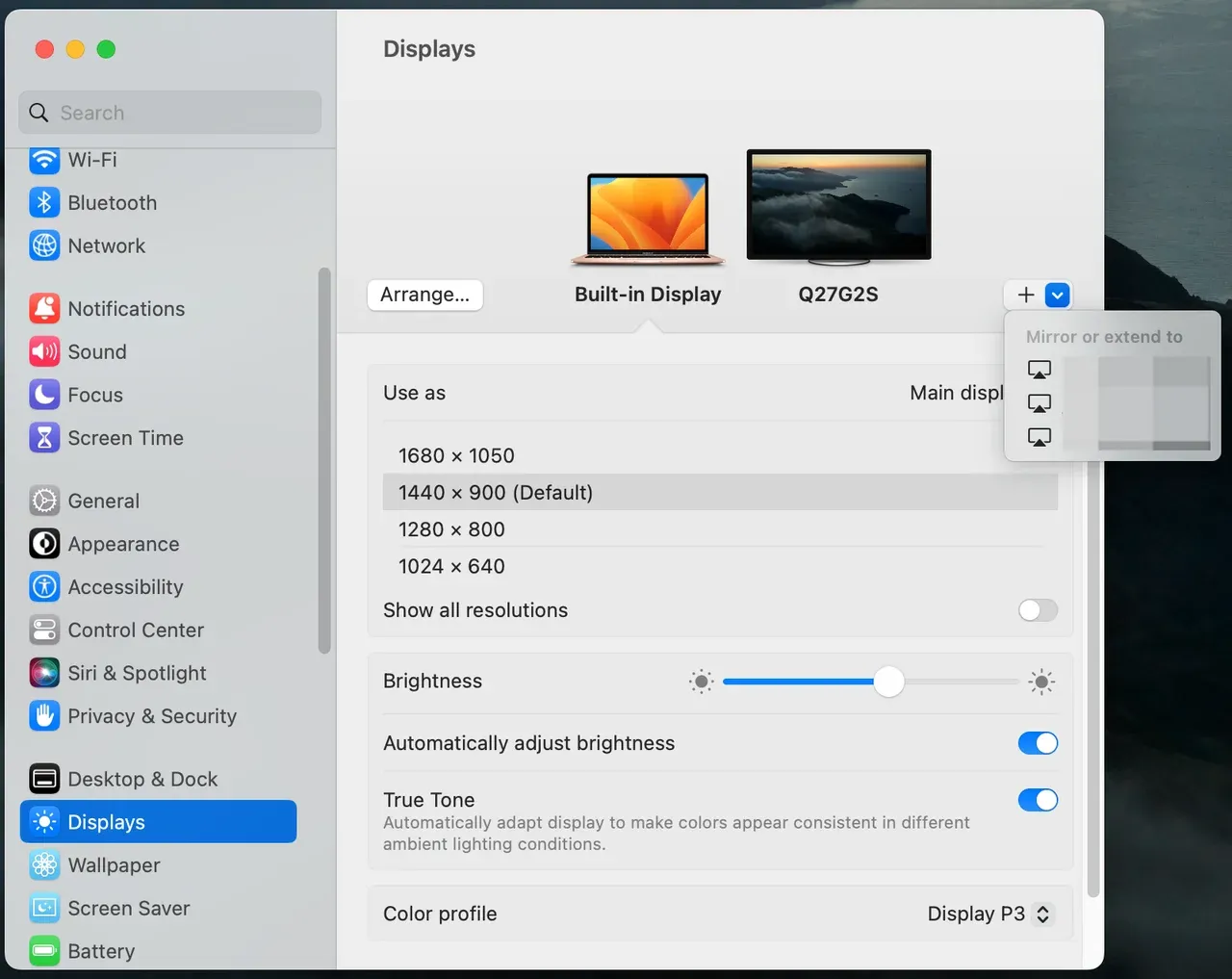
必要时尝试从“镜像”切换成“扩展显示”,看接收端是否能正常接收视频。
如果 AirPlay 一直有音无画,可以改用什么
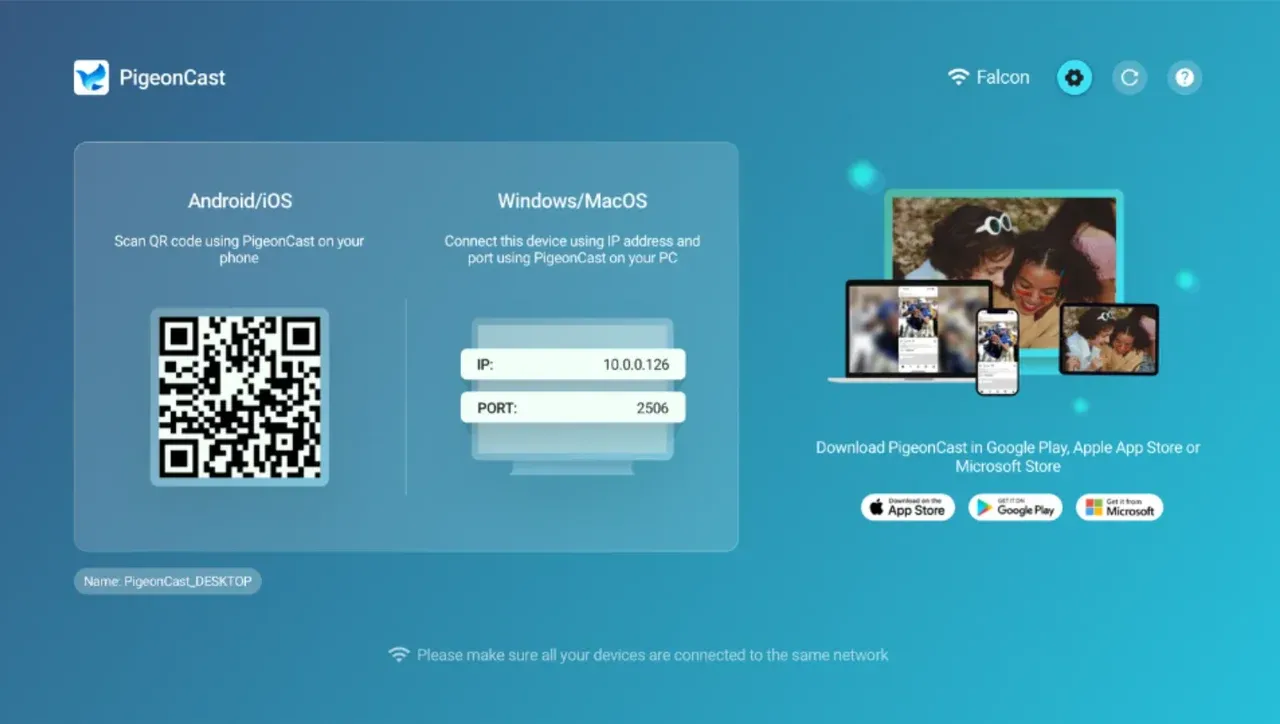
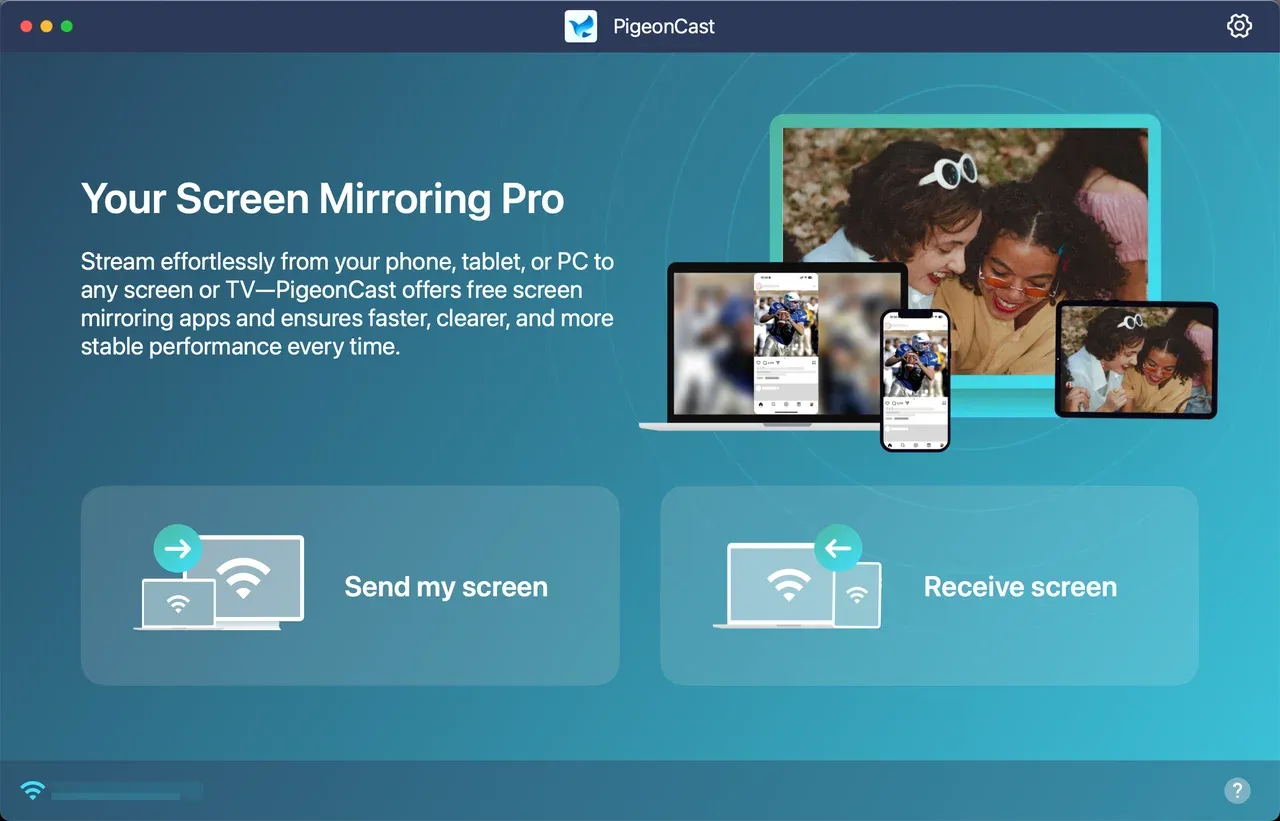
如果你的电视或接收端对 AirPlay 视频支持始终不稳定,通用型投屏工具通常更靠谱。像 PigeonCast 这类方案,不要求电视完整实现 AirPlay 视频链路,因此更适合规避“只能播音频”的问题。
结论
AirPlay 只有声音没有画面,最常见的不是“投屏完全坏了”,而是视频链路比音频更容易被兼容性、DRM、网络和编码问题击穿。先用系统级镜像替代 App 内投放,再检查接收端兼容性和网络,通常就能快速定位问题。
FAQ
问:为什么投屏时有声音没画面?
通常是接收端视频兼容性不足、网络不稳,或者内容平台限制视频输出。
问:怎么让 AirPlay 显示视频?
更新系统、确认同网、关闭 VPN,并优先试系统级屏幕镜像。
问:为什么视频只播声音不出画面?
常见原因是视频编码不被接收端识别,或内容被 DRM 限制。
问:为什么会黑屏?
黑屏可能意味着发送端没成功输出视频帧,或者接收端无法正确解码视频。
问:有没有免费替代 AirPlay 的方案?
有,像 PigeonCast 这类跨平台工具可以作为更稳定的替代路径。