
AirPlay 成功连上,但电视或接收端没有声音,是比“连不上”更常见也更容易让人困惑的问题。因为你会怀疑到底是视频问题、系统问题,还是电视问题。下面直接按优先级给出排查方法。
为什么 AirPlay 会没有声音
常见根因包括:
- 接收端不支持当前音频格式
- 音量或静音设置有问题
- AirPlay 输出设备选错
- 网络不稳定
- 电视特殊音效模式或系统异常
10 个修复方法
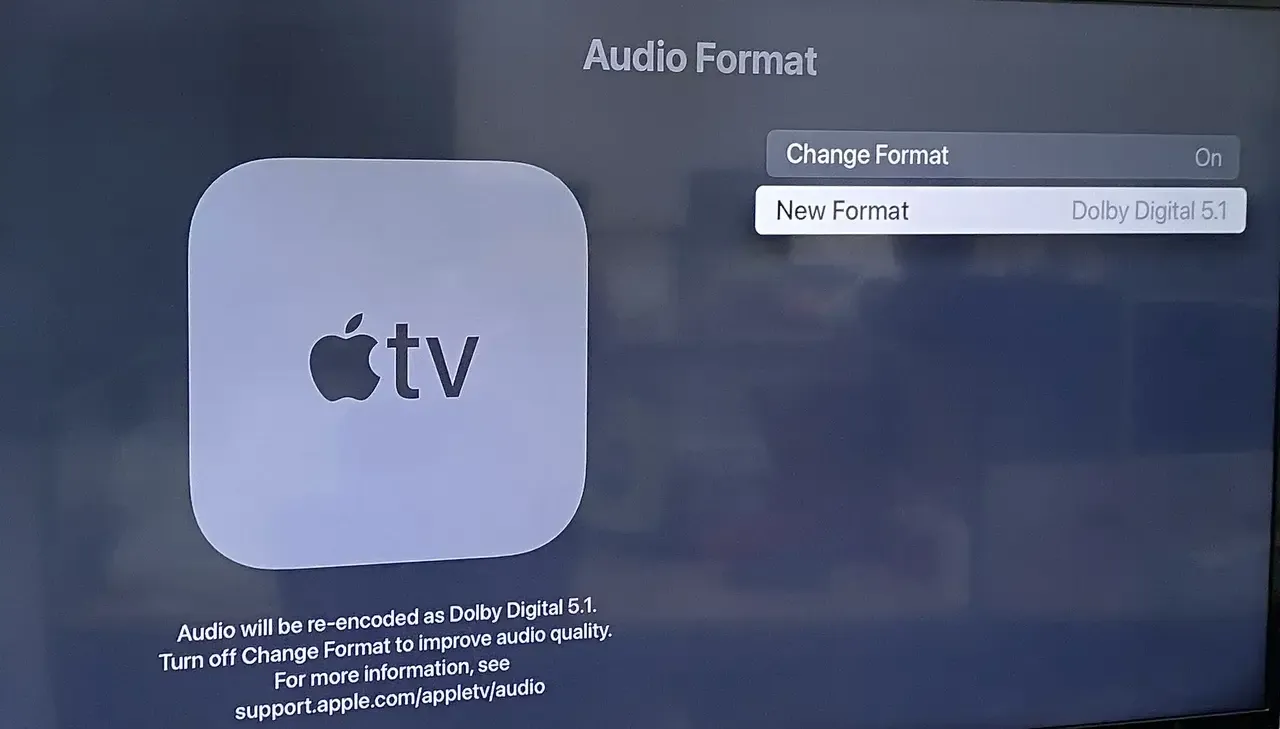
1. 检查设备兼容性和音频格式
并非所有接收端都能完整支持所有音频链路。
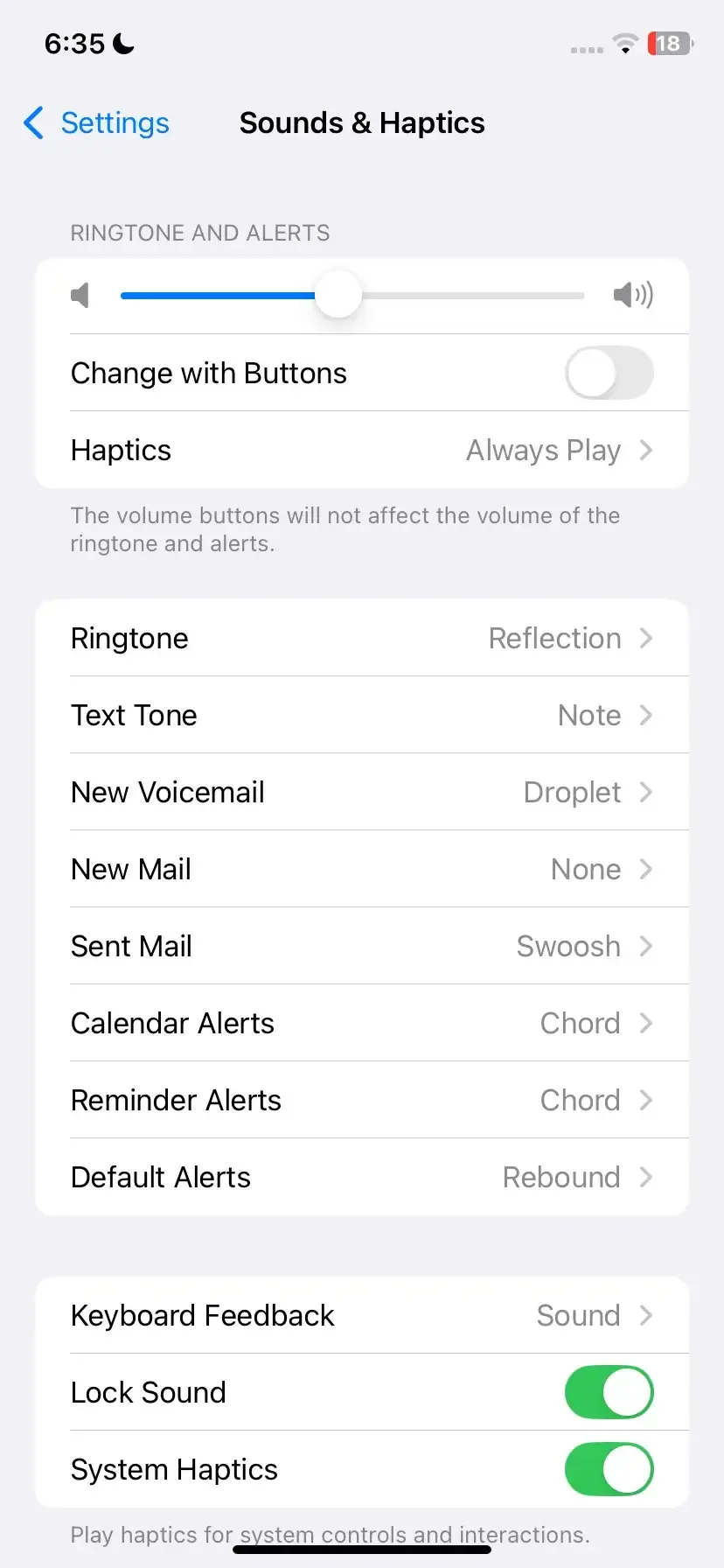
2. 检查音量和静音
听起来简单,但这是最常见原因之一:iPhone、Mac、电视、外接音箱任意一端静音,都会让你误判成 AirPlay 故障。
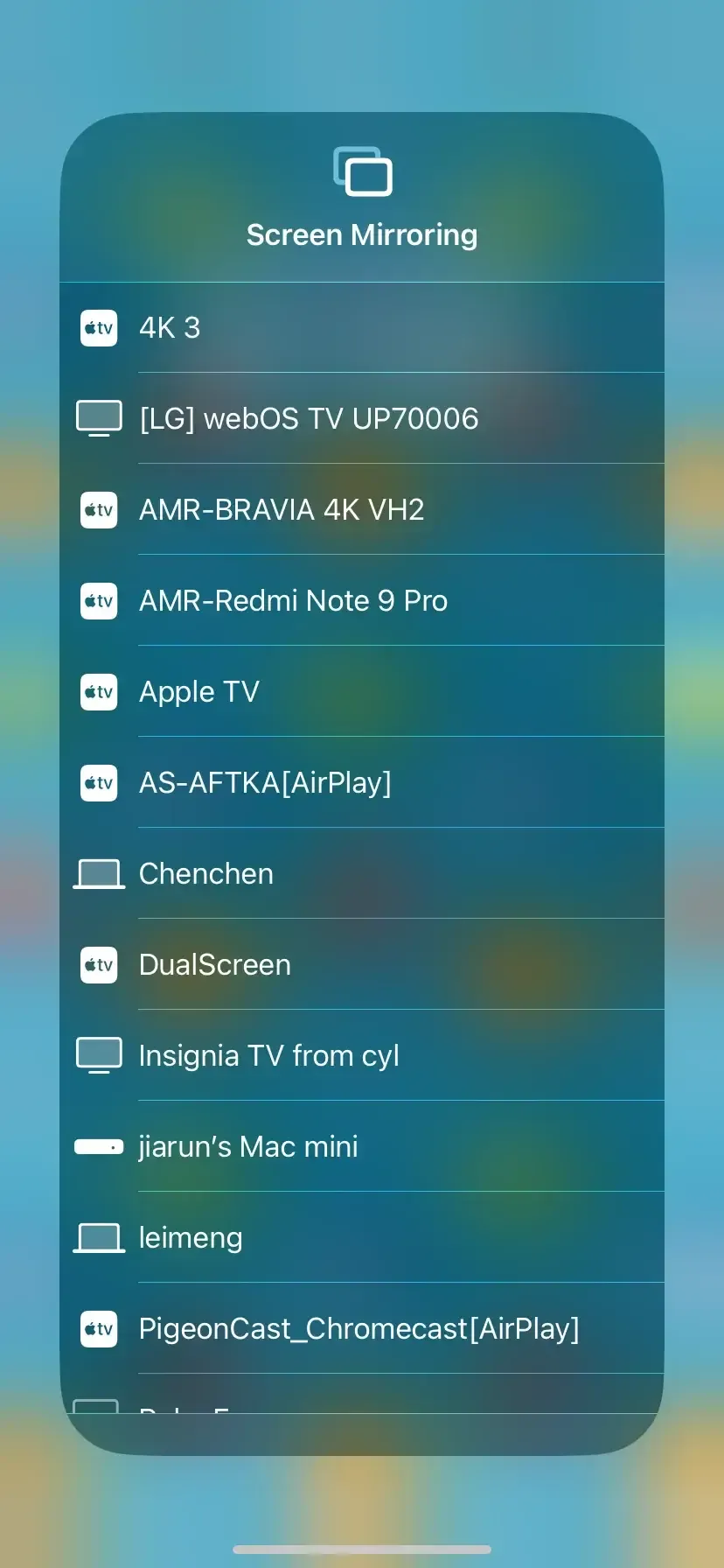
3. 确认 AirPlay 输出设备选对了
有时视频投到了电视,但音频仍在本机或其他蓝牙设备上。
4. 检查网络稳定性
网络不稳时,音视频不同步、断续、甚至无声都可能发生。
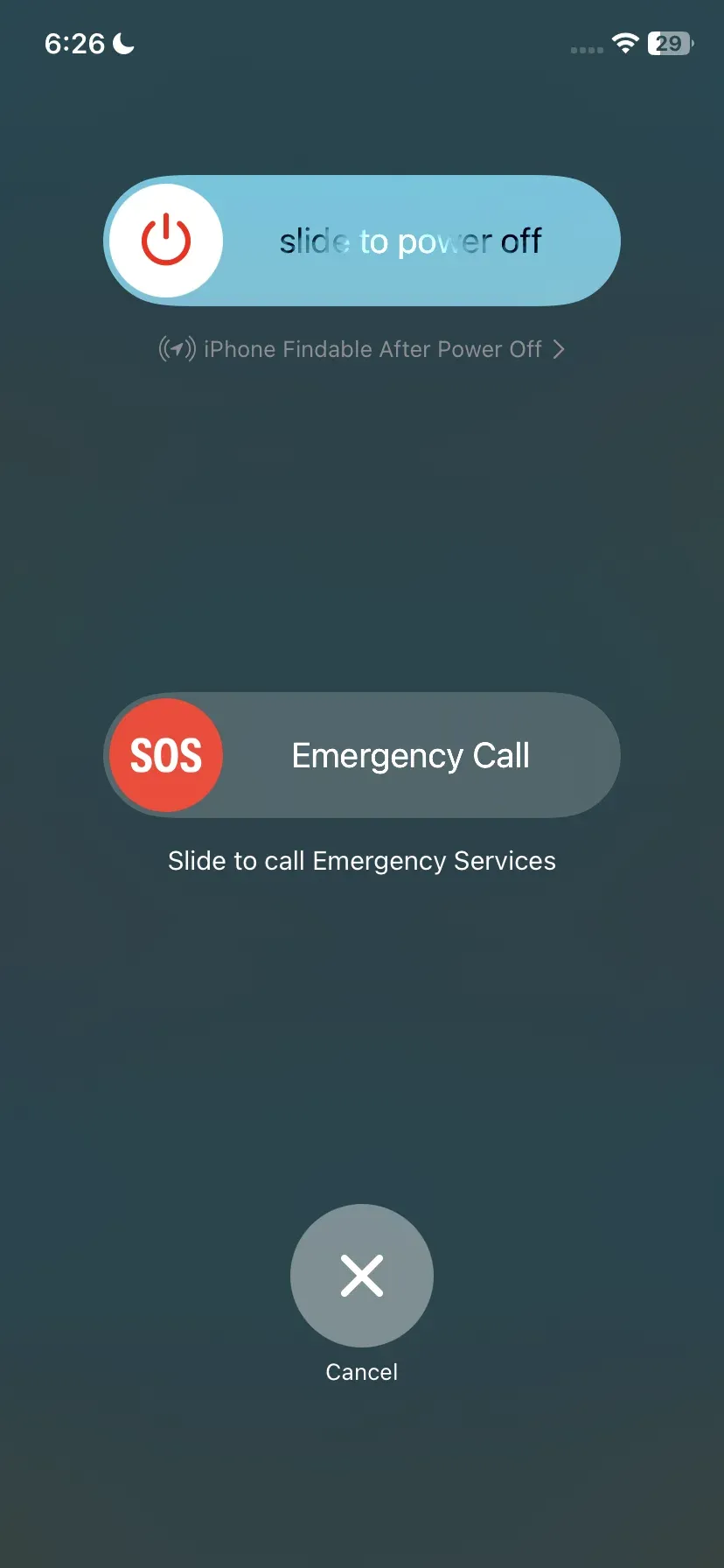
5. 重启设备
重启 iPhone / Mac、电视和路由器,是排除临时异常最直接的方法。
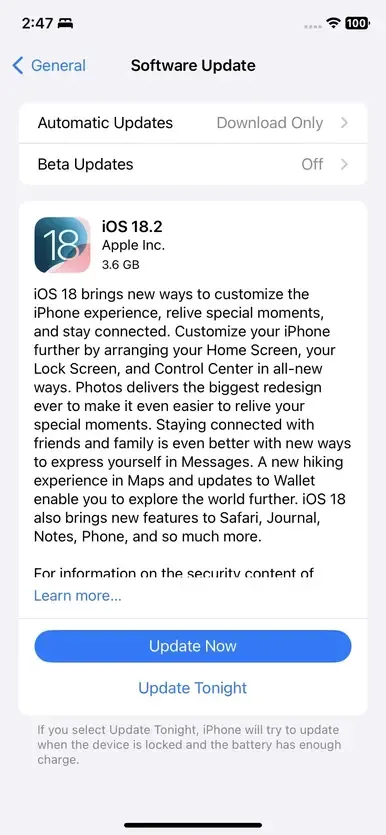
6. 更新系统和固件
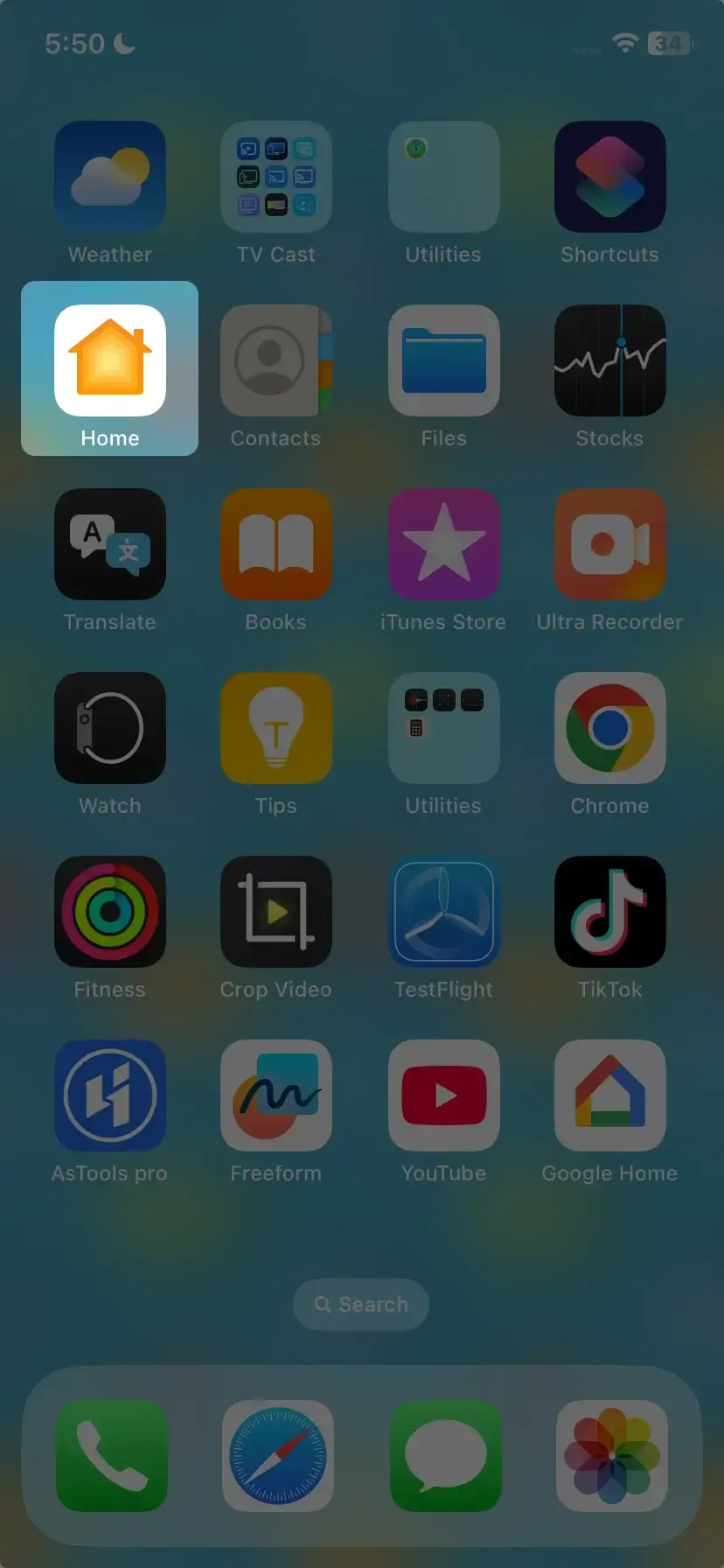
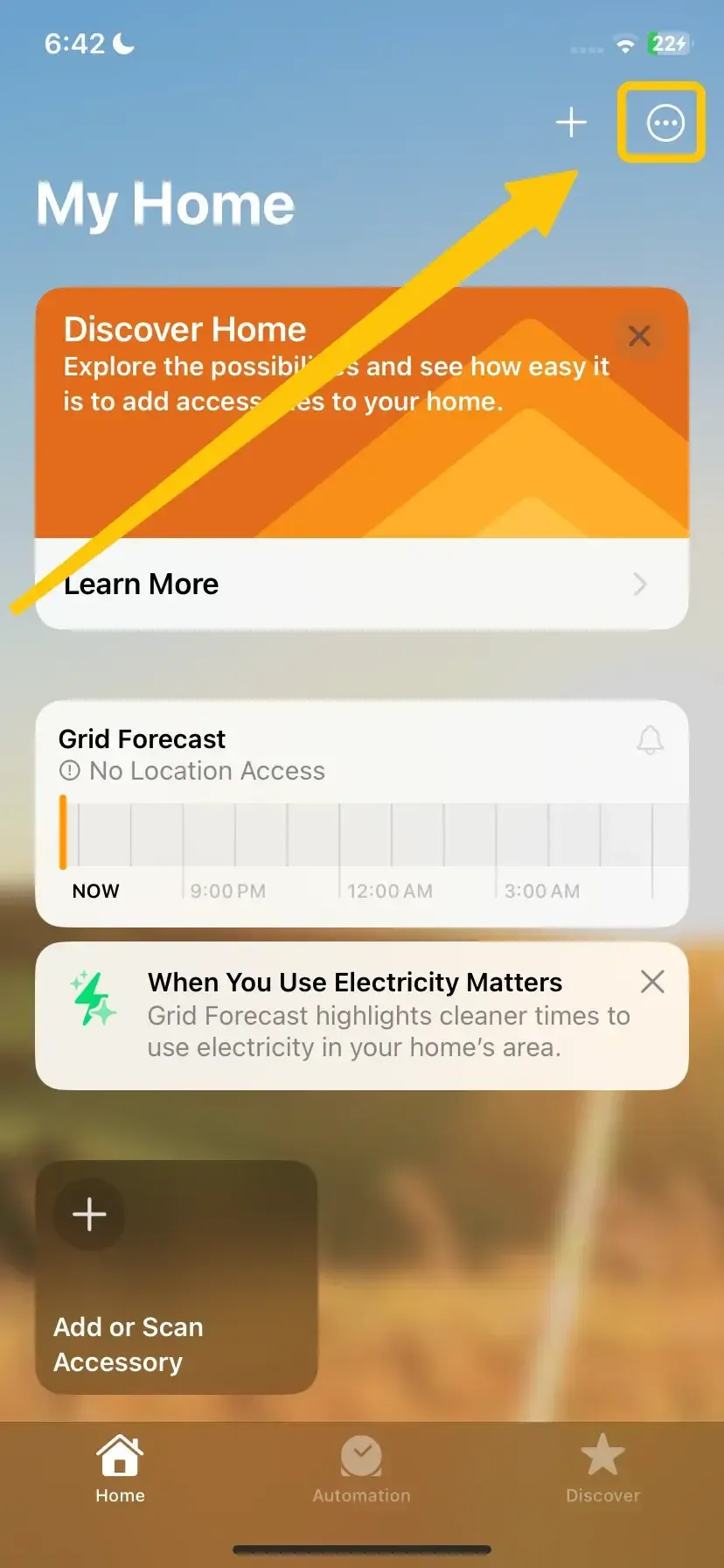
7. 检查家庭设置中的 AirPlay 权限
有些家庭共享或 Home 设置会影响接收端行为,尤其是多个苹果设备共用环境下。
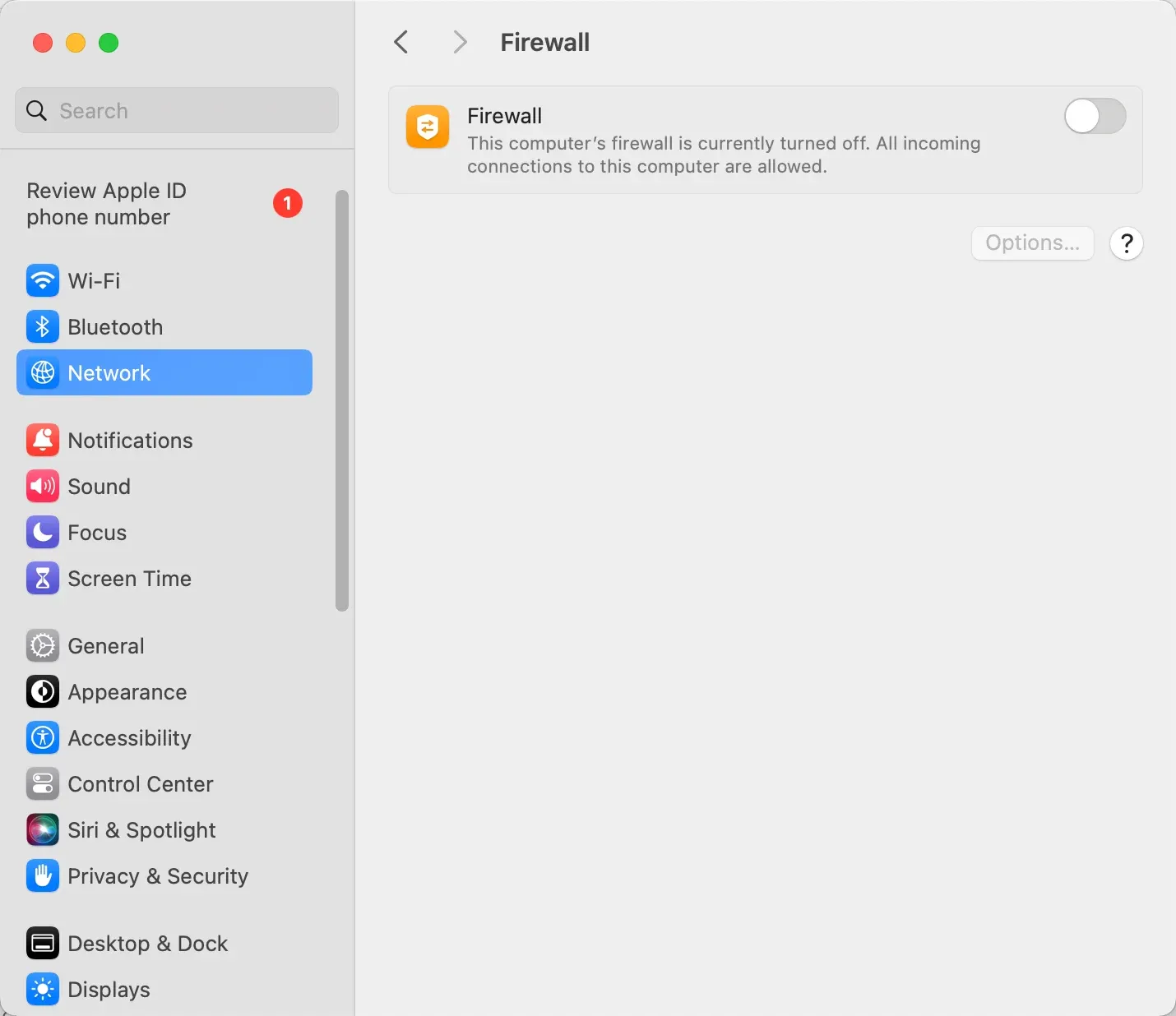
8. Mac 上检查防火墙
如果你是从 Mac 发起 AirPlay,而网络策略较严格,防火墙可能会影响连接和音频流。
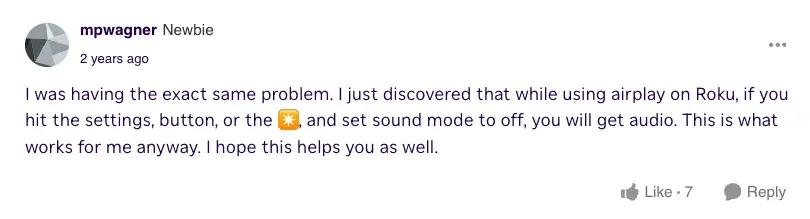
9. 关闭电视夜间模式或特殊音效模式
某些电视的夜间模式、自动音量均衡和外接音频策略,会让 AirPlay 声音表现异常。
10. 排查硬件问题
如果系统、网络和设置都没问题,再检查 HDMI ARC、音箱、电视扬声器或蓝牙音频链路是否本身异常。
如果你只想稳定投屏带声音
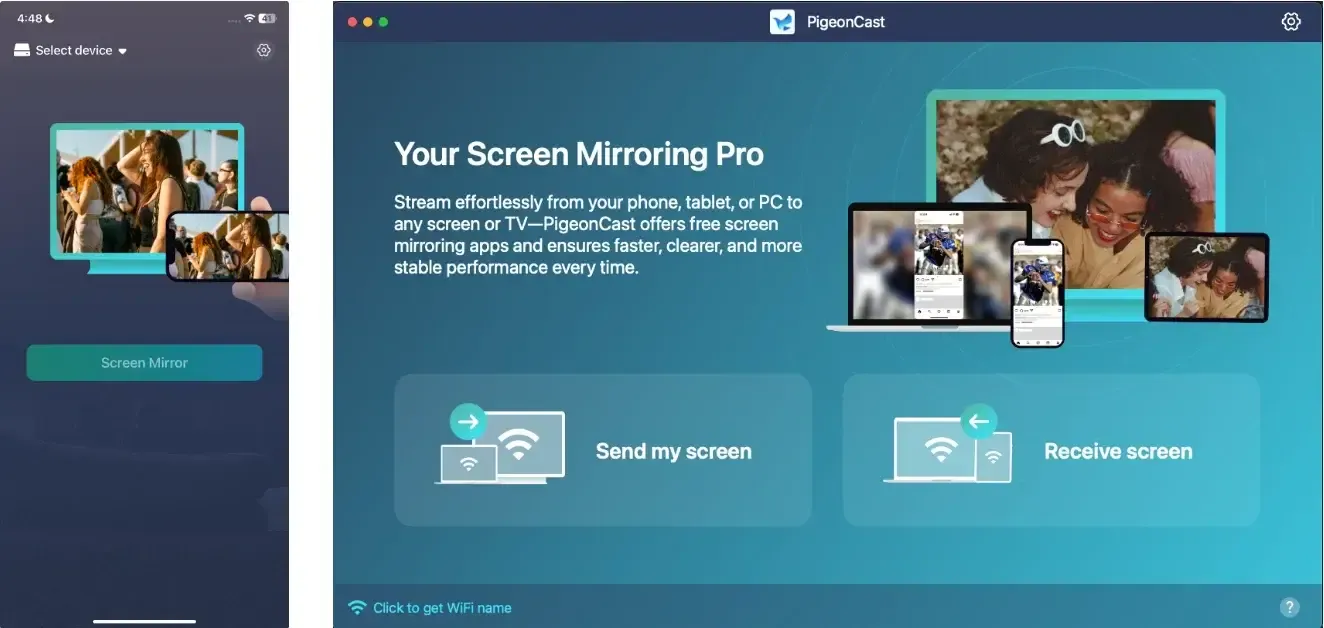
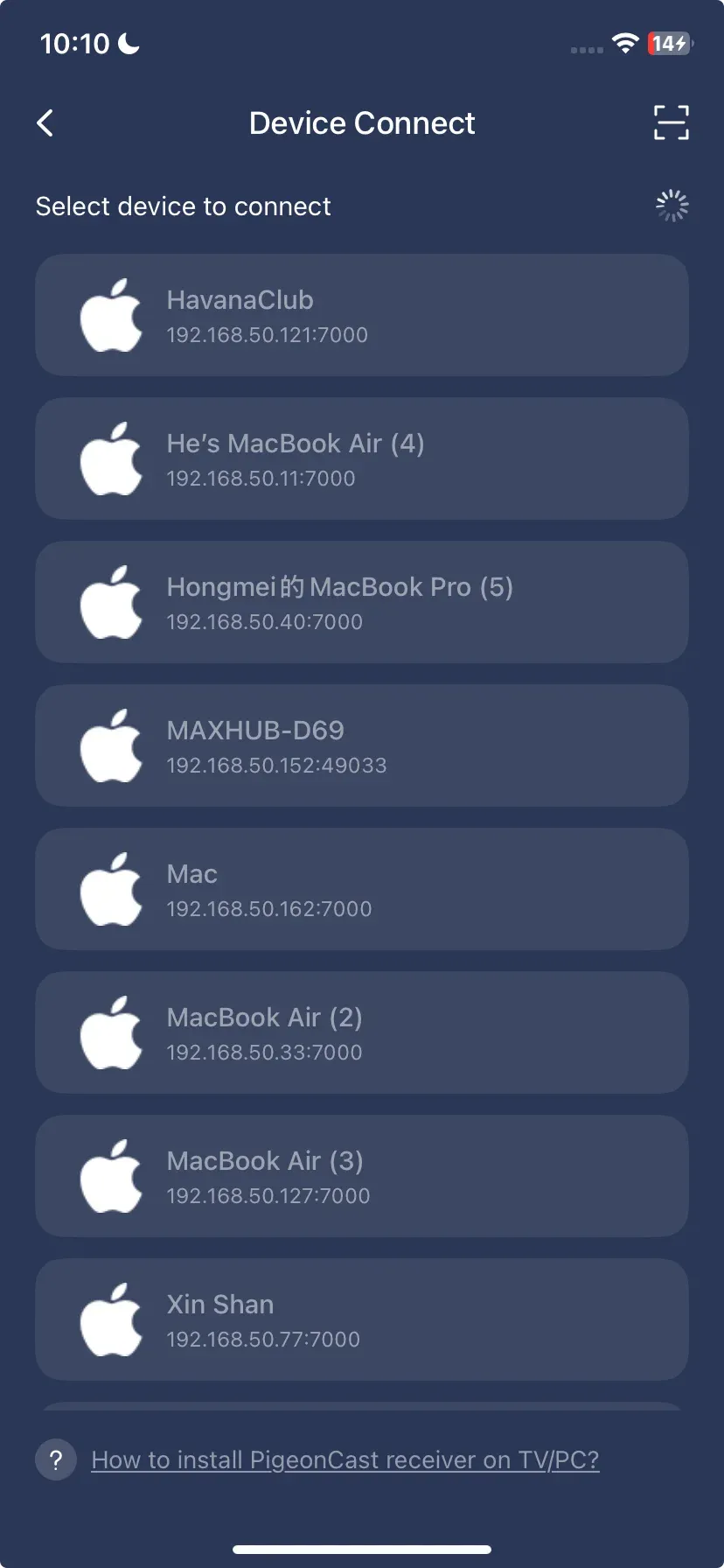
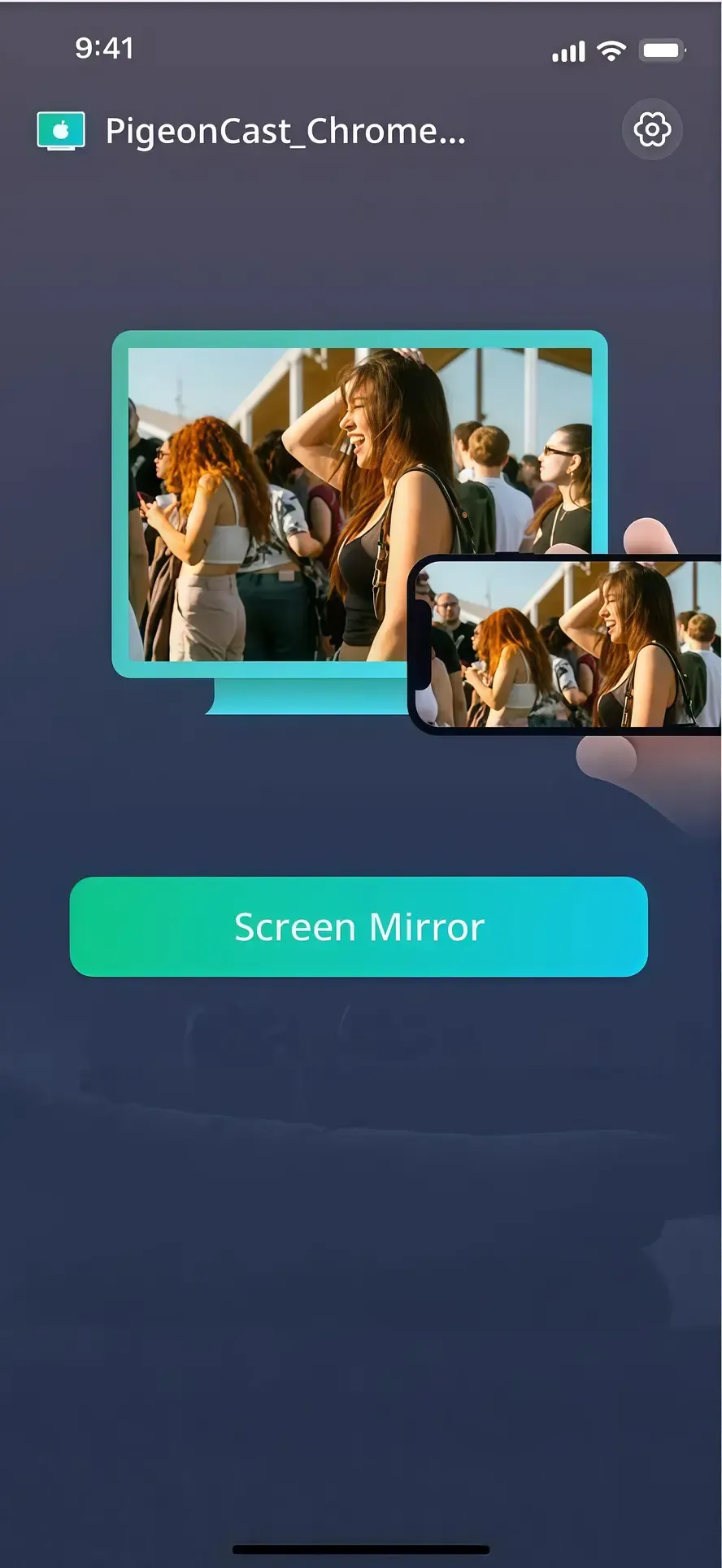
若你已经多次遇到 AirPlay 无声、声音不同步或断续,改用更稳定的第三方镜像方案往往更省时间。
结论
AirPlay 没声音通常不是单点故障,而是输出设备、网络、接收端兼容性和电视音效设置共同影响的结果。按“音量与输出 > 网络 > 重启 > 更新 > 防火墙 / 电视音效 > 硬件”的顺序排查,效率最高。
FAQ
问:为什么 AirPlay 没声音?
最常见是输出设备选错、接收端兼容性不足、网络不稳或电视静音 / 特殊音效设置异常。
问:怎么让 iPhone 投电视时有声音?
确认电视被选为音频输出端,检查本机和电视音量,并确保两端同网稳定。
问:怎么切换 AirPlay 的音频输出?
在控制中心或系统音频输出设置里重新选择目标接收设备。
问:外接音箱配合 AirPlay 没声音怎么办?
优先检查音频路径是否走到了蓝牙设备、电视扬声器或 ARC 设备。
问:AirPlay 声音断断续续怎么办?
先排查 Wi‑Fi 稳定性、后台任务和路由器负载。
问:为什么 AirPlay 声画不同步?
常见是网络抖动、接收端处理延迟或电视音效模式带来的缓冲。