
Anyview Cast 是海信电视上一类比较常见的无线投屏能力,主要面向安卓设备和支持 Miracast 的 Windows 电脑。很多人误以为它和 AirPlay、Chromecast 是一回事,实际上它们并不完全相同。下面先讲清楚 Anyview Cast 是什么,再讲怎么连、怎么排障。
Anyview Cast 是什么
Anyview Cast 本质上更接近 Miracast / 无线显示能力,主要用于把安卓手机或 Windows 画面镜像到海信电视。
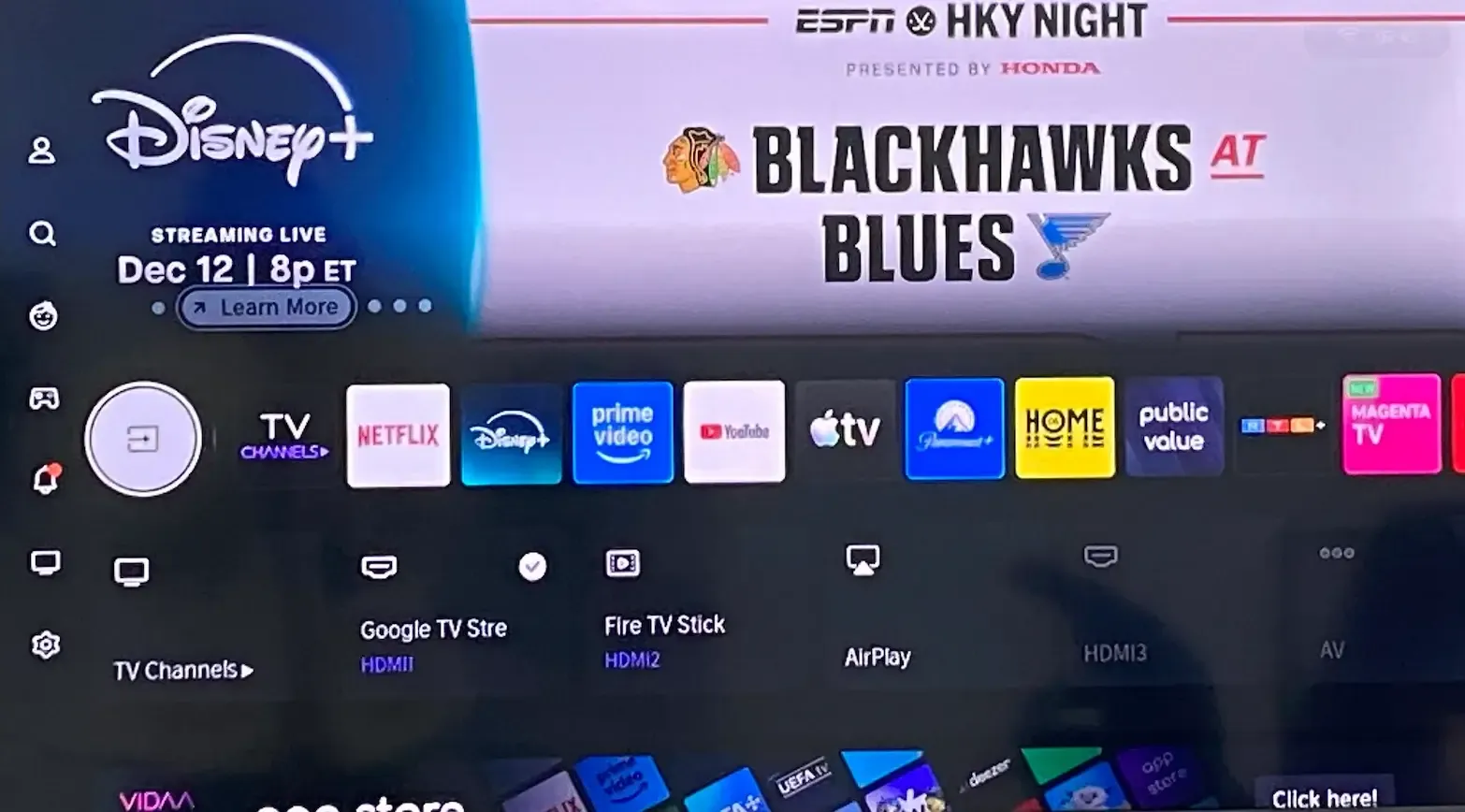
它通常不等于:
- 苹果 AirPlay
- Google Cast / Chromecast
- 所有 iPhone 都能直接用的投屏入口
这也是为什么很多用户在 iPhone 上找不到 Anyview Cast 对应入口。
哪些海信电视支持 Anyview Cast
并不是所有海信电视型号都支持,尤其是不同地区、不同系统版本和不同年份的机型,功能差异会比较明显。最稳妥的判断方式是:
- 在电视设置或输入源里找
Anyview Cast、Screen Mirroring、Wireless Display - 查看型号说明书或官方支持页
如何在海信电视上使用 Anyview Cast
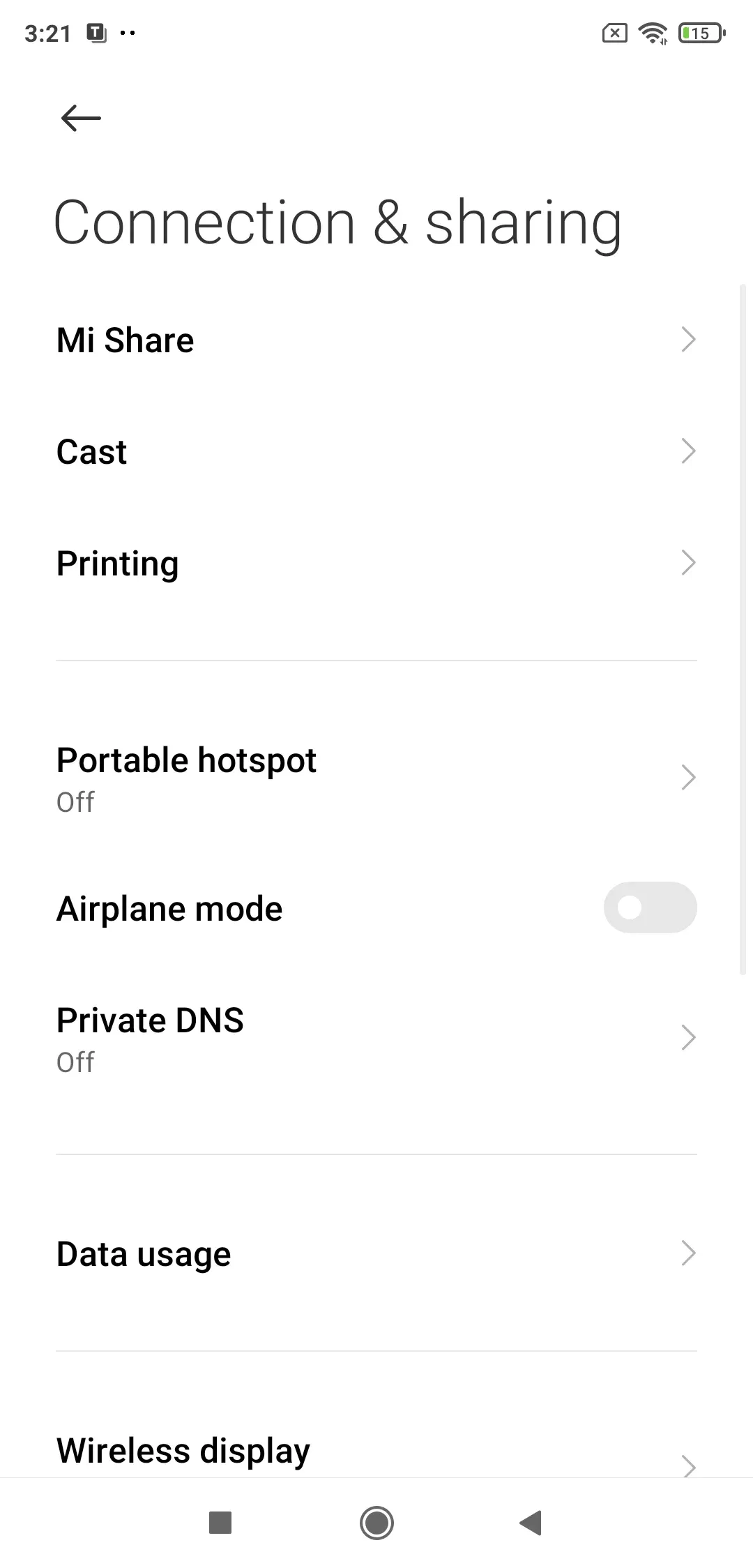
第 1 步:在电视上打开 Anyview Cast
步骤 1: 打开海信电视。 步骤 2: 进入设置或投屏入口。 步骤 3: 找到 Anyview Cast 并启用。
第 2 步:从安卓手机连接
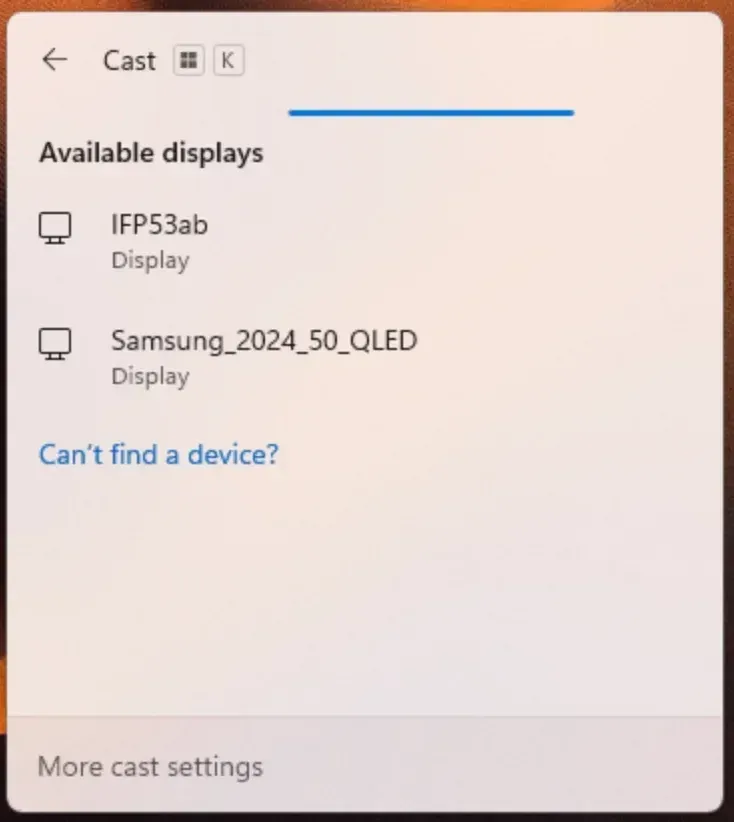
步骤 1: 打开安卓的“投屏”“无线显示”“Cast”或类似入口。 步骤 2: 搜索附近设备。 步骤 3: 选择海信电视并连接。
第 3 步:从 Windows 笔记本连接
步骤 1: 按 Windows + P。 步骤 2: 选择“连接到无线显示器”。 步骤 3: 从列表中选择海信电视。
iPhone 或 Mac 怎么投到海信电视
Anyview Cast 对苹果设备并不一定直接适用。如果你的海信电视支持 AirPlay,可以直接走 AirPlay;如果不支持,最现实的方案通常是第三方投屏工具。
方案 1:海信电视支持 AirPlay
直接在电视端开启 AirPlay,然后在 iPhone / Mac 上用“屏幕镜像”连接。
方案 2:使用屏幕镜像 App
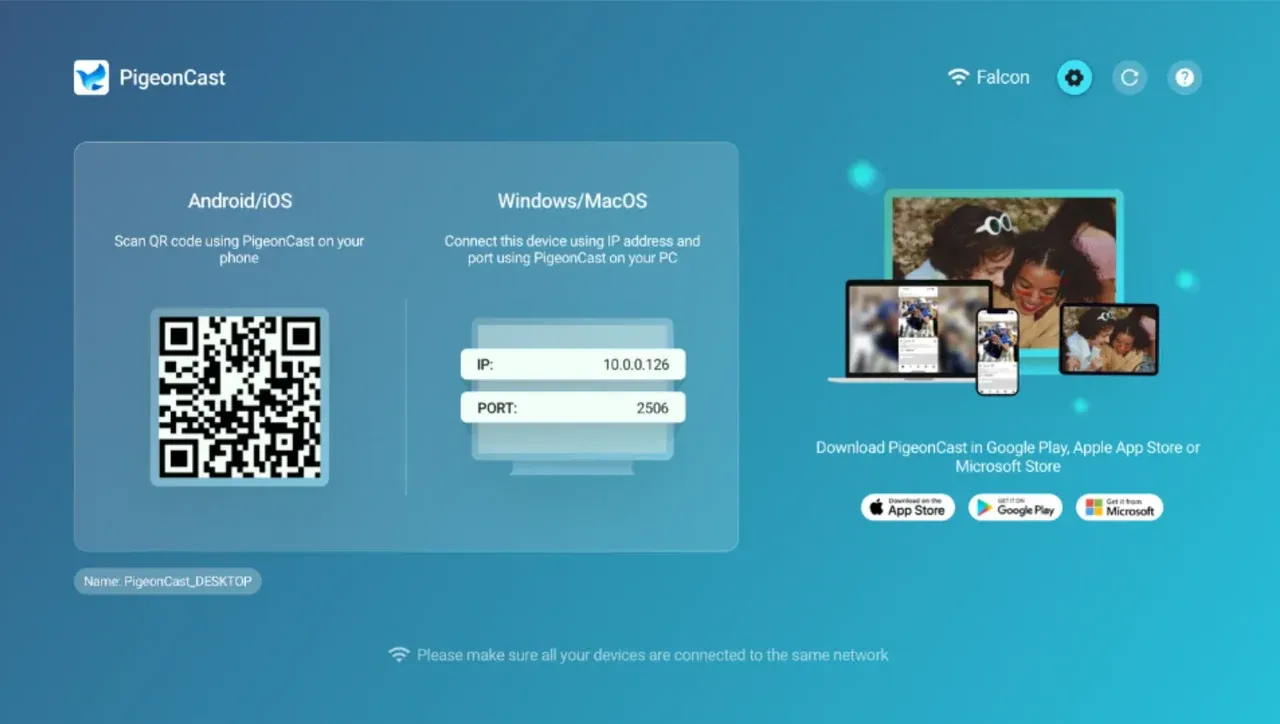
如果海信电视不支持 AirPlay,或者连接不稳定,就可以用 PigeonCast 这类通用投屏工具。
Anyview Cast、AirPlay 和 Chromecast 有什么区别
- Anyview Cast:更偏海信电视上的 Miracast / 无线显示入口
- AirPlay:苹果生态协议,适合 iPhone / Mac
- Chromecast:Google Cast 路线,更适合安卓和部分 Google TV 场景
不要把它们当成完全等价的投屏方式。
Anyview Cast 不好用时怎么排查
修复 1:确认设备支持 Miracast
如果发送端不支持 Miracast,本来就连不上。
修复 2:重启海信电视
电视系统长时间运行后,设备发现功能可能失效。
修复 3:让设备靠近一些
无线显示更吃局部无线环境,距离和干扰会影响稳定性。
修复 4:更新海信电视系统
旧版本固件常常会带来兼容性问题。
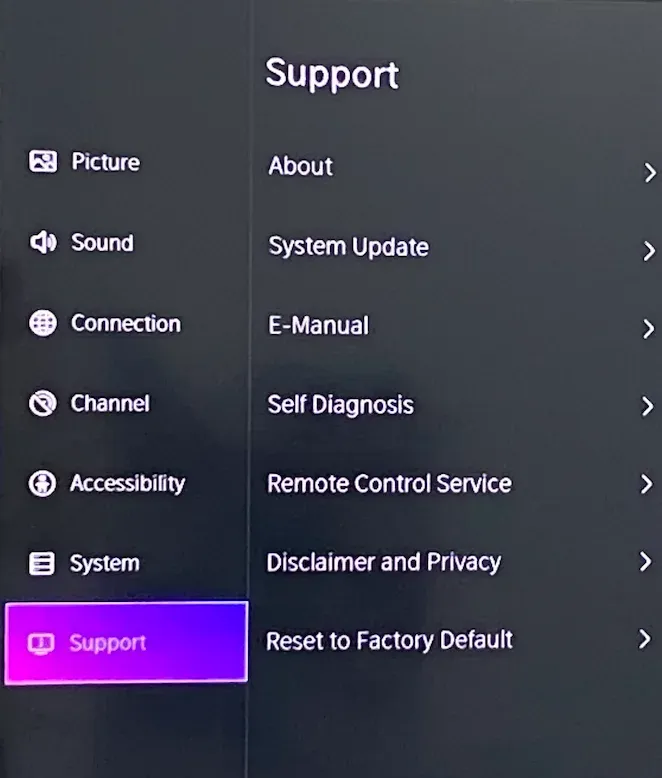
修复 5:重置电视网络设置
如果电视之前切换过路由器、访客网络或热点,重置网络配置很有帮助。
修复 6:减少其他无线干扰
蓝牙设备、拥堵 Wi‑Fi、隔离网络都会影响发现和连接。
结论
Anyview Cast 更适合安卓和 Windows 到海信电视的原生镜像,不是苹果设备的通用答案。如果你用的是 iPhone / Mac,或者海信电视上的 Anyview Cast 一直不稳定,直接切到 AirPlay 或第三方通用投屏工具通常更省事。
Anyview Cast FAQ
问:为什么我投不到海信电视?
常见原因是电视没开启 Anyview Cast、发送端不支持 Miracast、两台设备无线环境不合适,或者系统版本太旧。
问:手机怎么投到海信电视?
安卓可以优先试 Anyview Cast / Miracast;iPhone 则优先看电视是否支持 AirPlay。
问:iPhone 能直接用 Anyview Cast 吗?
通常不行。iPhone 更适合 AirPlay 或第三方投屏应用。
问:iPhone 怎么投到海信电视?
如果电视支持 AirPlay 就直接用;不支持则建议改用通用型投屏工具。