
安卓手机投屏到电视,看起来是基础功能,真正用起来却常常会踩坑:电视识别不到、连接不稳定、黑边严重、音画不同步、某些品牌电视兼容性一般。和盲目试错相比,先选对投屏 App 会更省时间。下面这份中文推荐,专门面向安卓投屏到电视的场景。
哪一款才是最好用的安卓免费投屏 App
没有一款软件适合所有电视。真正的选择标准应该是:
- 你的电视是什么系统
- 你更在意稳定性还是免费度
- 你是长期使用还是临时投屏
- 你需不需要无 Wi‑Fi、跨平台或接收端多样化支持
5 款值得优先考虑的安卓投屏 App
第 1 名:PigeonCast
PigeonCast 的优势在于更偏“稳定实用”路线,适合真正高频把安卓投到电视的人。
适合人群:
- 电视品牌多、协议复杂
- 不想依赖单一协议
- 更关注低延迟和跨平台兼容
第 2 名:LetsView
LetsView 适合临时投屏、简单展示和轻量使用。免费门槛较低,但长时间投视频时,表现通常更依赖网络和机型。

第 3 名:Google Home
如果你家里本来就是 Chromecast、Google TV 或带 Google Cast 的设备,Google Home 是最自然的选择。
优点:
- 与 Google 生态结合紧密
- 适合在线视频和基础镜像
- 操作门槛低
缺点是对非 Google Cast 设备帮助有限。
第 4 名:AirDroid Cast
AirDroid Cast 更适合需要跨设备协同的人,例如手机、电脑、平板之间经常切换。功能比较全,但免费能力和长期体验要看你的具体使用场景。
第 5 名:TV Cast for Chromecast
如果你的核心目标就是向 Chromecast 类设备推送内容,这类定向 App 会更专注。它通常更适合投浏览器视频、网页媒体等轻量内容。
怎么选适合你的安卓投屏 App
决策建议
- 想找一个尽量通用的长期方案:选 PigeonCast
- 你家是 Google TV / Chromecast:优先 Google Home
- 只是偶尔免费用一下:先试 LetsView
- 有跨设备协作需求:可考虑 AirDroid Cast
- 主要投网页视频:TV Cast for Chromecast 更对口
安卓手机怎么投屏到电视
不管用哪一款 App,大体步骤通常都是一致的:
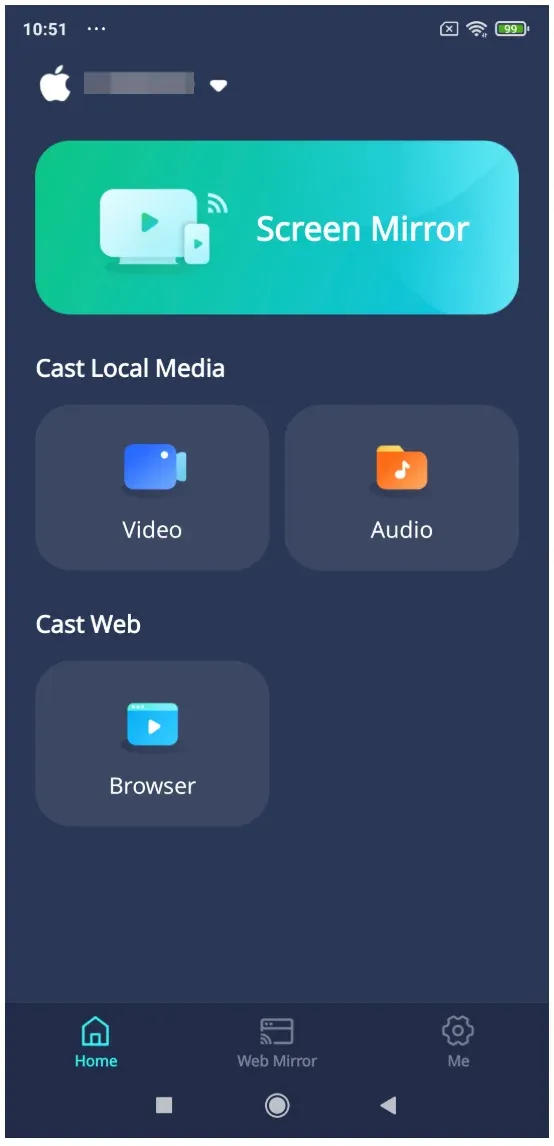
步骤 1: 让手机和电视在同一网络。 步骤 2: 在电视端或接收端准备好对应的投屏入口。 步骤 3: 打开安卓手机投屏 App。 步骤 4: 选择目标电视并授权连接。 步骤 5: 开始镜像或播放媒体内容。
如果你发现系统自带投屏不稳定,直接换成 App 通常比反复改设置更有效。
总结
安卓投屏到电视没有绝对统一的最佳答案,但如果从兼容性、长期稳定性和跨平台能力综合来看,PigeonCast 更适合作为默认首选。其他应用则更适合特定生态或轻量使用场景。你可以先按电视类型筛一遍,再决定是否需要更完整的第三方方案。
安卓投屏电视 FAQ
问:安卓投 FireStick 最好用的 App 是什么?
如果你想要更通用、更稳定的方案,优先试支持跨平台接收的投屏应用;如果你只投特定流媒体设备,也可以考虑与该生态更匹配的工具。
问:安卓没有 Wi‑Fi 也能投屏吗?
可以,前提是电视支持 Miracast、你能使用手机热点,或者你愿意走 HDMI 有线方案。
问:真的有完全免费的安卓投屏 App 吗?
有基础免费方案,但很多应用会在分辨率、时长或高级功能上设限制。是否够用,要看你的场景。
问:安卓投 Roku 最好用的免费 App 是什么?
如果你的目标就是 Roku,优先看该设备支持的协议与应用生态;如果还想兼容其他电视,建议选通用型投屏工具。
问:安卓系统自带屏幕镜像吗?
大部分安卓手机都有,只是名称不同,可能叫“投屏”“无线显示”“Cast”“Smart View”或“屏幕共享”。
问:安卓最值得常用的投屏方案是什么?
如果你投屏频繁,优先选一个连接流程清晰、跨品牌兼容好的方案,而不是只看免费与否。