
如果你的 Samsung 电视支持 AirPlay,把 iPhone、iPad 或 Mac 画面投到电视通常并不复杂。真正容易出错的地方,反而是电视端 AirPlay 没开、设备不在同网,或者你想用 Android / Windows 却误以为也能直接原生 AirPlay。
第一步:先在 Samsung 电视上打开 AirPlay
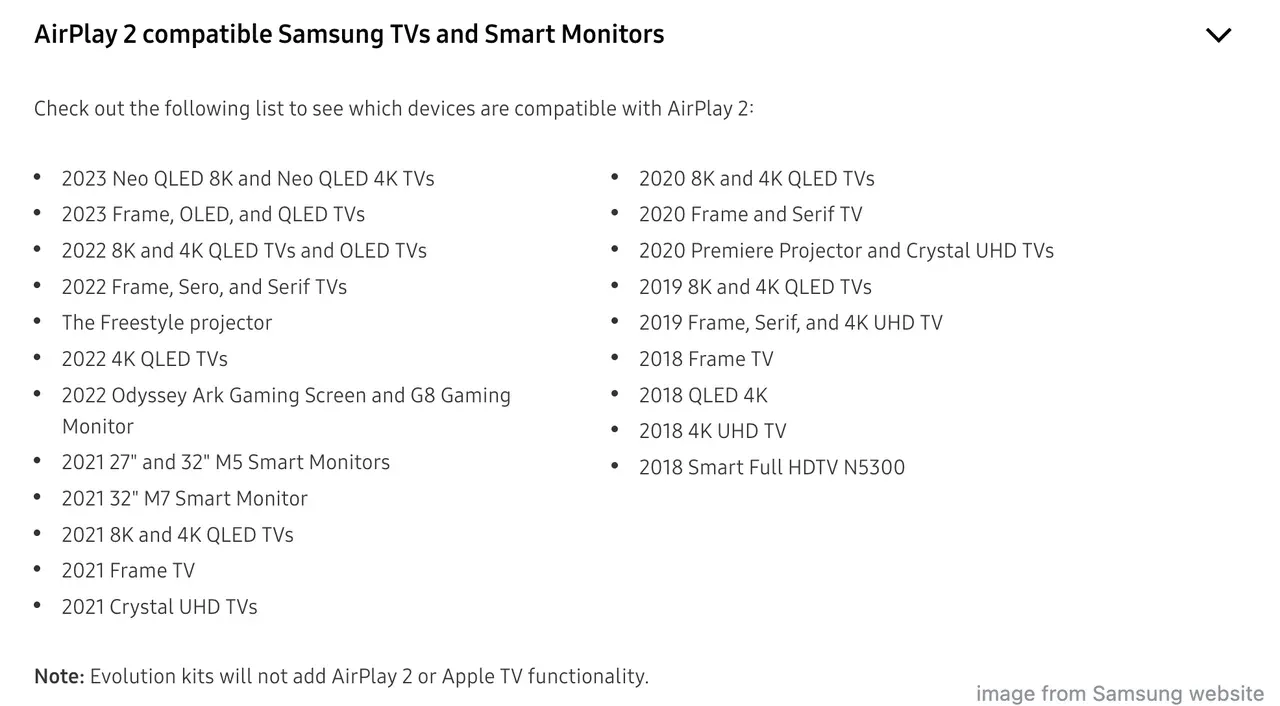
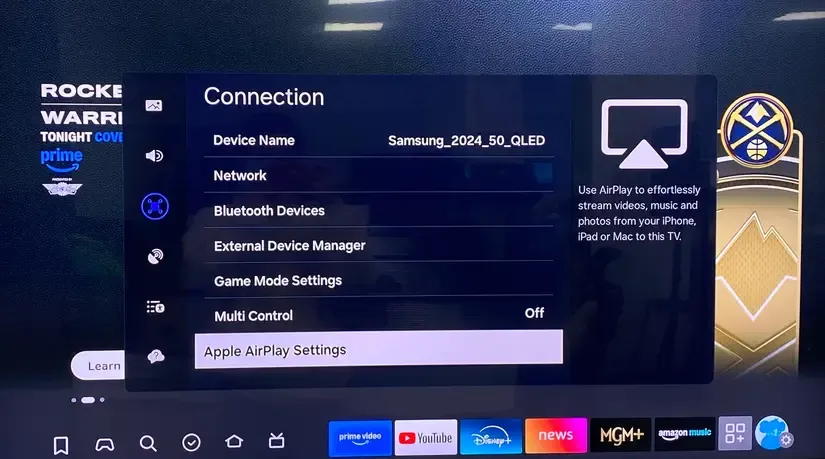
先进入电视设置,确认能看到 Apple AirPlay 相关菜单;如果没有,往往说明型号或系统不支持。
iPhone / iPad 怎么投到 Samsung TV
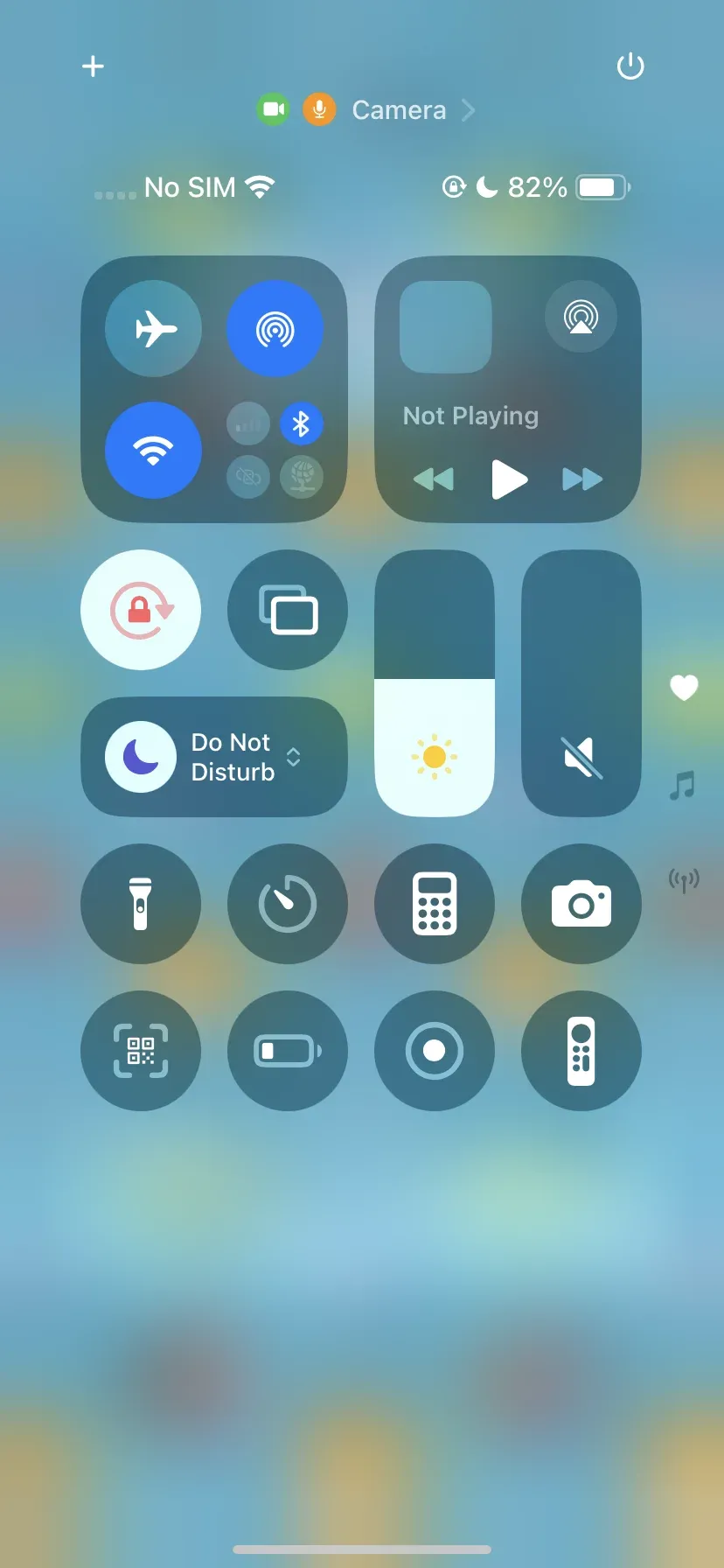
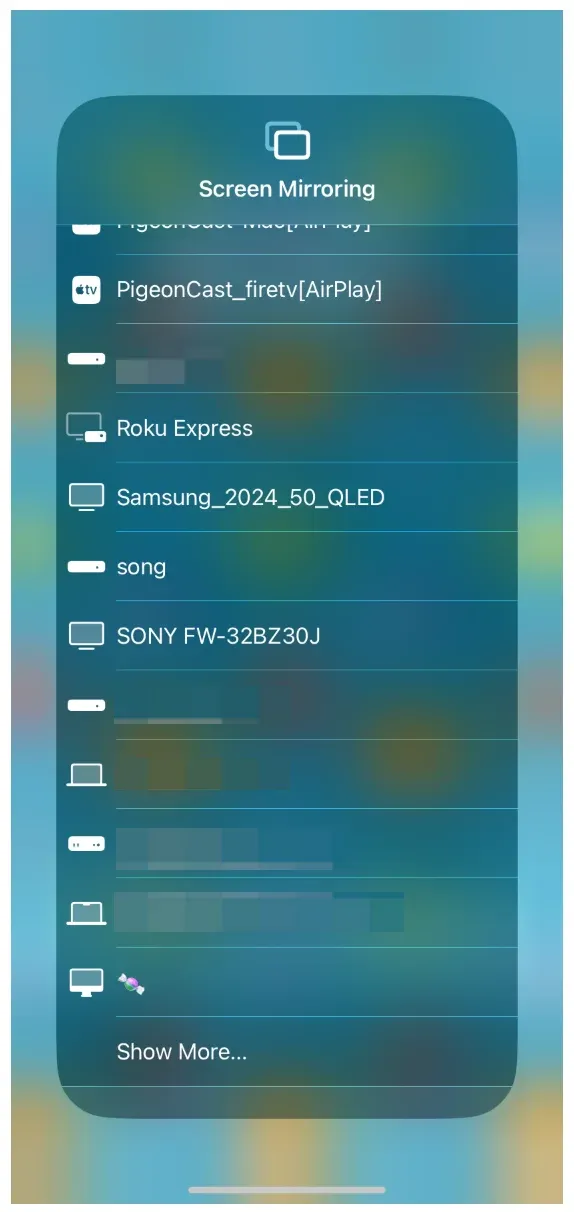
如果你用的是 iPhone 或 iPad,最直接的方法就是控制中心里的 屏幕镜像。只要电视和手机在同一 Wi‑Fi,通常会直接出现在列表里。
Mac 怎么投到 Samsung TV
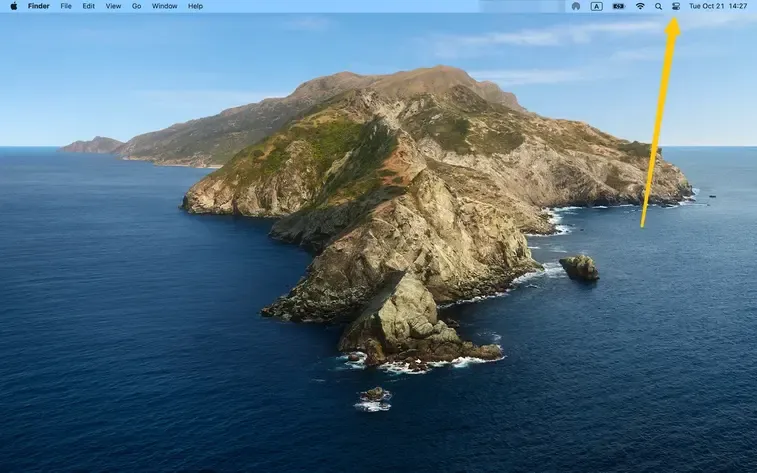
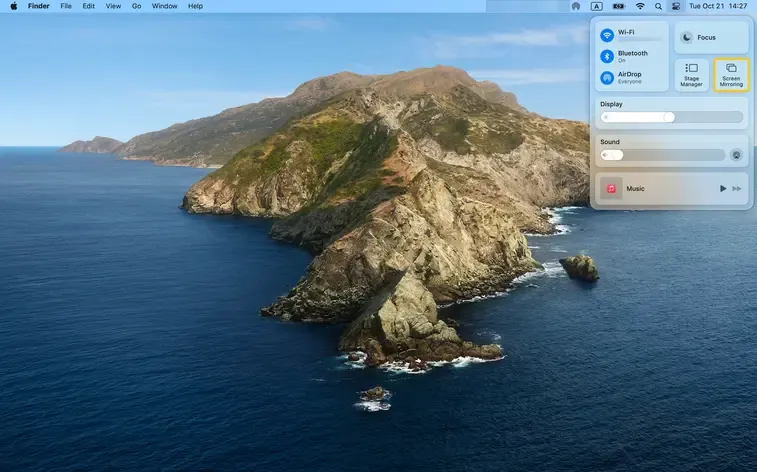
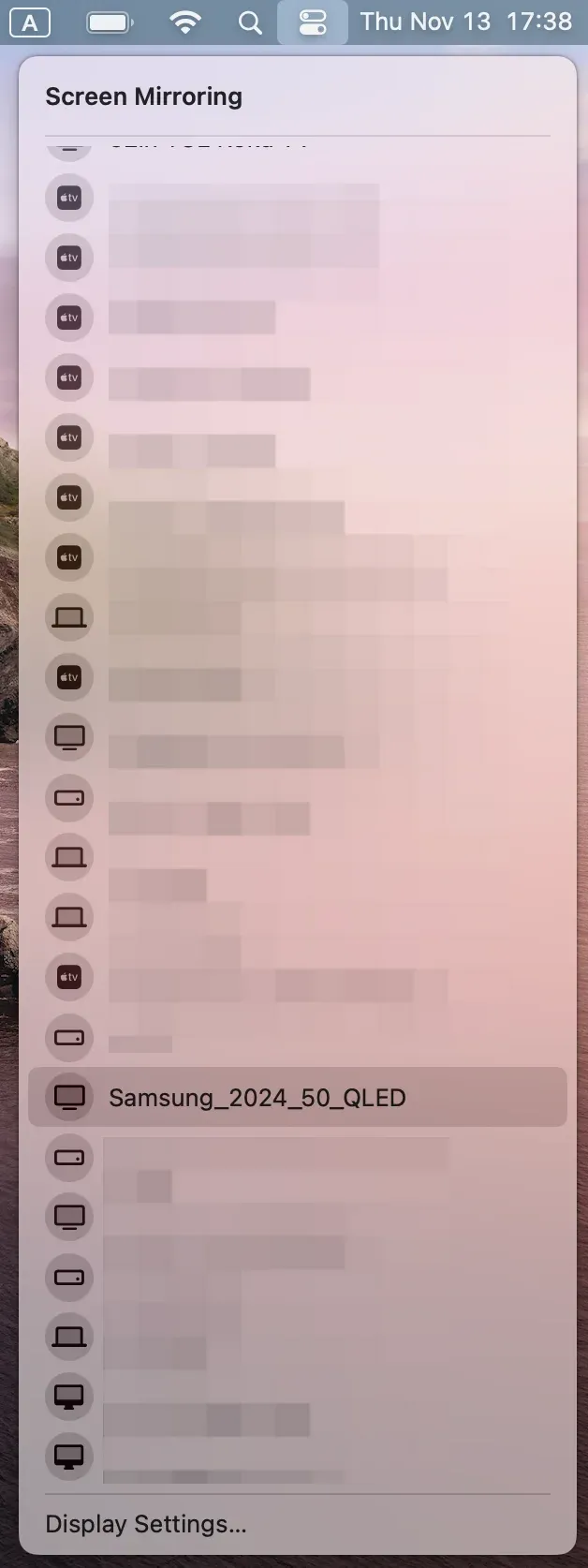
Mac 可以通过菜单栏控制中心里的 Screen Mirroring 连接 Samsung TV。连接后你可以选择镜像整个桌面,或把电视当成扩展屏。
Android 怎么投到 Samsung TV
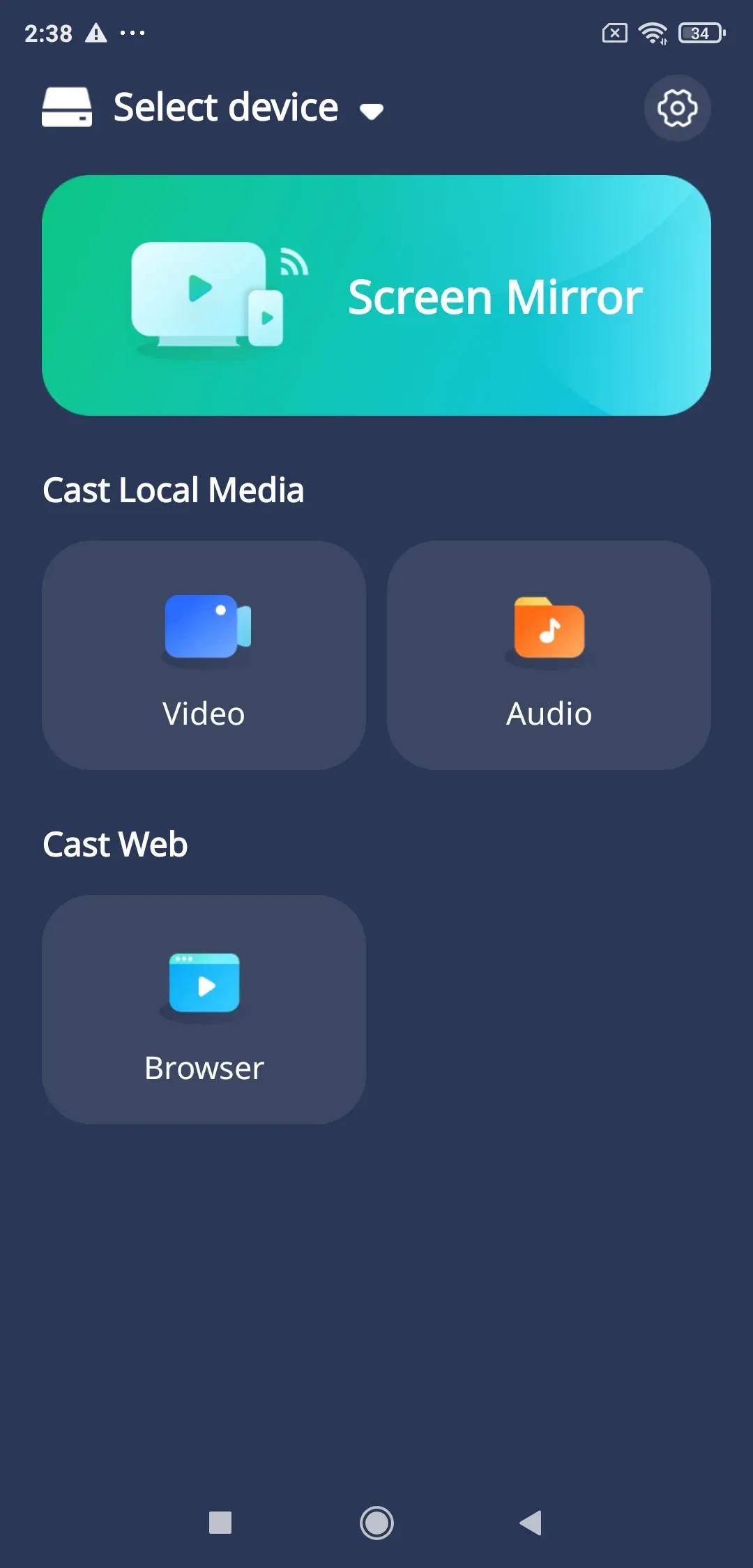
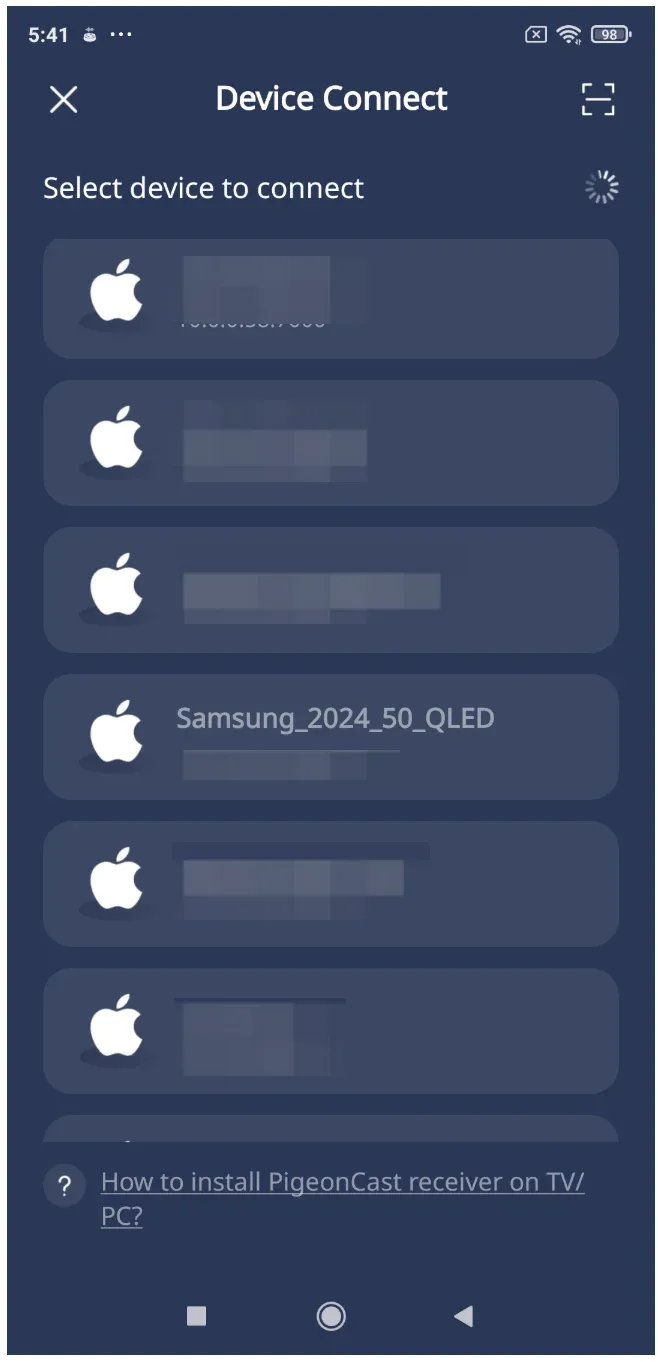
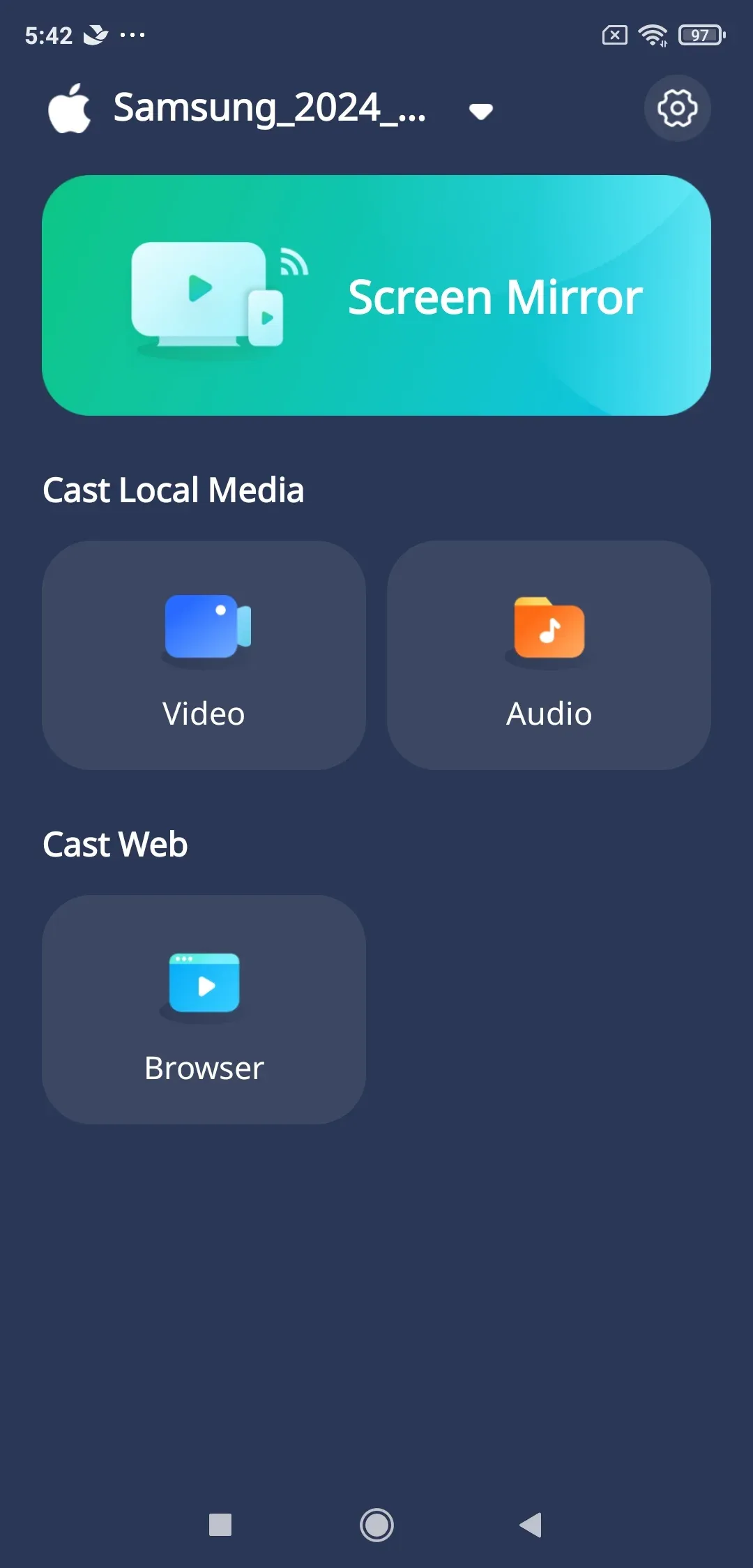
Android 不是原生 AirPlay 设备,所以不能像 iPhone 一样直接走苹果协议。更现实的方式是使用兼容接收应用或通用投屏方案。
Windows 怎么连接 Samsung TV
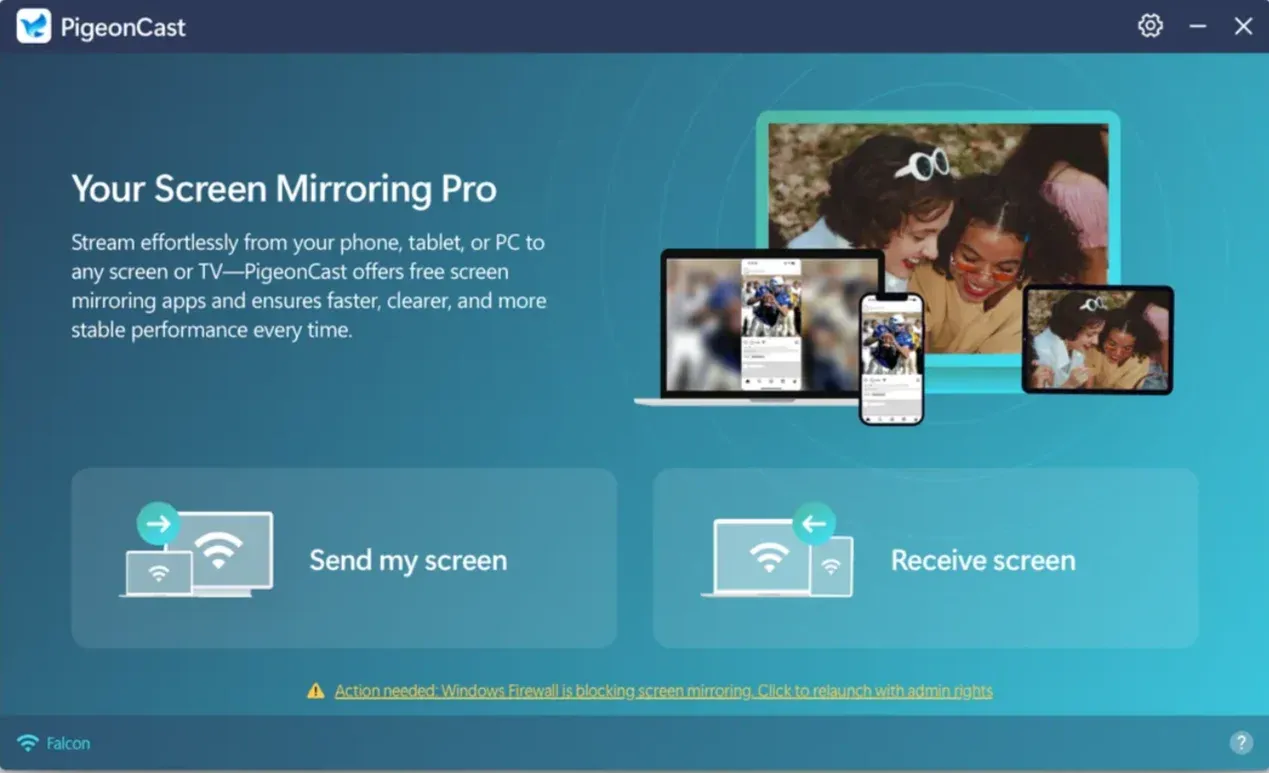
Windows 也不原生支持 AirPlay。若目标是把电脑画面稳定显示到三星电视,通常需要第三方接收或镜像方案。
如果 Samsung AirPlay 不能用
遇到电视不显示、连接不上、连上就断时,优先检查:
- 电视型号和系统版本
- 两端是否连接同一 Wi‑Fi
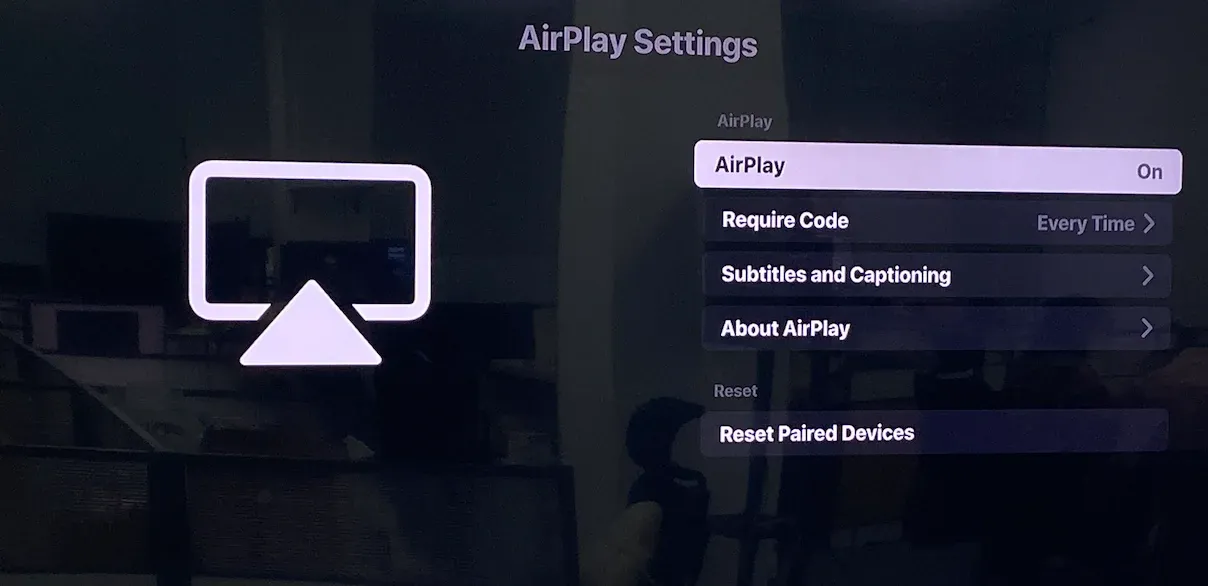
- 电视端 AirPlay 是否开启
- 路由器是否做了设备隔离
结论
把内容 AirPlay 到 Samsung 电视,关键不是“会不会点按钮”,而是先把电视端 AirPlay 开好、保证同一 Wi‑Fi,再根据发送端设备选择对应方法。iPhone 和 Mac 最直接,Android 和 Windows 更适合走兼容方案。
FAQ
问:为什么 iPhone 找不到 Samsung 电视?
先检查电视是否支持 AirPlay、是否开启 AirPlay,以及双方是否在同一 Wi‑Fi。
问:Android 能直接 AirPlay 到 Samsung TV 吗?
通常不能原生直接用,需要借助第三方接收或镜像应用。
问:Samsung 电视上的 AirPlay 老是断怎么办?
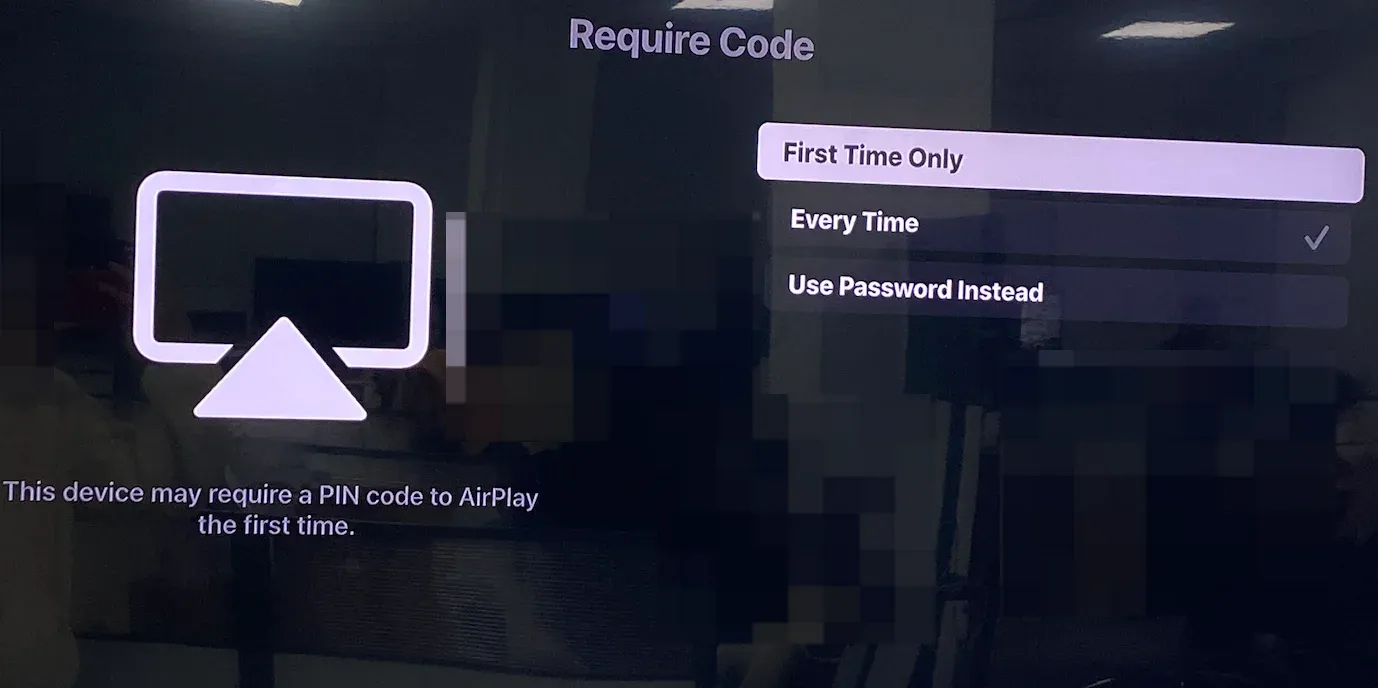
一般和 Wi‑Fi 稳定性、系统版本或电视端权限设置有关。