
想把 iPhone、iPad 或 Mac 的内容投到电视,第一步不是打开控制中心,而是先确认你的电视到底支不支持 AirPlay。很多“连不上”的问题,其实从一开始就是兼容性判断错了。
快速答案
要把内容 AirPlay 到电视,通常需要满足 4 个条件:
- 发送端是 iPhone、iPad 或 Mac
- 电视本身支持 AirPlay,或你有 Apple TV
- 两台设备在同一 Wi‑Fi
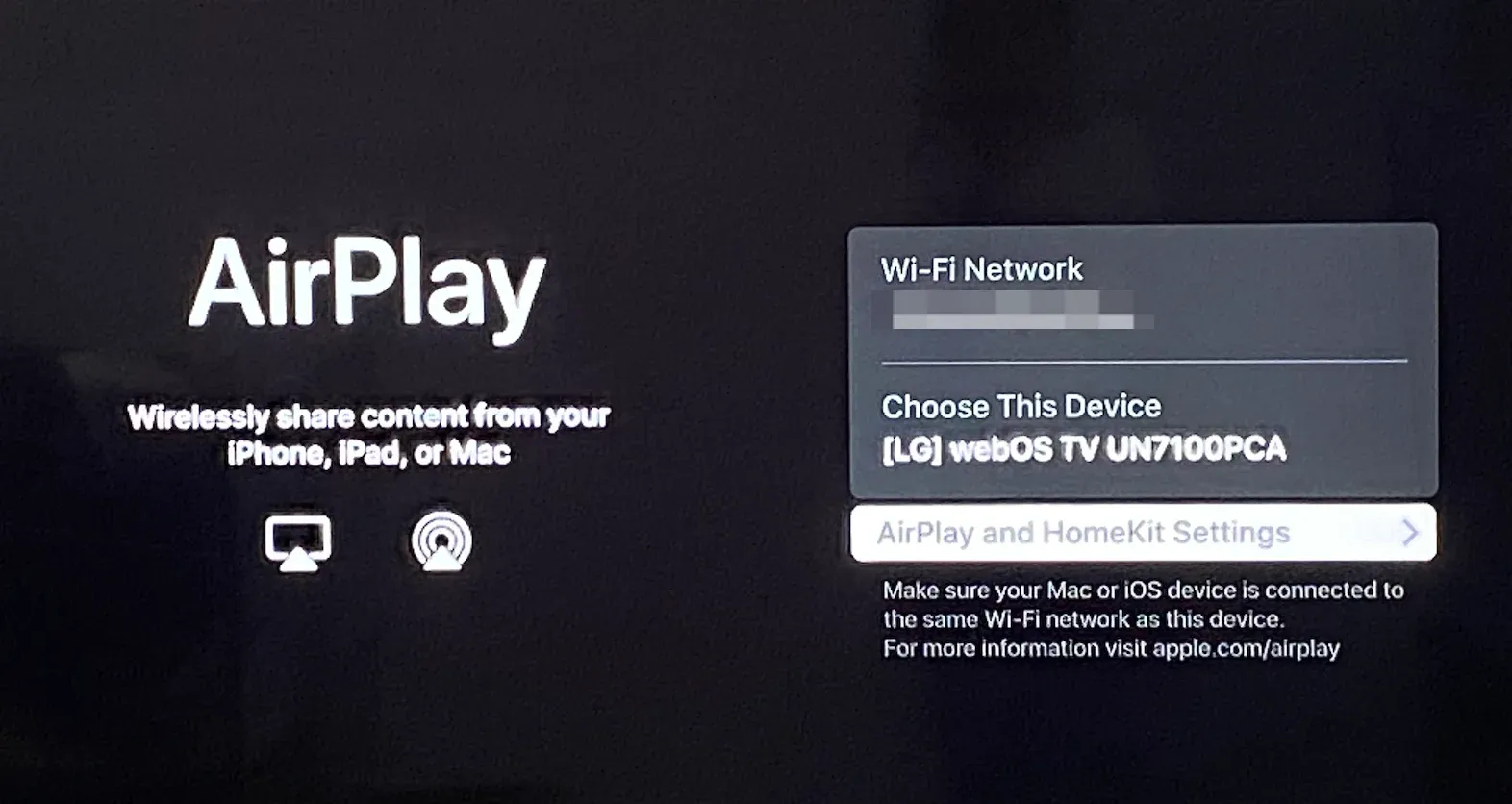
- 电视端已经开启 AirPlay 接收
第一步:先看电视是否支持 AirPlay
不同品牌、不同年份、不同系统版本,对 AirPlay 的支持差异很大。最稳妥的方式是直接去电视设置里找 AirPlay 或 Apple AirPlay and HomeKit。
第二步:根据你的设备选择连接方式
iPhone / iPad
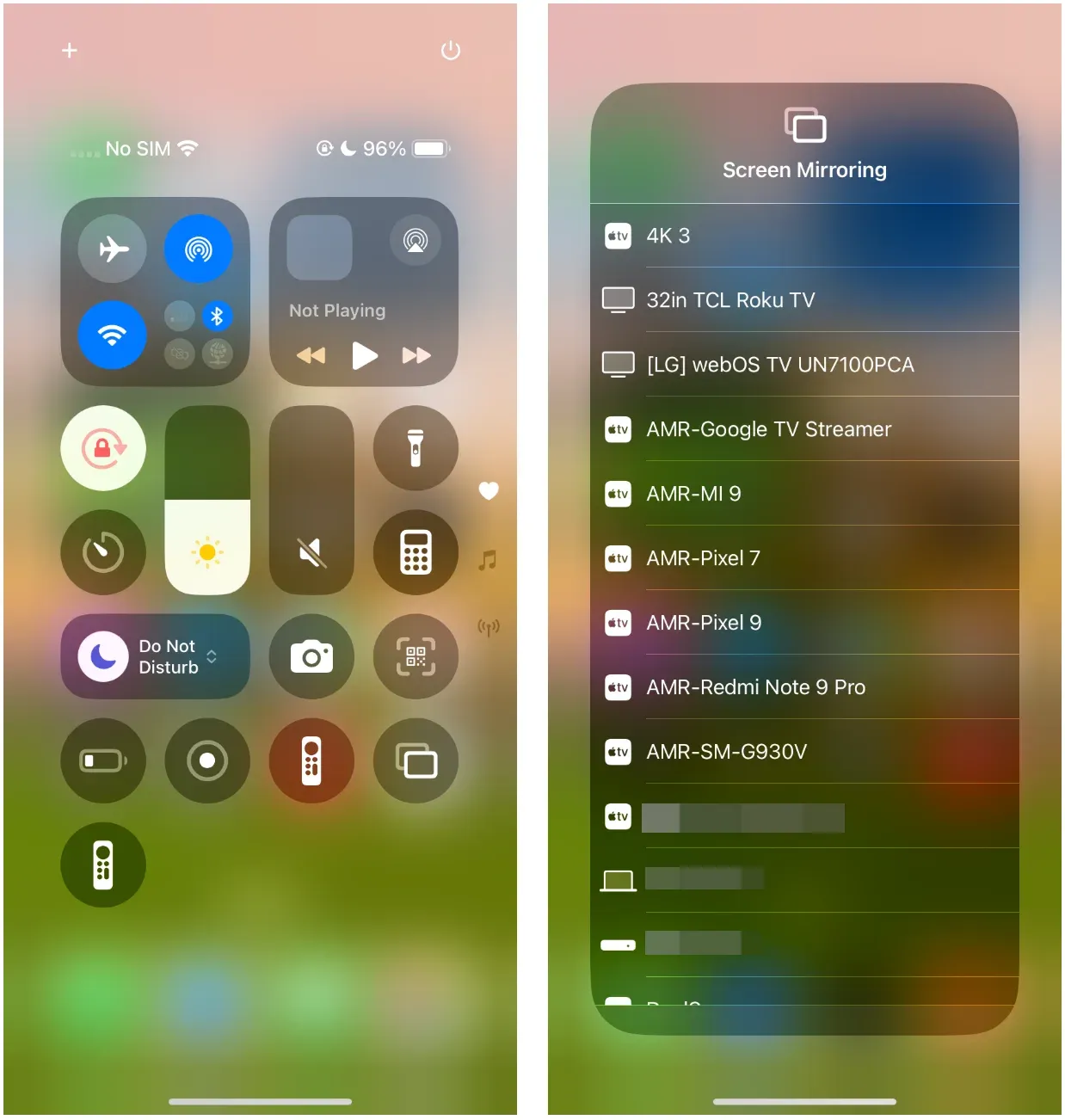
在控制中心点 屏幕镜像,然后从设备列表里选择电视。若是在视频 App 内,也可能直接出现 AirPlay 按钮。
Mac
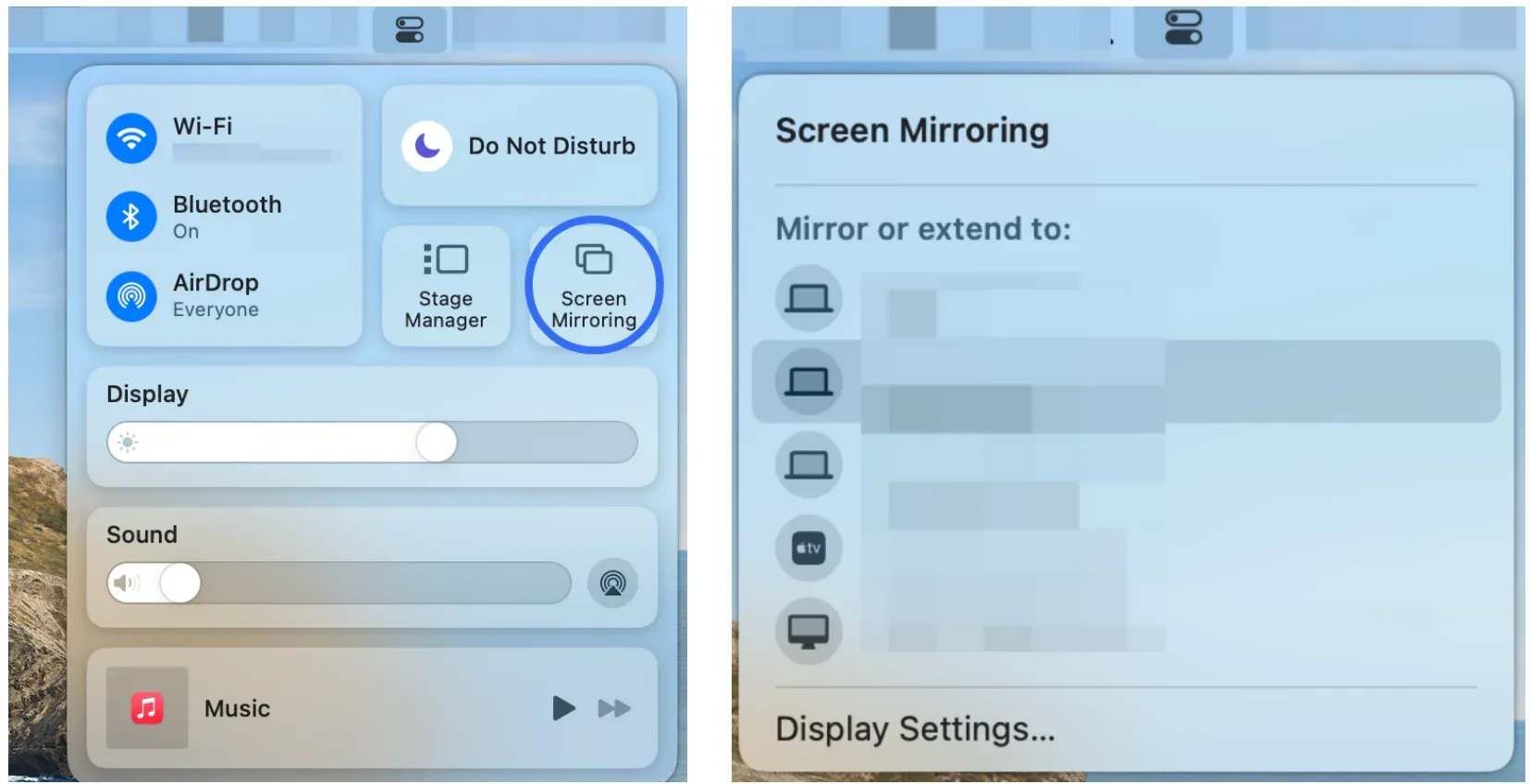
在菜单栏控制中心打开 Screen Mirroring,选择目标电视后,可以选择镜像整个桌面或扩展显示。
第三步:如果电视不支持 AirPlay
没有原生 AirPlay,不代表完全不能投。你仍可以考虑:
- Apple TV
- HDMI 直连
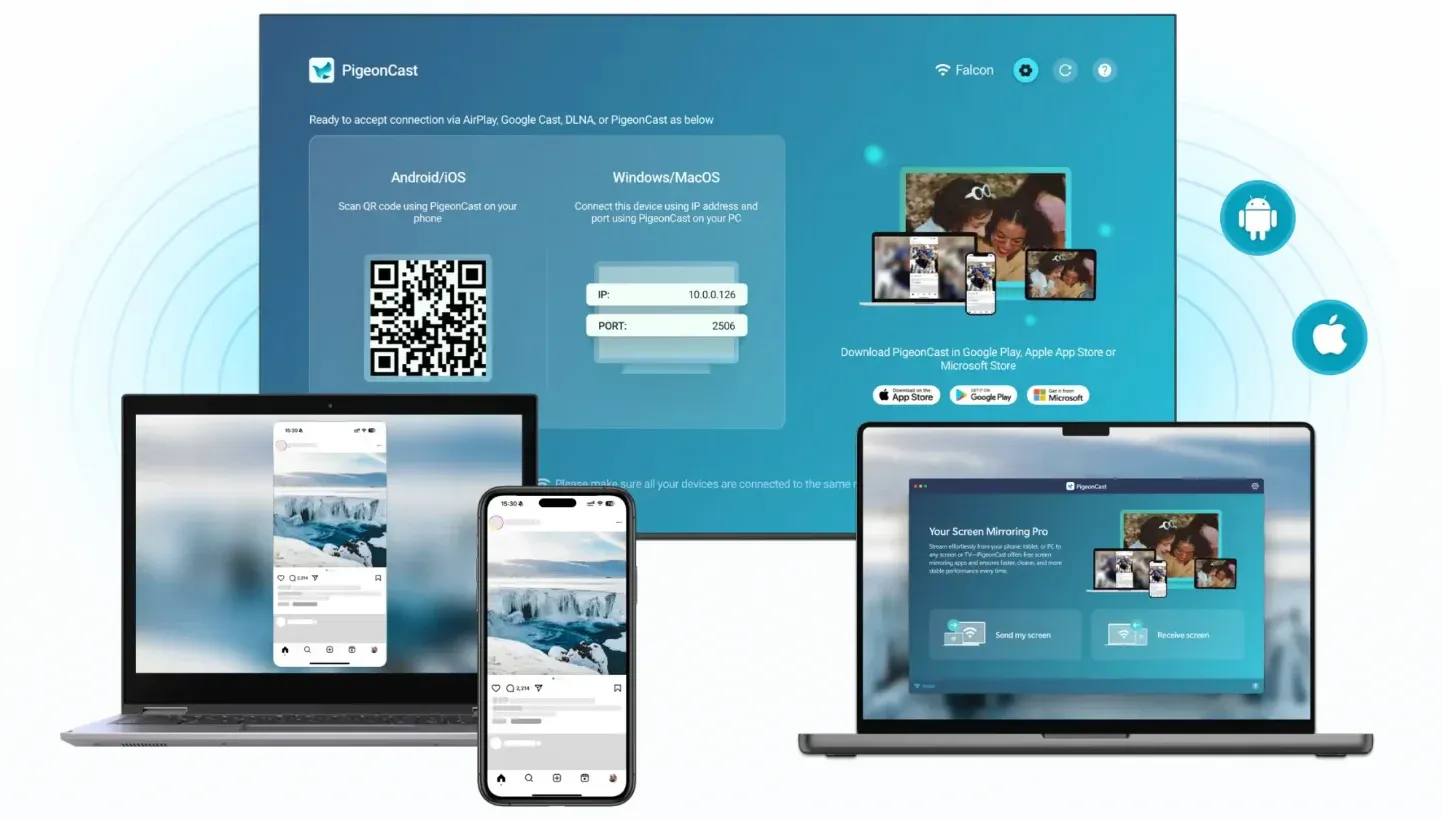
- 通用投屏接收应用
常见问题
- 看不到电视:先查兼容性和同一 Wi‑Fi
- 连接失败:检查电视端 AirPlay 开关与路由器隔离
- 只有音频没有画面:留意 App 限制与输出路径
结论
AirPlay 到电视的核心不是技巧,而是兼容性和网络环境。只要设备支持、同一 Wi‑Fi、电视端已开启 AirPlay,连接过程通常很直接;否则就该尽快切换到 Apple TV、HDMI 或通用投屏方案。
FAQ
问:是不是所有智能电视都支持 AirPlay?
不是。是否支持取决于品牌、型号、年份和系统版本。
问:没有 Apple TV 也能 AirPlay 到电视吗?
可以,但前提是电视本身支持 AirPlay。
问:没有 Wi‑Fi 能不能 AirPlay?
大多数原生 AirPlay 场景需要同一局域网。