
海信电视的投屏方式并不只一种。你用的是 iPhone、安卓手机还是 Windows 电脑,会决定你该用 AirPlay、Cast、Miracast 还是第三方投屏工具。为了避免一步一步试错,下面按设备类型直接给出最实用的连接方法。
iPhone 怎么投屏到海信电视
如果你的海信电视支持 AirPlay,那么 iPhone 投屏通常是最简单的。
步骤 1: 确认 iPhone 和海信电视连接到同一个 Wi‑Fi。 步骤 2: 在电视设置里找到 AirPlay 并开启。 步骤 3: 在 iPhone 打开控制中心,点击“屏幕镜像”。 步骤 4: 从列表里选择海信电视。 步骤 5: 输入电视上显示的验证码完成连接。
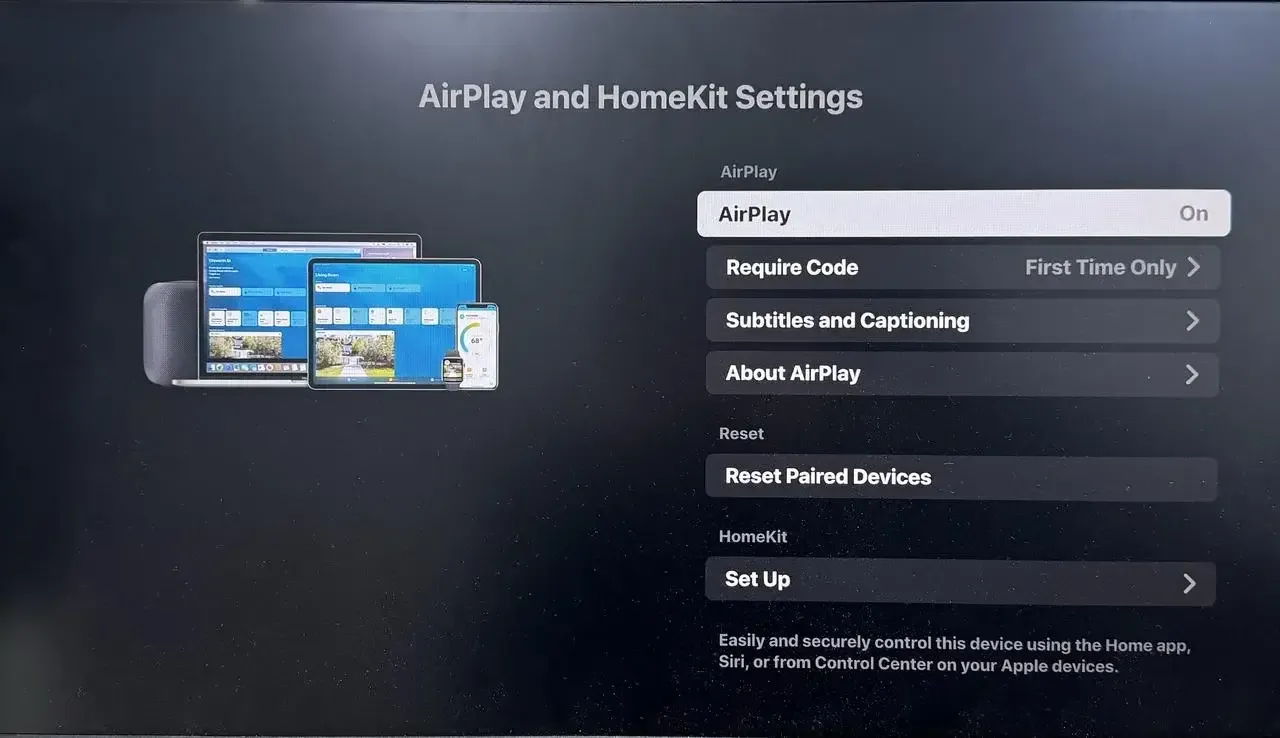
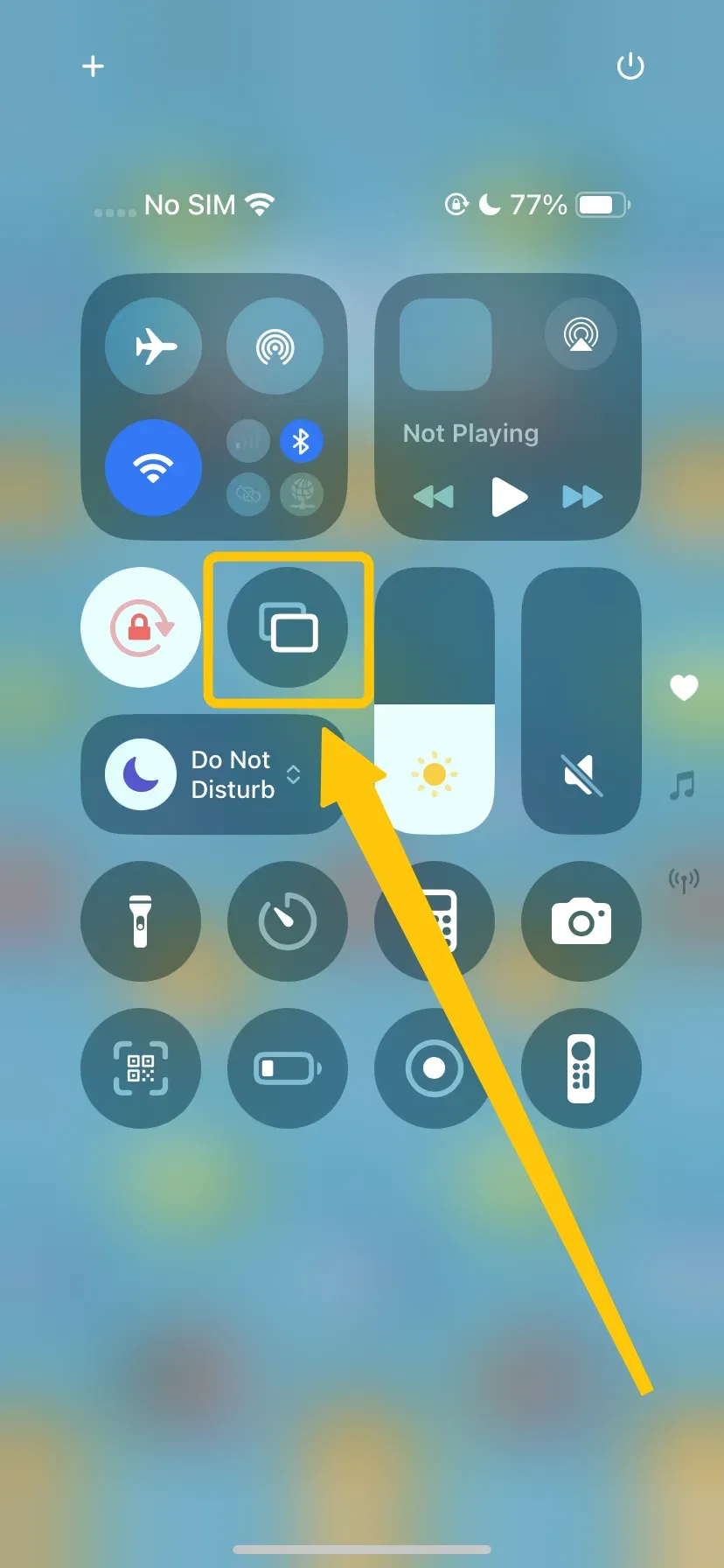
如果你的海信电视不支持 AirPlay,或者识别不稳定,就需要换成第三方方案。
安卓手机怎么投屏到海信电视
安卓手机通常会使用 Cast、无线显示、Smart View 或 Miracast 等入口。
步骤 1: 让安卓手机和海信电视连接到同一 Wi‑Fi。 步骤 2: 在手机快捷设置里找到“投屏”“Cast”“Smart View”或类似选项。 步骤 3: 在设备列表中选择海信电视。 步骤 4: 如需验证码,按提示输入即可。
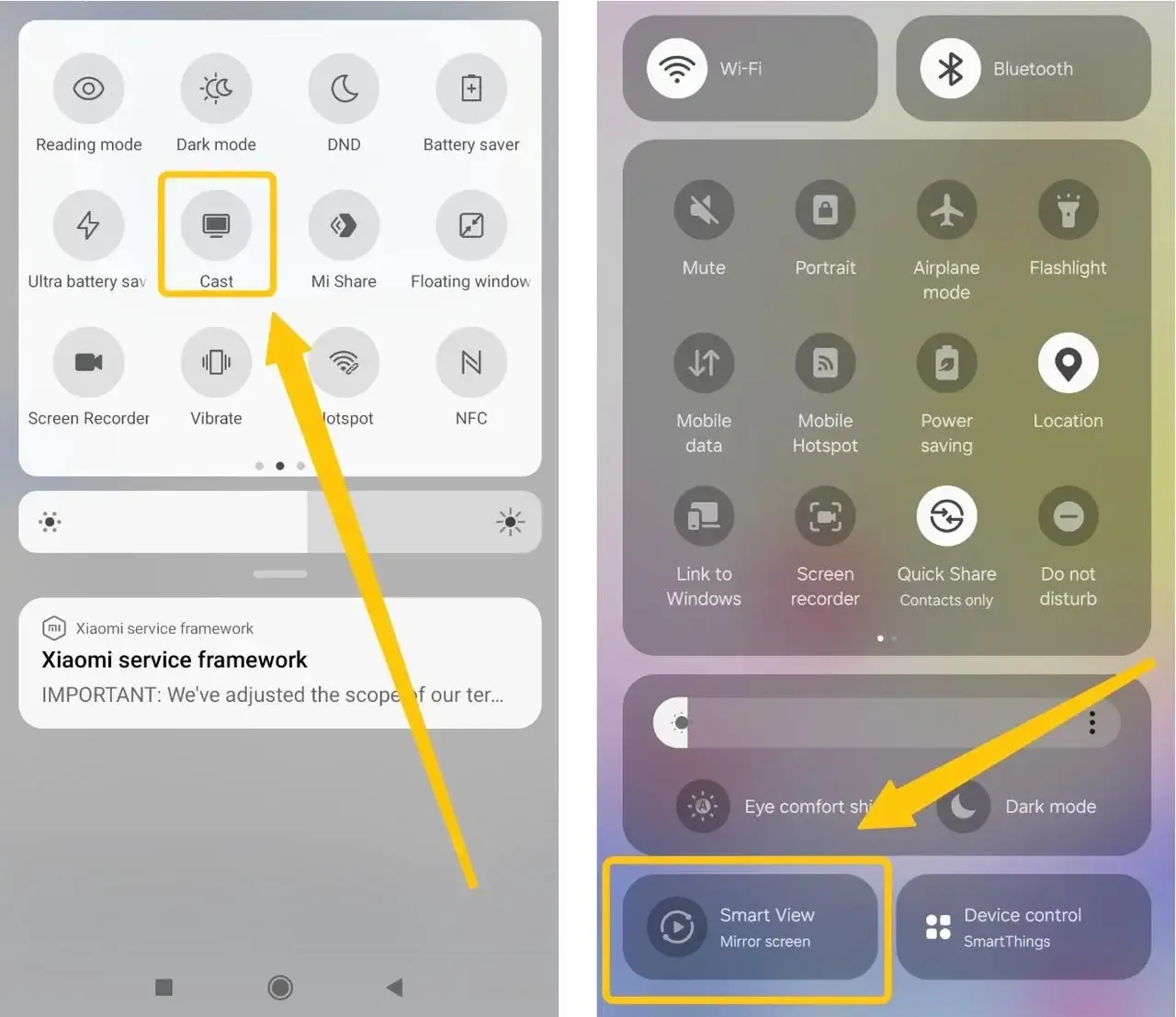
如果设备列表里找不到海信电视,通常是电视投屏开关没打开、协议不兼容,或者网络没有处于同一局域网。
电脑怎么投屏到海信电视
Windows 电脑最常用的是 Miracast。
步骤 1: 让电脑和海信电视处于同一 Wi‑Fi。 步骤 2: 在电视中打开“屏幕镜像”或相关投屏入口。 步骤 3: 在电脑上按 Windows + P,选择“连接到无线显示器”。 步骤 4: 选择海信电视并完成连接。
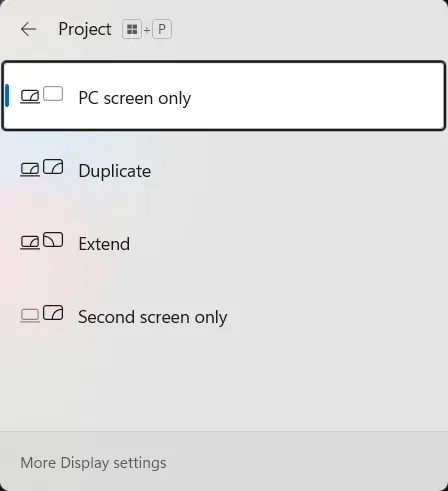
如果电脑不支持 Miracast,也可以改用 HDMI 或第三方投屏应用。
不挑设备的通用方案:用 PigeonCast 投屏到海信电视
如果你不想分辨电视支持 AirPlay 还是 Miracast,也不想继续排查兼容性,那么通用型投屏工具通常更直接。
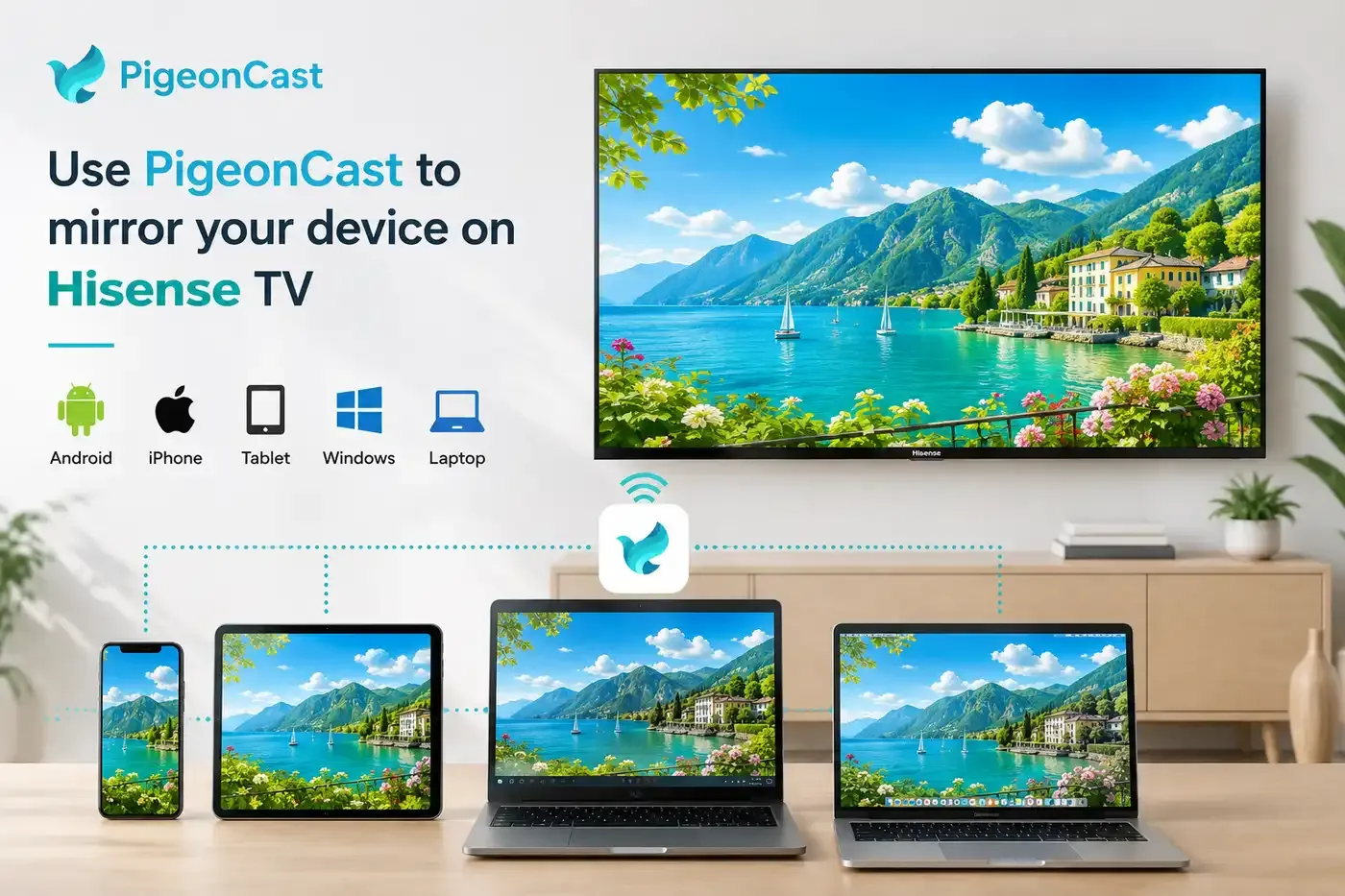
步骤 1: 在发送端和接收端安装 PigeonCast。 步骤 2: 让两台设备连接到同一网络。 步骤 3: 在发送端打开 App,选择海信电视。 步骤 4: 如有验证码提示,按界面完成确认。 步骤 5: 开始镜像或播放内容。
这个方案适合:
- 电视品牌和协议较杂
- 原生投屏偶尔识别不到
- 你希望 iPhone、安卓、Windows 用同一套连接逻辑
总结
海信电视投屏本身并不复杂,关键是按设备类型走对协议:iPhone 优先 AirPlay,安卓优先 Cast / Miracast,Windows 优先 Miracast;如果你不想被协议限制,直接换成更通用的第三方方案通常更稳。
海信电视投屏 FAQ
问:海信电视支持屏幕镜像吗?
支持,但不同型号支持的协议不同,可能是 AirPlay、Miracast、Google Cast 或厂商自定义方案。
问:为什么海信电视投屏总是失败?
常见原因是电视和手机不在同一 Wi‑Fi、电视未开启投屏功能、协议不兼容,或系统版本过旧。
问:怎么让电视具备投屏能力?
先确认电视本身是否支持对应协议;如果不支持,可以借助流媒体设备或第三方接收端应用实现。
问:海信电视怎么联网后再投屏?
进入 设置 > 网络与互联网,先让电视连接 Wi‑Fi,再用手机或电脑从同一网络下发起投屏。