
屏幕镜像可以把飞利浦电视变成更大的显示屏,带来更沉浸的观看体验。虽然设置本身并不复杂,但具体步骤会因设备操作系统以及飞利浦电视的型号和系统平台而有所不同。本指南将介绍如何从常见设备投屏到飞利浦电视,帮助你顺利完成连接。
安卓手机怎么投屏到飞利浦电视
大多数现代飞利浦电视搭载 Android TV、Google TV,或内置 Chromecast,因此通常可以直接与安卓手机配合使用。连接时多采用 Google Cast 协议,兼顾稳定性与易用性。安卓手机投屏到飞利浦电视的步骤如下:
第 1 步: 确保安卓手机与飞利浦电视连接到同一个 Wi-Fi 网络。
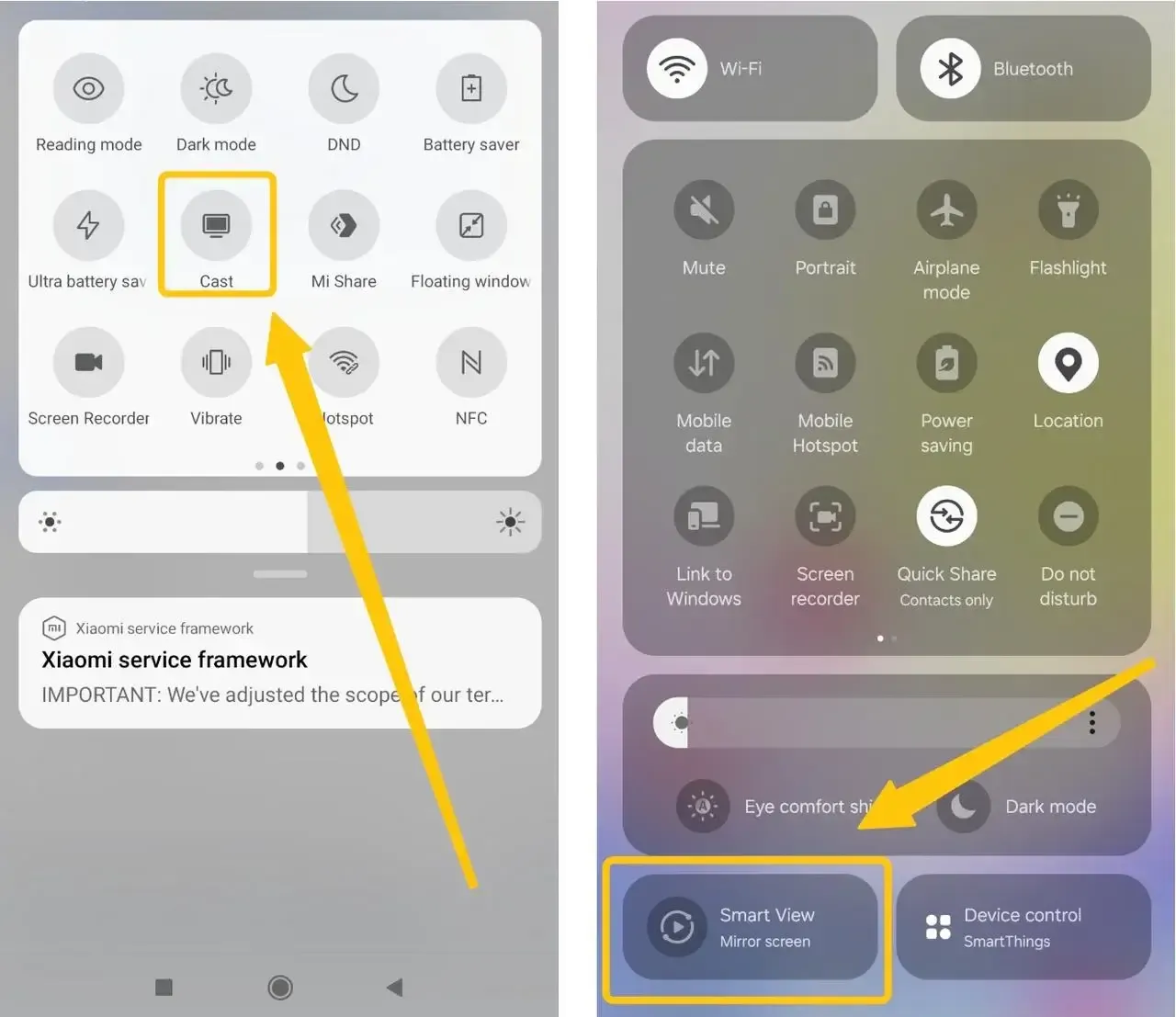
第 2 步: 从安卓手机屏幕顶部向下滑动,打开快捷面板,点击 Cast(投射)、Smart View 或屏幕镜像,然后选择你的飞利浦电视。
第 3 步: 如果系统要求输入 PIN 码,请输入电视屏幕上显示的代码以建立连接。
第 4 步: 连接完成后,手机画面会显示在电视上。此时可以打开应用、玩游戏或展示相册。
iPhone 怎么投屏到飞利浦电视
许多 2018 年及之后推出的飞利浦电视,尤其是运行 Android TV 8.0 及以上版本,或搭载 Saphi、Google TV 的机型,都支持 AirPlay 2,可以直接镜像 iPhone 屏幕。开始前,请先确认你的电视支持 AirPlay 2,再按以下步骤操作:
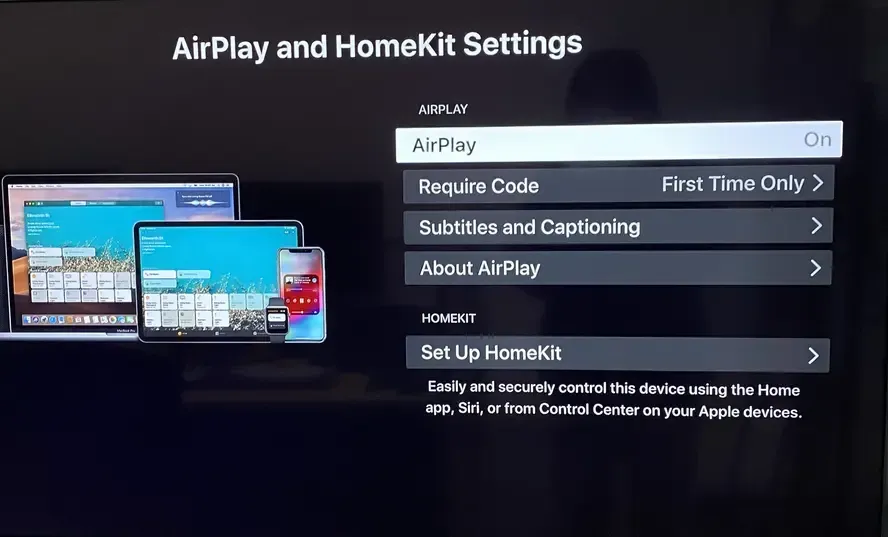
第 1 步: 检查电视兼容性。按飞利浦电视遥控器上的 Home(主页)键,进入 Settings(设置),查找 Apple AirPlay 或 AirPlay & HomeKit。找到后将其设为 On(开启)。系统也可能提示你设置设备名称,方便之后识别电视。
第 2 步: 将 iPhone 或 iPad 与飞利浦电视连接到同一个 Wi-Fi 网络。
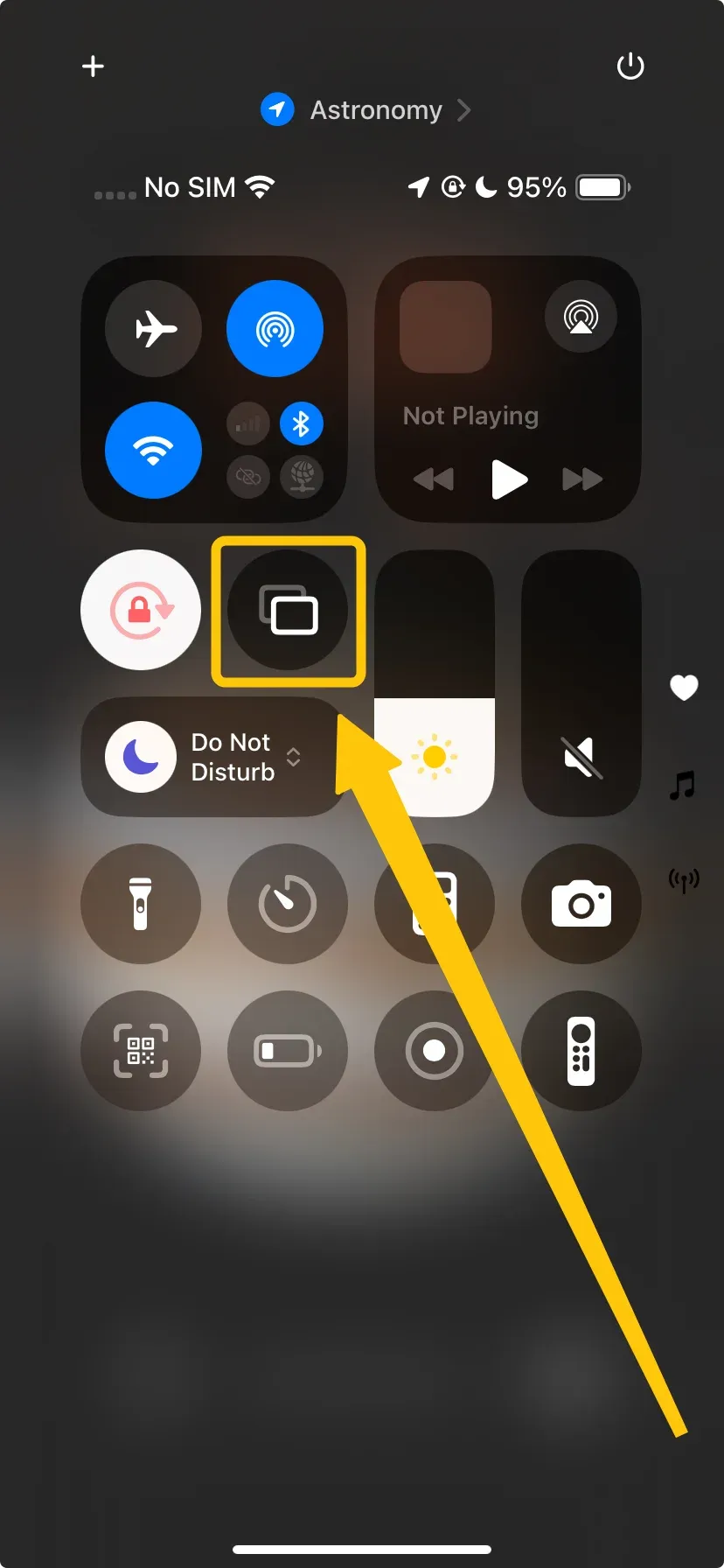
第 3 步: 从 iPhone 屏幕右上角向下滑动,打开控制中心,点击屏幕镜像,然后从可用设备列表中选择飞利浦电视。
第 4 步: 如果电视上出现验证码,请在 iPhone 上输入该代码以确认配对。
第 5 步: 连接完成后,iPhone 画面就会显示在飞利浦电视上。
Windows 电脑怎么投屏到飞利浦电视
要将 Windows 电脑无线连接到电视,可以使用 Windows 10 或 Windows 11 中的“投射”或“连接到无线显示器”功能。该功能基于 Miracast 标准。先让电视进入接收状态,再从电脑发起无线投屏。
第 1 步: 确保 Windows 电脑和飞利浦电视连接到同一个 Wi-Fi 网络。
第 2 步: 在飞利浦电视上进入 Settings(设置)> Network(网络)> Screen Mirroring(屏幕镜像),并开启该功能。
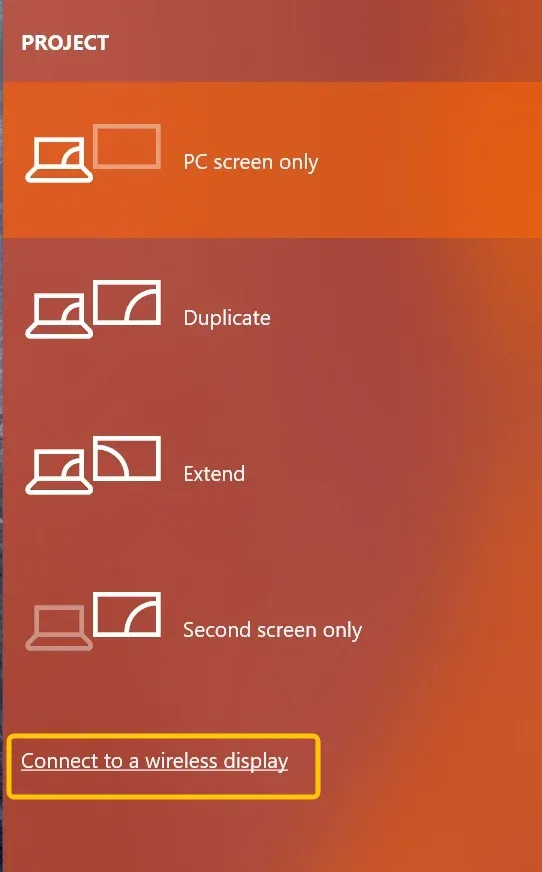
第 3 步: 点击 Windows 屏幕右下角的操作中心图标,再点击连接到无线显示器,然后从可用设备列表中选择飞利浦电视。
第 4 步: 连接成功后,Windows 电脑画面会镜像到飞利浦电视。
MacBook 怎么投屏到飞利浦电视
如果飞利浦电视支持 AirPlay,那么 MacBook 的投屏方式和 iPhone 一样简单。两者均使用 AirPlay 2 技术,可以方便地把 Mac 上的内容传输到电视。确认兼容性后,按以下步骤操作:
第 1 步: 确保 MacBook 和飞利浦电视连接到同一个无线网络。
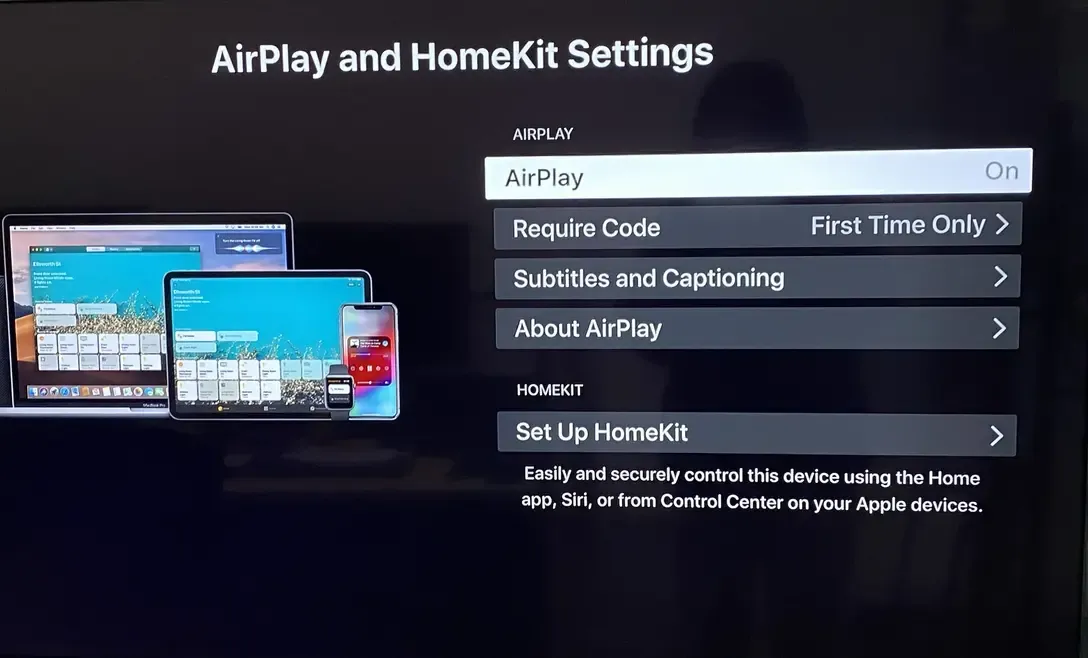
第 2 步: 在飞利浦电视上进入 Settings(设置)> AirPlay and HomeKit settings(AirPlay 与 HomeKit 设置)> AirPlay,确认 AirPlay 已开启。
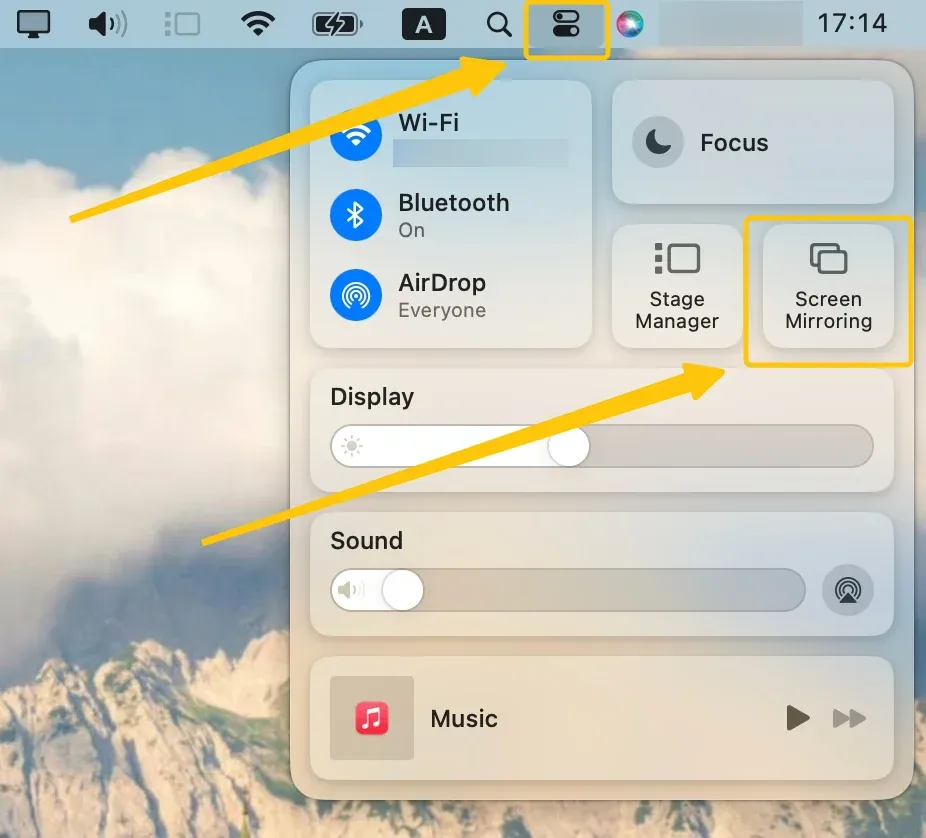
第 3 步: 在 MacBook 上点击菜单栏中的屏幕镜像图标,然后从设备列表中选择飞利浦电视。
第 4 步: 如果系统要求输入 PIN 码,请输入电视上显示的代码。连接完成后,MacBook 画面就会出现在电视上。
如何在飞利浦电视上实现跨平台投屏
如果使用原生投屏功能时遇到问题,可以尝试免费的 PigeonCast。它可作为 Miracast 的替代方案,无需连接线或转接器,也没有广告。PigeonCast 支持 Android、iOS、Windows、Mac 和智能电视等主流平台,可用于跨平台的高清屏幕镜像。

第 1 步: 确保手机、平板或笔记本电脑等发送设备与飞利浦电视连接到同一个无线网络。
第 2 步: 从 App Store 或 Google Play 安装 PigeonCast,然后启动应用。
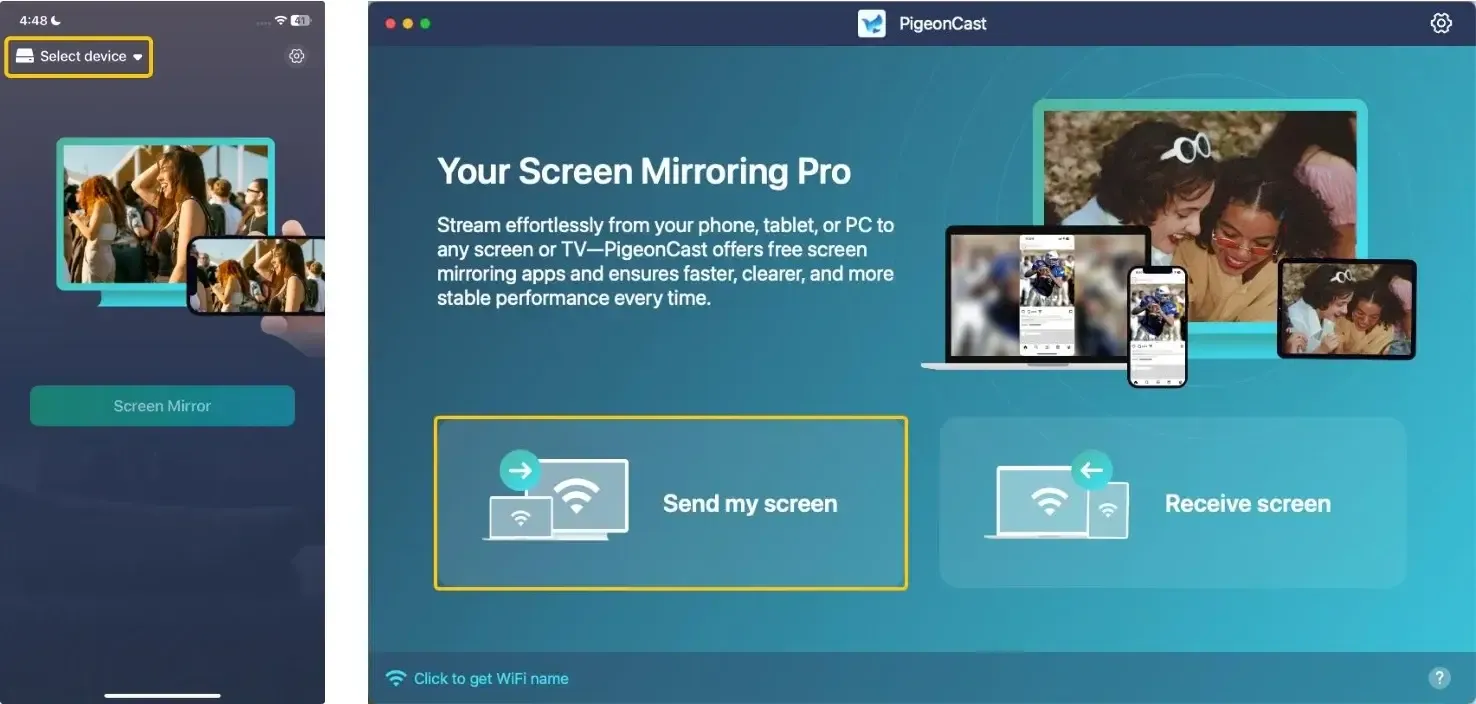
第 3 步: 点击 Select device(选择设备)或 Send my screen(发送我的屏幕),然后从可用设备列表中选择飞利浦电视。
第 4 步: 输入电视屏幕上显示的 PIN 码,确认配对请求。
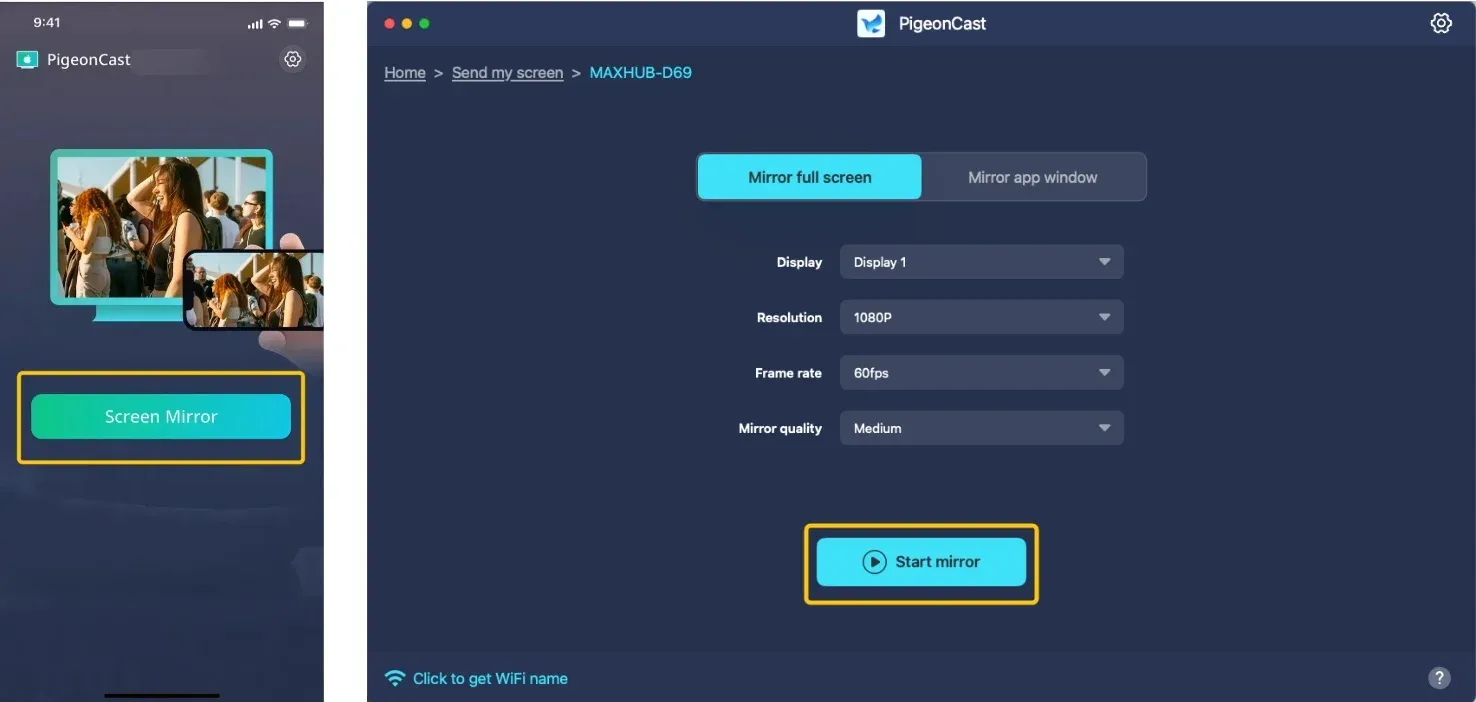
第 5 步: 连接完成后,点击 Screen Mirror(屏幕镜像)或 Start mirror(开始镜像),即可把设备画面投到飞利浦智能电视。
总结
无论你使用安卓手机、iPhone、Windows 电脑还是 MacBook,将画面投到飞利浦电视通常都不复杂,关键是确认设备兼容,并让发送设备与电视处于同一个 Wi-Fi 网络。如果原生投屏出现兼容或连接问题,也可以使用支持 Android、iOS、Windows、Mac 和智能电视的 PigeonCast 作为跨平台方案。
飞利浦电视投屏常见问题
飞利浦 Roku TV 怎么投屏?
1. 在电视上进入 Settings(设置)> System(系统)> Screen Mirroring(屏幕镜像),并开启屏幕镜像。 2. 确保手机、平板或电脑与 Roku TV 连接到同一个 Wi-Fi 网络。 3. 根据设备发起投屏: 1. 安卓: 从屏幕顶部向下滑动,点击 Cast(投射),选择 Roku TV。 2. iPhone: 打开控制中心,点击屏幕镜像,选择电视。 3. Windows: 进入设置 > 设备,选择 Roku TV。
没有 Wi-Fi,怎么投屏到飞利浦电视?
没有 Wi-Fi 时,可以使用 HDMI 有线连接,或在电视和发送设备均支持的情况下使用 Miracast。
使用 HDMI:
1. 用 HDMI 线将笔记本电脑或手机连接到飞利浦电视;手机可能需要相应的 HDMI 转接器。 2. 将电视输入源切换到对应的 HDMI 端口。 3. 在设备的显示设置中选择“复制”或“扩展”,即可把画面显示到电视。
使用 Miracast(设备支持时):
1. 确认电视和发送设备都支持 Miracast。 2. 在电视设置中启用 Miracast。 3. 在手机或电脑上打开“投射”或“屏幕镜像”,选择电视。
为什么飞利浦电视投屏用不了?
常见原因包括:
- 电视或发送设备不兼容
- 系统或电视固件版本过旧
- 网络连接异常
- 没有开启屏幕镜像功能
- 附近设备造成无线干扰
- 设备硬件故障
老款飞利浦电视怎么投屏?
老款飞利浦电视的原生无线投屏功能可能有限,但仍可以尝试以下方法:
方法一:使用 HDMI 线。 将 HDMI 线的一端接入电视,另一端连接发送设备;如果设备没有 HDMI 接口,需要使用兼容的转接器。把电视切换到正确的 HDMI 输入源,再在电脑显示设置中选择“复制”或“镜像”。
方法二:使用 Miracast。 如果电视和发送设备都支持 Miracast,请先在电视设置中开启 Miracast 或屏幕镜像,再从设备的设置或快捷菜单中选择“投射”或“屏幕镜像”,最后选择电视。
方法三:使用外接流媒体设备。 将 Chromecast 或 Fire TV Stick 插入电视的 HDMI 接口并完成设置,然后在发送设备上使用相应的投屏应用,例如 Chromecast 使用 Google Home,Fire TV Stick 使用 Fire TV 应用,再选择电视作为投屏目标。
方法四:使用 VGA 转 HDMI 转接器。 如果旧电视或旧电脑只提供 VGA 接口,可将设备连接到 VGA 转 HDMI 转接器,再用 HDMI 线连接电视,并切换到正确的 HDMI 输入源。
飞利浦 Google TV 怎么投屏?
1. 确保电视与发送设备连接到同一个 Wi-Fi 网络。 2. 按遥控器上的 Home(主页)键,进入 Settings(设置)> Device Preferences(设备偏好设置)> Google Cast,确认 Google Cast 已开启。 3. 在手机或电脑上发起投屏: 1. 安卓: 从屏幕顶部向下滑动,打开快捷设置,点击 Cast(投射)或屏幕镜像,选择飞利浦电视。 2. Windows: 打开操作中心,点击投影 > 连接到无线显示器,选择飞利浦电视。 4. 如果电视弹出连接请求,请进行确认,随后画面就会开始镜像。