
如果 LG 电视投屏故障反复出现,建议先统一网络环境并完整断开后重新连接,再尝试高级设置。多数问题是因为设备发现被阻止、旧配对信息失效,或电视上的协议开关没有正确启用。按下文顺序排查,可以避免不断重复无效操作。
快速解决 LG 电视投屏失败
LG 电视屏幕镜像无法使用时,最有效的第一步通常是重置基础网络和投屏服务,而不是直接恢复出厂设置。如果电视没有出现在设备列表中,或能找到但无法连接,最可能的原因是局域网发现流量被拦截,或上一次连接会话卡住。
先执行以下四项操作,再根据具体症状继续排查:
- 将两台设备连接到同一个 Wi-Fi 网络。
- 重启 LG 电视和手机。
- 关闭再重新开启 Screen Share 或 AirPlay。
- 关闭 VPN,并停用访客网络隔离。
先判断属于哪一种投屏故障
不要一次修改多个设置。先把症状对应到具体故障层,才能判断下一步应该检查什么。如果 LG 电视完全不出现在投屏列表中,先检查设备发现;如果能看到电视但连接失败,则直接排查配对和会话问题。这样可以减少不必要的重置,更快恢复稳定投屏。
| 故障表现 | 可能原因 | 对应排查方向 |
|---|---|---|
| 投屏列表中找不到 LG 电视 | 网络发现被阻止 | 设备发现修复 |
| 能看到电视但无法连接 | 配对或会话冲突 | 连接修复 |
| 镜像卡顿或断开 | 网络拥塞 | 稳定性修复 |
| AirPlay 无法使用 | AirPlay 配置异常 | AirPlay 修复 |
修复前先确认 LG 电视兼容性
兼容性检查可以避免无效排查:有时手机和电视本身都没有故障,只是其中一端不支持所选投屏协议。
如果 LG 电视始终无法进行屏幕镜像,请先确认具体型号支持哪些功能,以及相关开关是否开启,再修改路由器设置。确认兼容后,后续排查会更有针对性。
第 1 步: 确认 LG webOS 电视型号支持 Screen Share(Miracast)。
第 2 步: 如果使用 iPhone,请确认该 LG 电视型号支持 AirPlay。
第 3 步: 打开 LG 电视设置,确认 Screen Share 或 AirPlay 已启用。
第 4 步: 将 LG 电视固件更新到当前可用的最新版本。
第 5 步: 确认手机支持你准备使用的投屏协议。
修复投屏列表中找不到 LG 电视
如果完成快速修复后仍然找不到 LG 电视,通常是两台设备之间的发现流量被过滤,或两台设备实际走了不同的网络路径。结果是手机虽然和电视都能上网,却始终无法把电视识别为投屏目标。
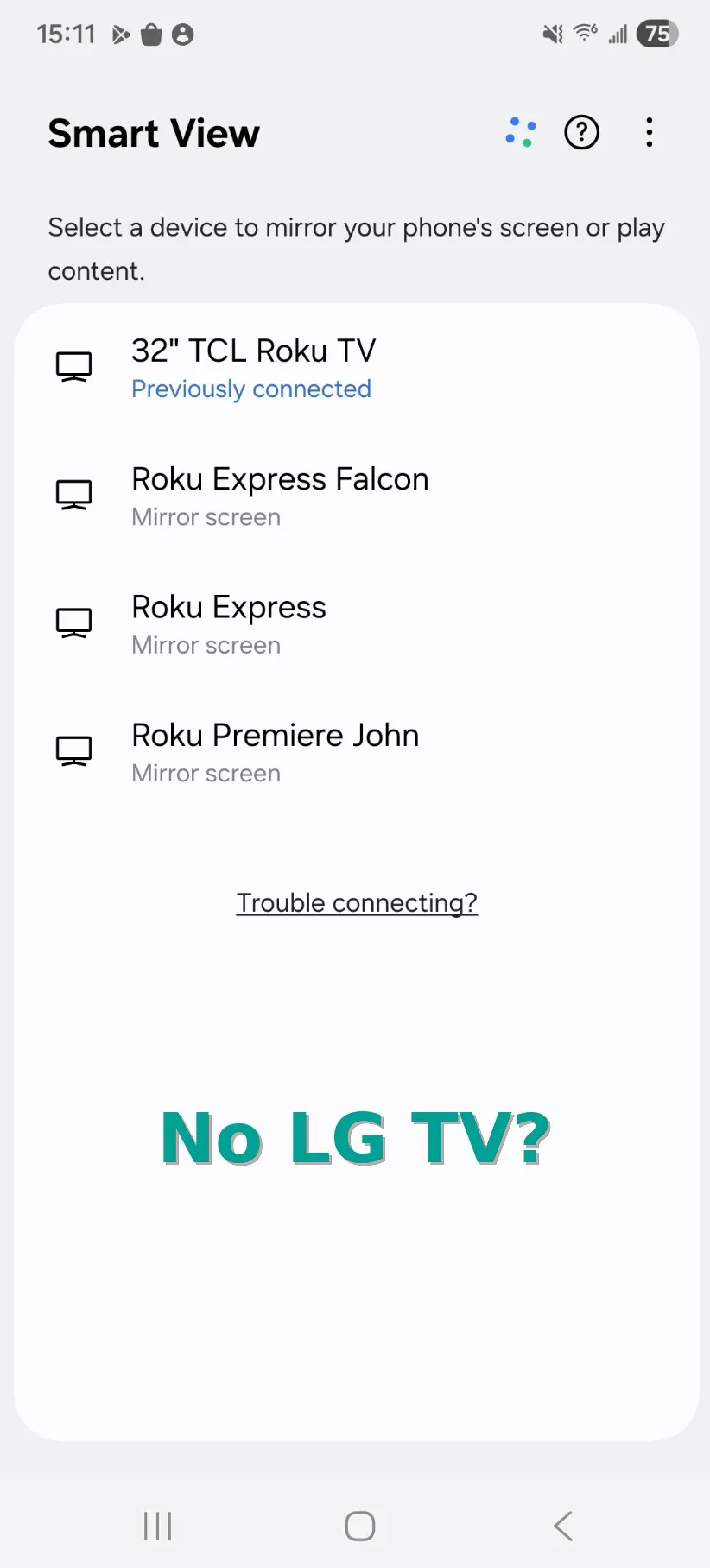
先恢复统一、无隔离的网络环境,再刷新投屏设备列表:
第 1 步: 将两台设备连接到相同的 Wi-Fi 网络和相同的 SSID。
第 2 步: 关闭路由器上的访客网络隔离或 AP 隔离。
第 3 步: 关闭手机上的 VPN 或私人 DNS。
第 4 步: 关闭再打开电视的 Wi-Fi,然后重新连接网络。
第 5 步: 刷新屏幕镜像设备列表并重新扫描。
如果路由器阻止了组播或局域网广播流量,即使设备显示连接到同名 SSID,也可能无法相互发现。
修复 LG 电视能找到但连不上
如果投屏列表中能看到电视但配对失败,问题通常发生在连接会话层,而不是设备发现层。连续多次尝试后,旧的信任记录可能与新的连接请求冲突,从而触发无法连接错误。
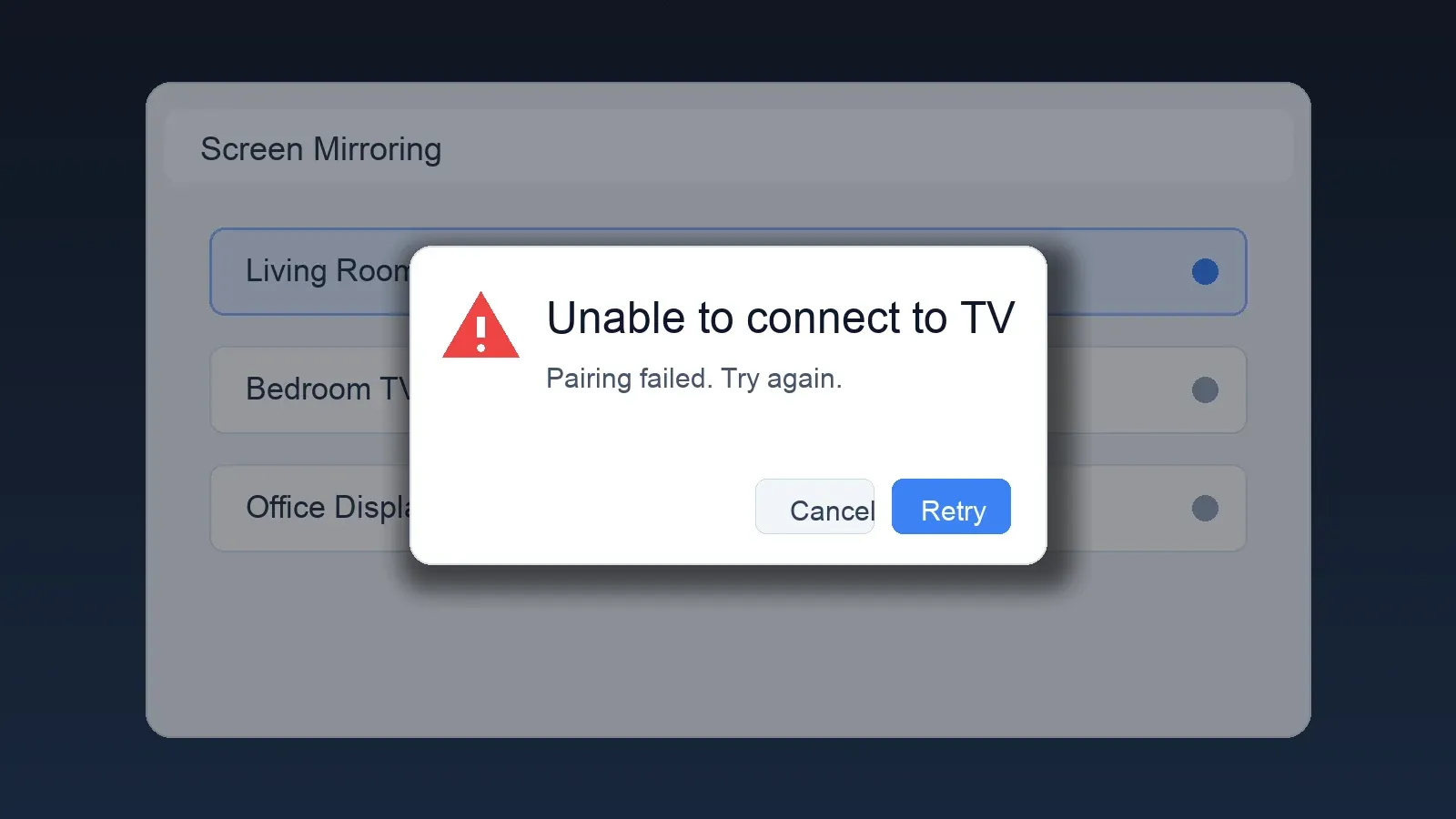
清除旧配对,再建立一次干净的新会话:
第 1 步: 发起屏幕镜像,并在 LG 电视上接受连接请求。
第 2 步: 关闭 Screen Share 或 AirPlay,然后重新开启。
第 3 步: 在电视和手机两端删除以前配对过的设备。
第 4 步: 重启电视和手机,然后重新尝试一次。
固件更新后容易出现会话冲突。与其连续快速重试,不如清理记录后重新配对一次。
修复 iPhone 无法通过 AirPlay 投屏到 LG 电视
如果你的具体问题是 iPhone 无法投屏到 LG 电视,应优先检查 AirPlay 设置,以及 iOS 和电视固件是否处于兼容版本。
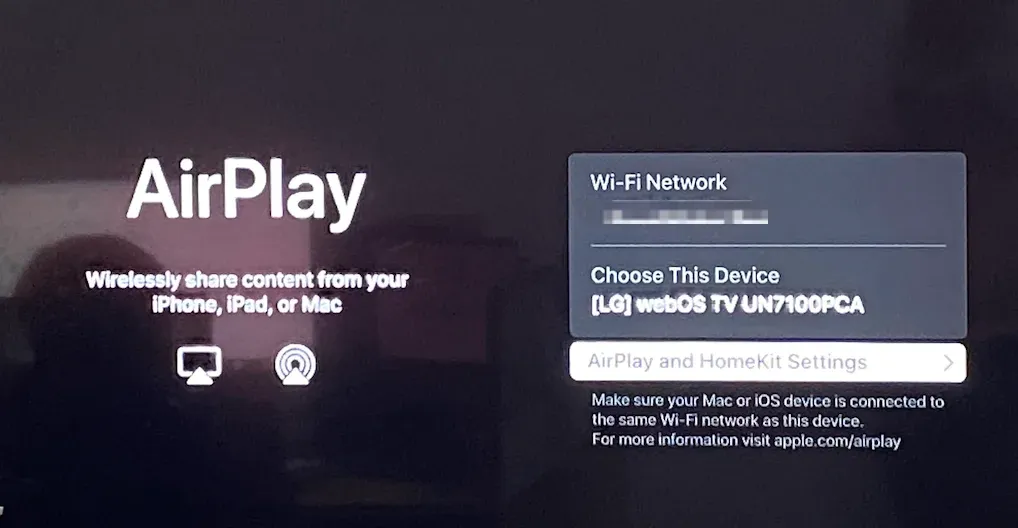
与普通投射协议相比,AirPlay 对配对和权限的要求更严格。验证码要求不匹配或固件过旧,都可能导致网络正常、电视也能被发现,却始终无法完成连接。在调整路由器硬件之前,请按以下步骤检查 iPhone 的 AirPlay 连接路径。
第 1 步: 在 LG 电视设置中启用 AirPlay。
第 2 步: 开启 Require Code(需要验证码),强制设备重新进行完整配对。
第 3 步: 同时更新 iOS 和 LG 电视固件。
第 4 步: 确认两台设备连接到同一个 Wi-Fi 网络。
如果电视可以被发现但连接无法完成,通过验证码重新配对并完成系统更新,通常可以解决问题。
修复 LG 电视镜像卡顿、画面冻结或频繁断开
如果设备能够连接,但画面断断续续,原因通常是网络吞吐量不足或无线干扰,而不是配对权限。这类情况下,投屏看起来像是随机失效:连接可以正常开始,但网络流量升高后就会崩溃。
先降低网络竞争,再用短视频测试,不要一开始就播放长时间全屏内容:
- 将两台设备都切换到 5 GHz Wi-Fi。
- 让设备靠近路由器。
- 关闭后台应用。
- 减少同一网络中的其他大流量活动。
拥堵的 2.4 GHz 信道和家庭网络中的大文件上传,是镜像延迟和随机断连的常见原因。
重置 LG 电视网络设置
如果已经依次完成设备发现、连接和 AirPlay 检查,但投屏仍无法保持稳定,可以重置电视网络。
网络重置会清除损坏的网络配置文件,并让电视重新建立网络路径,因此对持续出现的 LG 电视投屏故障可能有效。但不建议一开始就执行,因为它会增加重新设置的时间,而且通常不如快速修复高效。
重置方法如下:
第 1 步: 打开 Settings(设置)。
第 2 步: 进入 Network(网络)。
第 3 步: 忘记当前 Wi-Fi 网络。
第 4 步: 重启电视。
第 5 步: 重新连接 Wi-Fi。
重置后,先进行一次完整、干净的投屏测试,再调整其他路由器选项。
什么时候应该改用其他投屏方法
完整排查一轮后仍没有改善,就应考虑更换投屏方式。重复尝试同一协议通常只会浪费时间。如果要在会议或课堂中稳定展示内容,备用方案往往比继续调试原生连接更可靠。
可根据使用环境选择:
- Chromecast
- HDMI 连接线
- 屏幕镜像应用,例如 PigeonCast
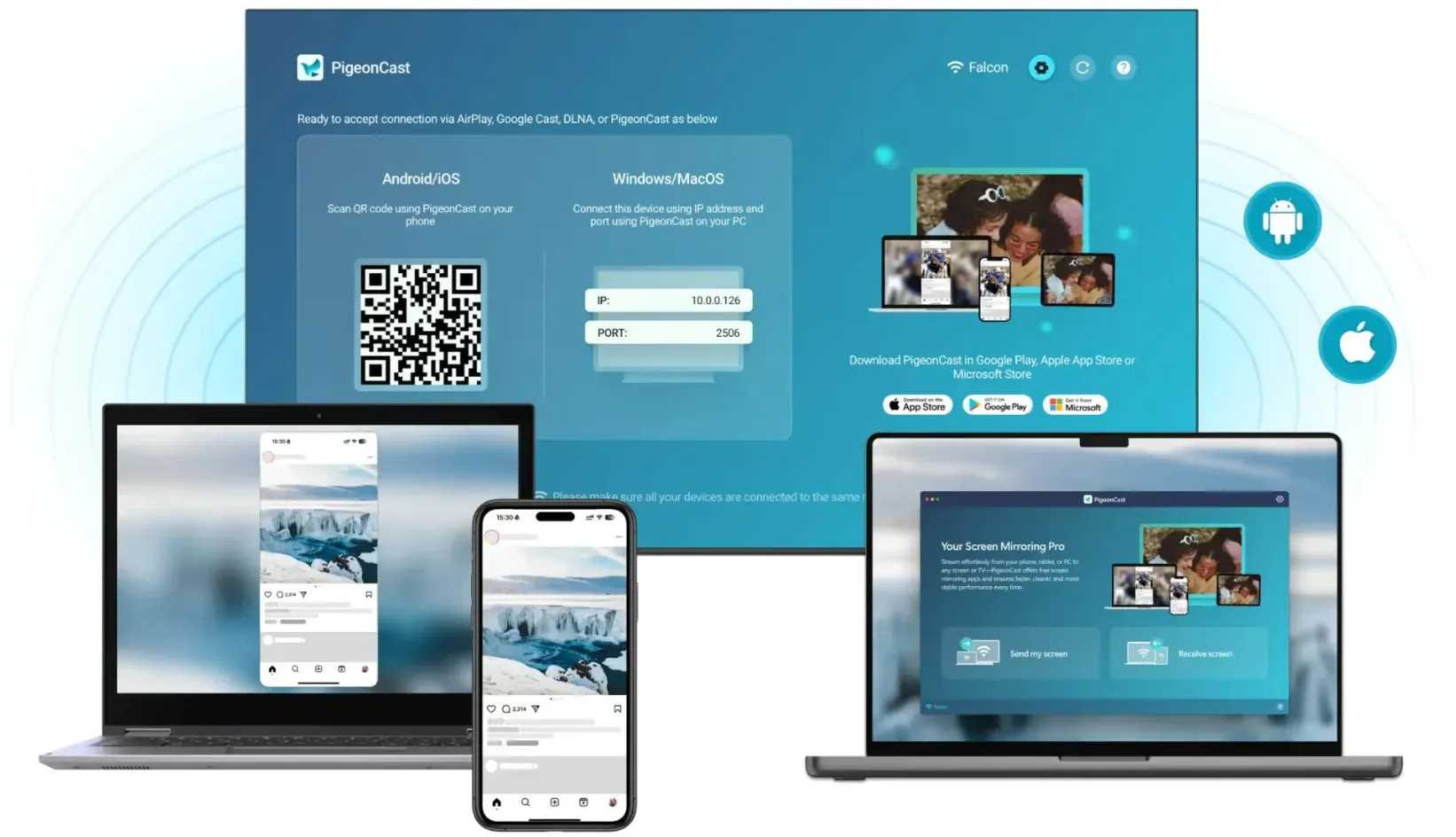
HDMI 的稳定性最高;Chromecast 适合从支持的应用直接投射内容;如果原生投屏反复失败,而你需要一个实用的软件替代方案,可以使用 PigeonCast。
总结
修复 LG 电视 Screen Share 无法使用时,建议始终按固定顺序排查:快速修复、设备发现、连接与配对、卡顿、网络重置,最后再更换投屏方式。对大多数用户来说,让两台设备处于同一个 Wi-Fi 并重启,是最快的解决办法;其次是删除旧配对并重新连接。完整按顺序检查一次,再决定是否使用备用方案。
LG 电视投屏常见问题
为什么屏幕镜像列表中没有 LG 电视?
先确认两台设备连接到同一 SSID,并关闭访客网络隔离。如果仍找不到 LG 电视,请关闭 VPN 或私人 DNS,重启电视 Wi-Fi 后再刷新投屏设备列表。
为什么 LG 电视的 AirPlay 用不了?
在电视上启用 AirPlay,并要求使用验证码配对,以重新建立设备间的信任关系。如果 iPhone 仍无法投屏,请同时更新 iOS 和 LG 电视固件,再确保两台设备连接到同一个 Wi-Fi 频段后重试。
LG 电视没有 Wi-Fi 也能投屏吗?
Wi-Fi 不可用或不稳定时,可以使用 HDMI 连接。有线输出绕过了设备发现和无线网络拥塞,是长时间播放或演示时最稳定的方案。
为什么 LG 电视投屏很卡?
先将两台设备切换到 5 GHz Wi-Fi,并减少同一网络中的其他流量。卡顿通常来自网络拥塞、信号弱或后台大量上传,而不是配对设置。
投屏到 LG 电视最快的方法是什么?
兼容的安卓手机或 Windows 电脑可优先使用 Screen Share;iPhone 则在 LG 电视上启用 AirPlay 后连接。如果按完整流程重新配对一次仍然失败,直接切换到替代方法通常更省时间。
如何在 LG 电视上启用 AirPlay?
1. 按 LG 遥控器上的 Home(主页)键。 2. 进入 Home Dashboard(家庭控制面板)。 3. 选择 AirPlay。 4. 开启 AirPlay。 5. 如果希望控制配对安全性,可以开启 Require Code(需要验证码)。