
Miracast 可以把手机、平板或电脑屏幕无线镜像到电视,但它突然无法使用时也非常让人头疼。问题可能只是一个设置没开,也可能来自驱动冲突或硬件不兼容。本指南将帮助你判断原因,并一步步恢复 Windows 与电视之间的无线显示。
为什么 Miracast 无法使用
Miracast 无法投到电视,通常意味着发送设备与接收设备之间的连接协商失败。常见原因包括系统或驱动过旧、网络配置错误、Windows“无线显示器”功能未安装,以及硬件本身不支持。有时连接正常,只有特定流媒体 App 黑屏,则可能是 HDCP 内容保护导致。
Miracast 屏幕镜像失败的 8 种解决方法
每完成一种方法后都重新尝试 Miracast,以确认问题是否已经解决。建议从基础检查开始,再处理驱动和系统组件。
方法 1:完成基础检查
- 检查局域网:将电脑、电视和无线显示适配器连接到同一 Wi‑Fi。Miracast 的媒体传输可通过 Wi‑Fi Direct 完成,不一定依赖互联网或传统路由器,但设备发现、厂商实现及辅助服务可能受当前网络配置影响。若设备无法互相发现,先排除不同 SSID、访客网络和 AP 隔离。
- 检查互联网:基本镜像不一定需要互联网,但联网有助于获取系统、驱动、证书与电视固件更新。
- 更新 Windows:进入“设置 > Windows 更新”检查更新,也查看可选驱动更新。
- 重启所有设备:重启可以清除临时配对和网络故障。
- 更新电视固件:在电视“支持”或“关于”菜单检查更新,也可查看制造商官网。
方法 2:检查 Miracast 兼容性
并非所有电脑与电视都支持 Miracast。Windows 电脑需要兼容的显卡、Wi‑Fi 适配器及驱动。
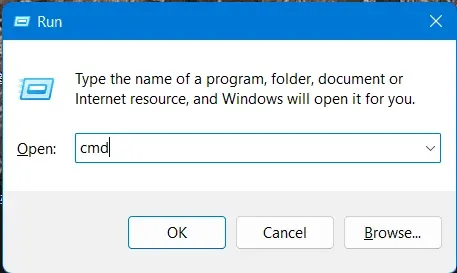
1. 按 Win + R,输入 cmd,然后按 Enter。
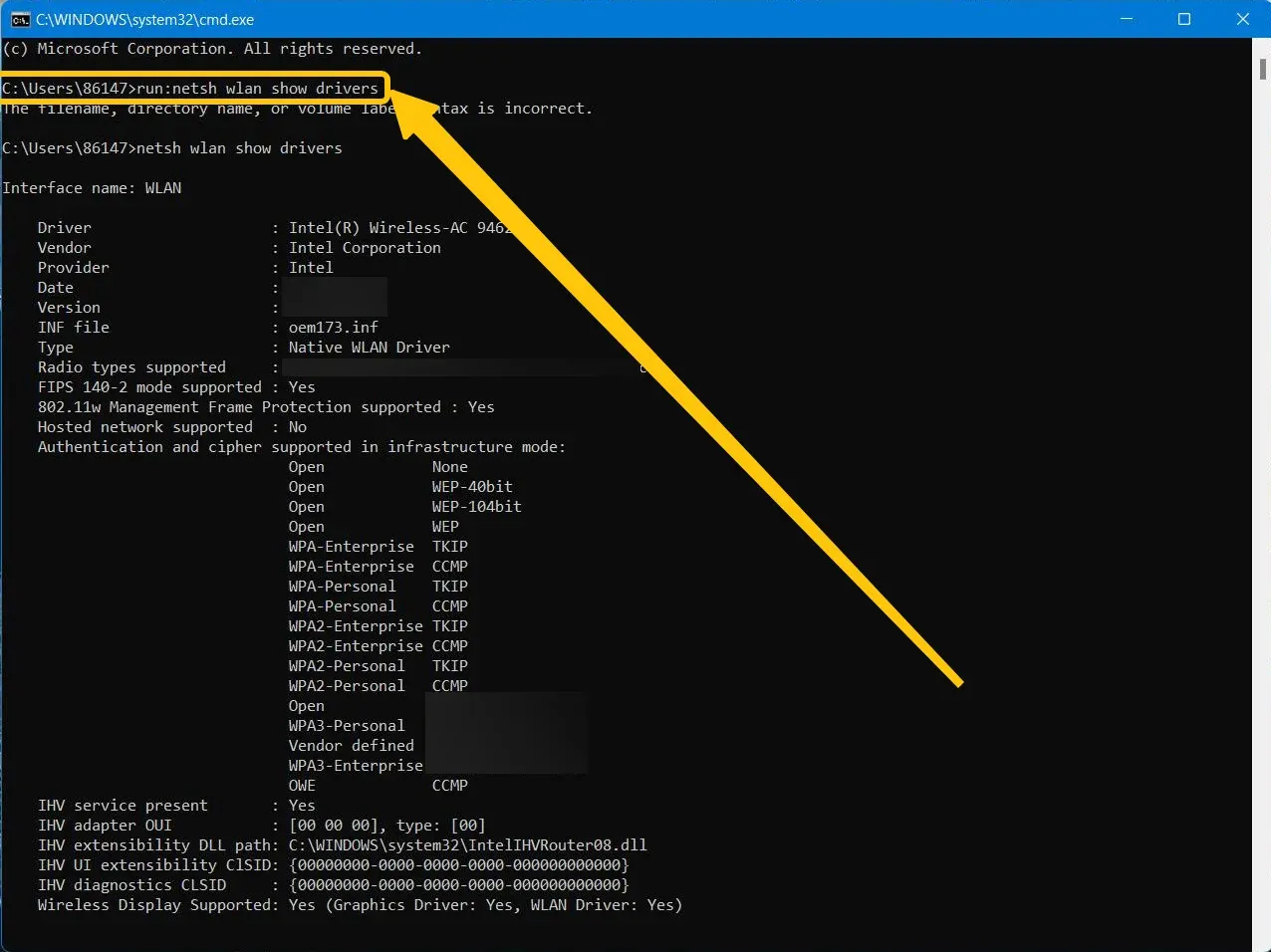
2. 输入并运行:netsh wlan show drivers。 3. 查看输出中的无线显示支持信息。不同 Windows 版本的字段措辞可能不同;若显示不支持,先更新显卡和无线网卡驱动后再检查。如果仍不支持,请参阅设备不支持 Miracast 的处理方法。
方法 3:回退显卡与网卡驱动
如果 Miracast 正好在驱动更新后突然失效,可以回退到之前的驱动版本。
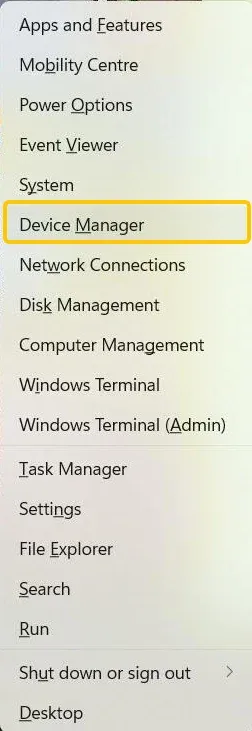
1. 按 Win + X,打开“设备管理器”。
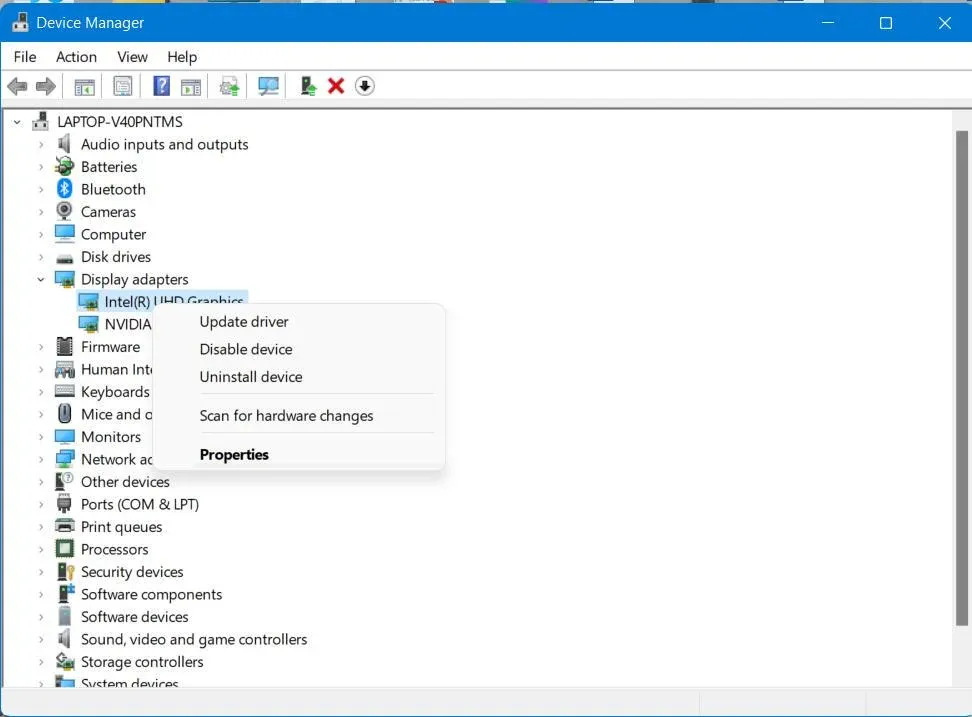
2. 展开“显示适配器”,右键单击显卡,选择“属性 > 驱动程序 > 回退驱动程序”。 3. 对“网络适配器”下的无线网卡重复操作。
只有系统保留了上一版驱动时,“回退驱动程序”按钮才可用。操作前建议记录当前驱动版本,以便需要时恢复。
方法 4:更新或重新安装驱动
对于 Windows 10 Miracast 故障,损坏或过旧的显卡、无线网卡驱动很常见。
1. 前往电脑或硬件制造商官网,下载与你的具体型号和 Windows 版本匹配的显卡与 Wi‑Fi 驱动。笔记本优先使用整机厂商验证的驱动。 2. 打开“设备管理器”,右键目标设备,选择“更新驱动程序”。 3. 选择“浏览我的电脑以查找驱动程序”;需要手动选择时,再点“让我从计算机上的可用驱动程序列表中选取”。 4. 更新无效时,可右键选择“卸载设备”,随后重启电脑,让 Windows 重新安装驱动。不要勾选删除驱动包,除非你已经准备好正确的安装程序。
方法 5:安装“无线显示器”可选功能
Windows 的接收功能需要“无线显示器”组件。它并非在所有电脑上默认安装。
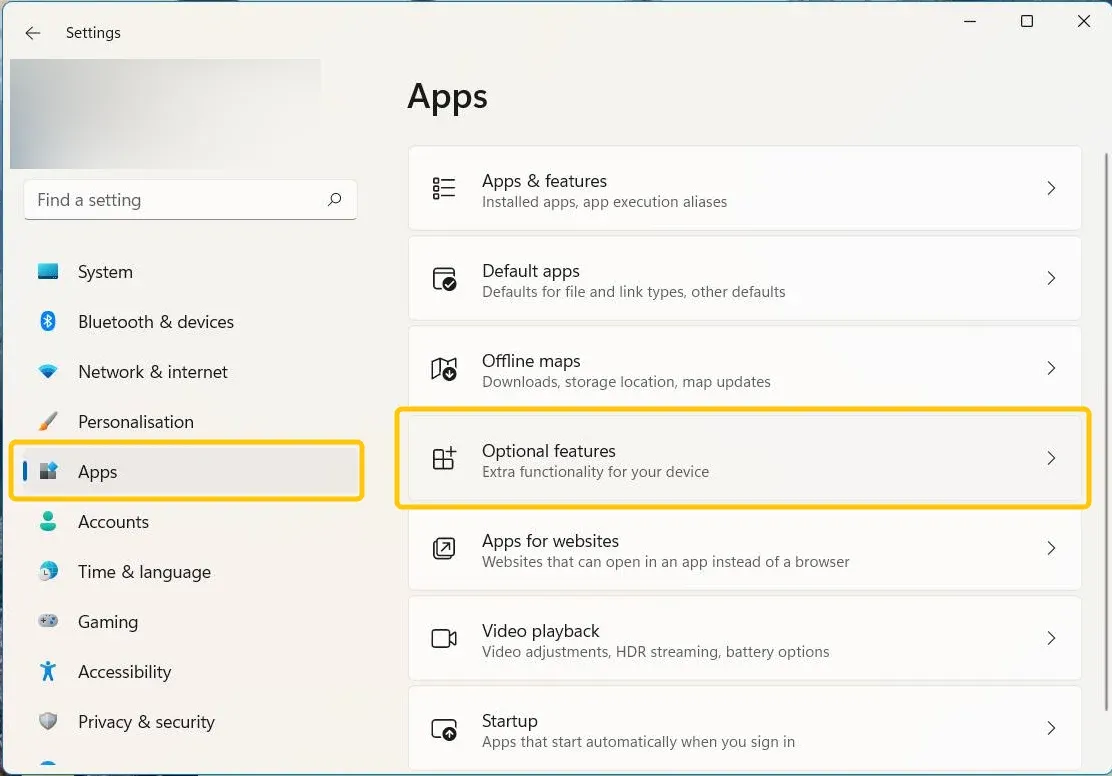
1. Windows 11 打开“设置 > 应用 > 可选功能”;Windows 10 可在“设置 > 应用 > 应用和功能 > 可选功能”中查找。 2. 搜索“无线显示器(Wireless Display)”,缺少时安装。 3. 安装后重启电脑。若要让电脑作为接收端,还需在“投影到此电脑”中允许投影。
方法 6:删除旧配对后重新连接
损坏的连接配置也会导致 Miracast 一直失败。
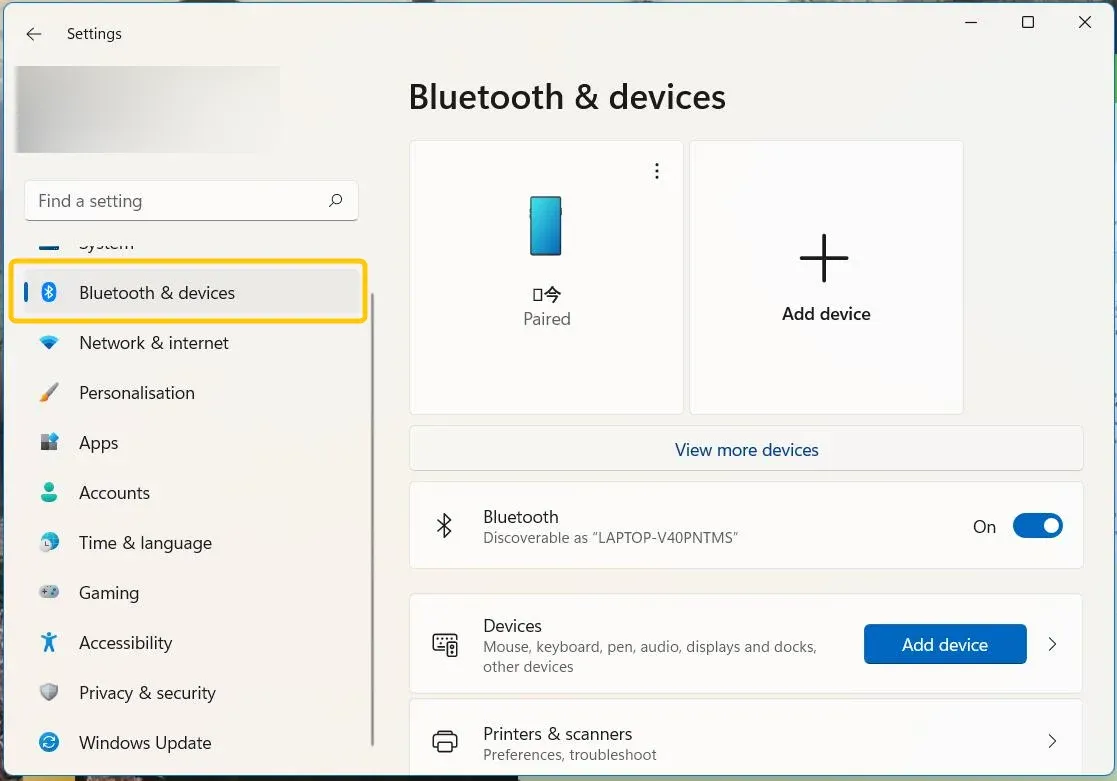
1. 打开“设置 > 蓝牙和设备 > 设备”。 2. 在设备列表中找到电视或无线显示器。 3. 选择“删除设备”,再通过 Win + K 或“连接”重新搜索、配对。
方法 7:重置无线网卡连接
如果系统显示支持 Miracast 但仍不能连接,可重新安装无线网卡驱动,让 Windows 重建网络服务状态。
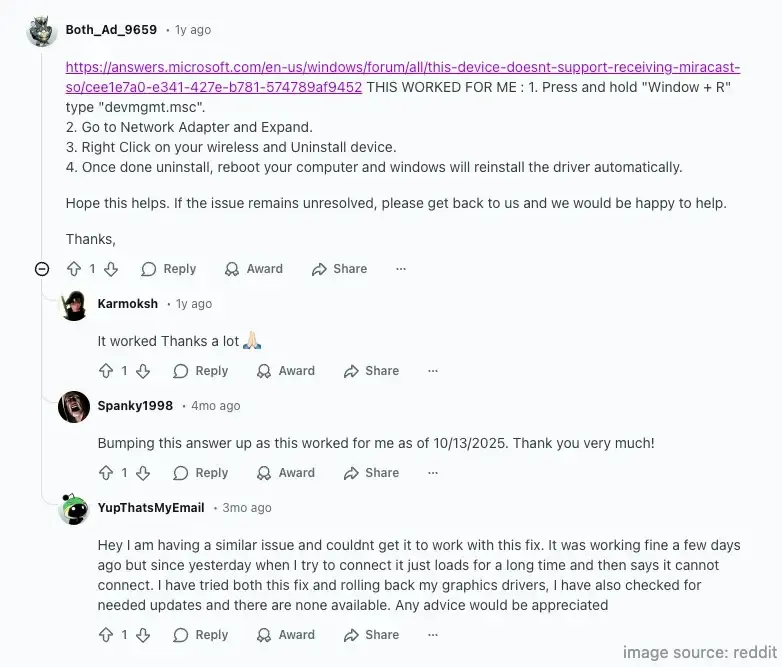
1. 按 Win + R,输入 devmgmt.msc 并回车。 2. 展开“网络适配器”。 3. 右键无线网卡,选择“卸载设备”。 4. 重启电脑,Windows 通常会自动重新安装驱动。
如果重启后无线网卡没有恢复,请安装电脑制造商提供的驱动。不要在没有备用驱动和有线网络的情况下删除驱动包。
方法 8:使用 PigeonCast 替代 Miracast
以上方法均无效时,可尝试 Windows 版 PigeonCast。它支持 Android、iOS、Windows、Mac 和多种电视平台,也可用于两台笔记本之间投屏。
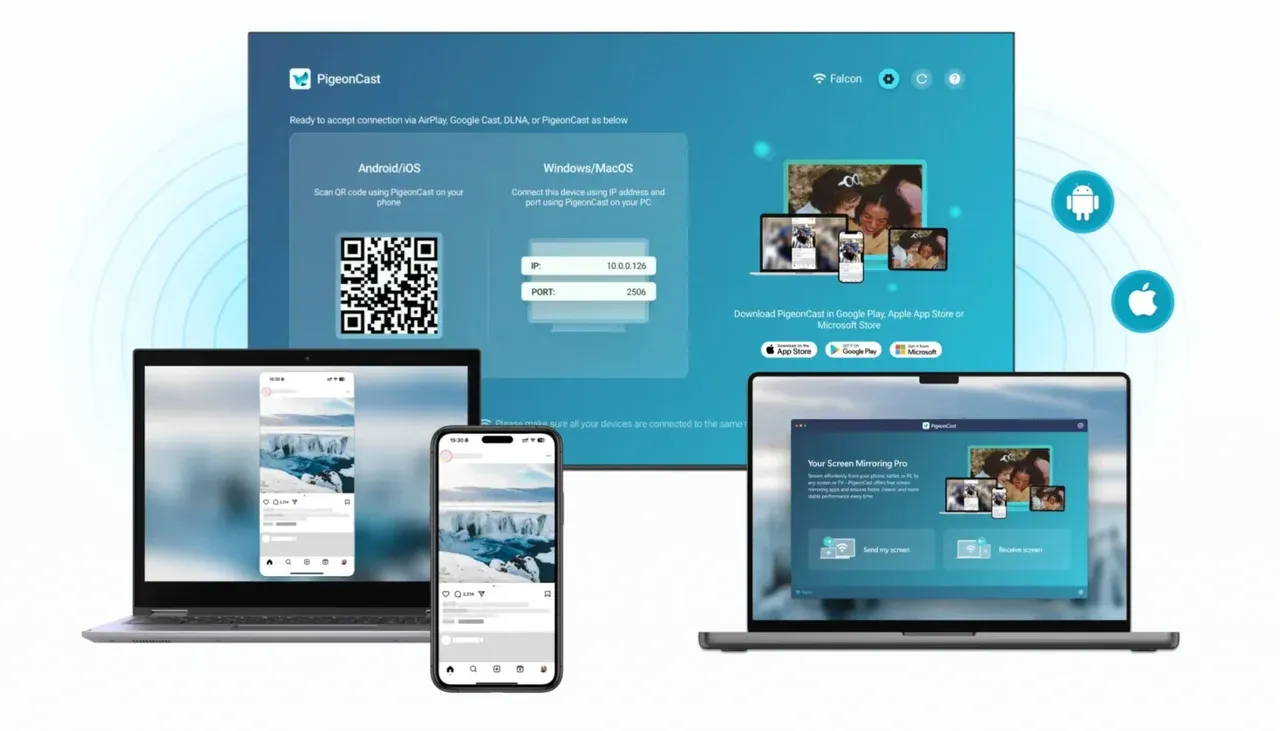
1. 确认 Windows 电脑和电视位于同一局域网。
2. 从 PigeonCast 下载页在 Windows 和受支持的电视平台安装 App。
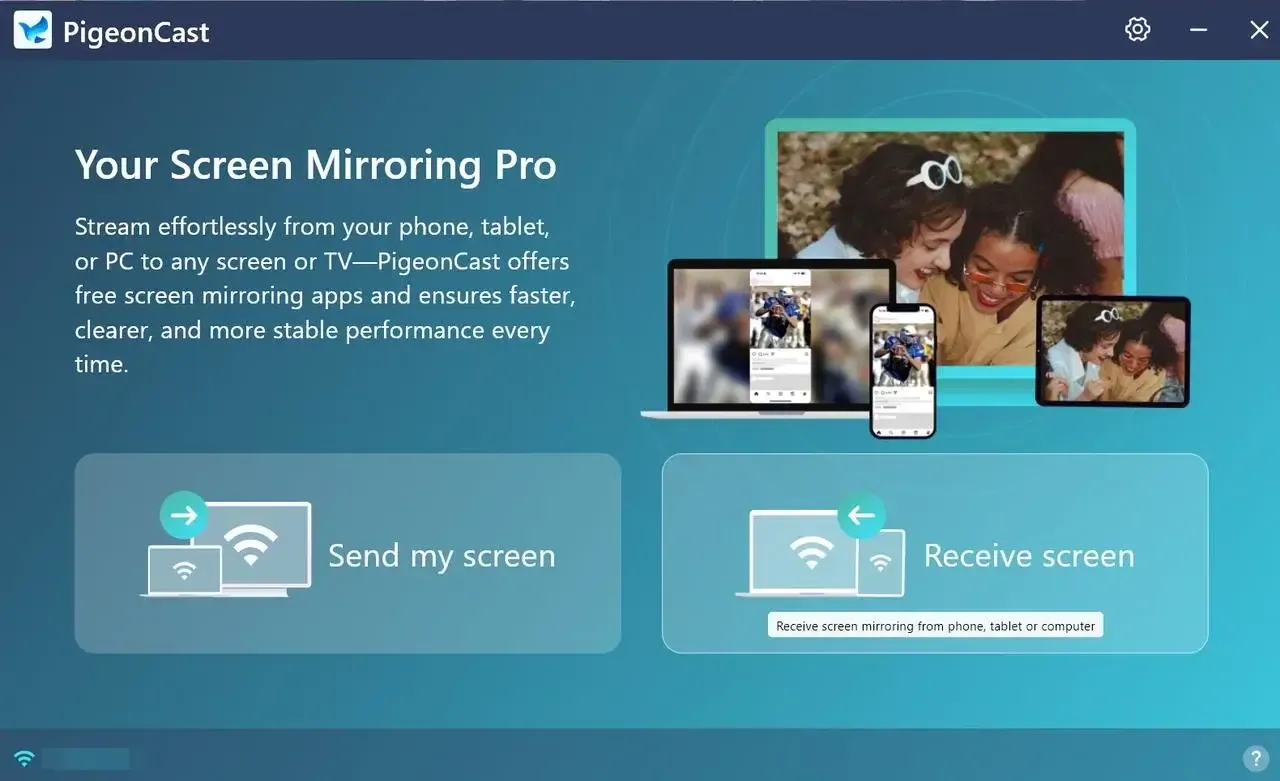
3. 打开 App,点击 Send my screen(发送我的屏幕),在设备列表中选择电视。 4. 按提示输入电视上的配对码。
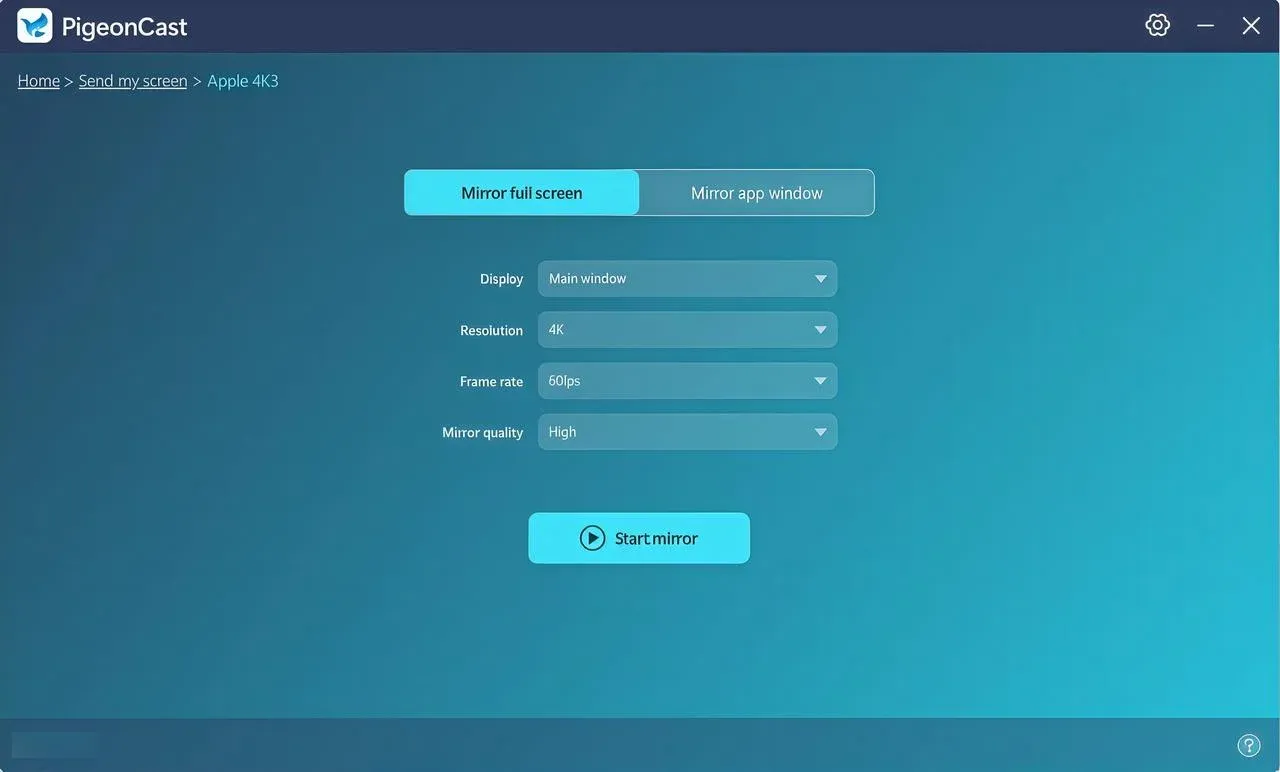
5. 连接成功后,选择镜像整个屏幕或单个应用窗口,然后点击 Start mirror(开始镜像)。
结论
Miracast 失败通常与硬件兼容性、显卡或 Wi‑Fi 驱动、Windows 可选功能、旧配对状态及电视固件有关。先确认设备确实支持 Miracast,再处理驱动和系统设置。若连接链路始终不稳定,可以考虑 PigeonCast 等跨平台方案。
Miracast 无法使用常见问题
为什么 LG 电视的 Miracast 无法使用?
常见原因包括:
- 电视或发送设备不兼容
- 显卡、无线网卡驱动过旧
- Wi‑Fi 信号弱或网络被隔离
- LG 电视的 Screen Share 未开启
- 手机、电脑或电视系统存在兼容性错误
- 无线干扰较强
- 电视固件过旧
Miracast 无法播放 Disney+ 怎么办?
这通常与 HDCP(高带宽数字内容保护)或 App 的 DRM 投屏限制有关。Disney+ 对受保护视频链路有要求,只要电视、适配器或显卡驱动中的一个环节不满足条件,就可能黑屏。请使用 Disney+ 官方支持的投送方式或合规 HDMI 播放链路;不要尝试绕过内容保护。
为什么显示“Miracast 可用,支持 HDCP”却不能播放?
可能原因包括:
- 发送端、接收端或转接设备支持的 HDCP 版本不一致。
- 目标 App 明确禁止无线屏幕镜像。
- HDMI 接收器、转接器或显示器不支持所需 HDCP 版本。
- 设备系统、电视固件或显卡驱动过旧。
- 连接过程中网络或无线信号不稳定。
- 音视频输出设置不正确。
Sharp 电视的 Miracast 无法使用怎么办?
1. 查看具体电视型号的说明书,确认支持 Miracast、Screen Mirroring 或 Wireless Display。 2. 在电视设置中开启对应接收功能。 3. 更新 Sharp 电视固件。 4. 更新发送设备的 Wi‑Fi 与显卡驱动。 5. 排查访客网络、AP 隔离、VPN 和代理。 6. 重启电视、发送设备和路由器。 7. 减少微波炉、无线电话等 2.4GHz 干扰源。 8. 用另一台发送设备测试,以区分电视端和发送端故障。 9. 重置电视网络设置后重新连接。 10. 只有在其他方法均无效且已记录配置时,才考虑恢复电视出厂设置。
为什么 Netflix 无法通过 Miracast 播放?
Netflix 等流媒体可能因 DRM、HDCP、设备兼容性或 App 本身的镜像限制而显示黑屏。优先使用 Netflix App 内置投送功能、电视原生 Netflix App,或受支持的 HDMI 播放设备。
Android 使用 Miracast 时为什么没有声音?
检查电视音量、手机媒体音量和音频输出设备,并暂时断开蓝牙耳机或音箱。若只有某个 App 没声音,可能是 App 限制或音频格式不兼容;同时更新手机、电视和 Miracast 接收器固件。