
Miracast 是 Windows 电脑无线投屏里最常见的原生方案之一。它适合把电脑画面投到电视、投影仪或显示器上,不需要额外插线。如果你正在排查“Windows 10 Miracast 为什么用不了”,这篇文章会从定义、兼容性检查、设置步骤和故障修复四个方面直接讲清楚。
Miracast 是什么
Miracast 是一种无线显示标准,可以让笔记本、平板、手机把画面直接发送到电视、显示器或投影设备。你可以把它理解成“无线版 HDMI”,区别在于它依赖无线连接,而不是物理线缆。
Windows 电脑自带 Miracast 吗
大多数现代 Windows 电脑都支持,但前提是硬件和驱动满足要求。Windows 8.1、Windows 10 和 Windows 11 在系统层面都内置了支持,真正决定能否使用的,通常是:
- 显卡驱动是否兼容
- 无线网卡是否支持 Wi‑Fi Direct
- 电视或接收端是否支持 Miracast
- 企业策略或安全设置是否限制了该功能
如果电脑太老、驱动过旧、无线网卡不支持,Miracast 就可能不可用。
如何在 Windows 电脑上启用 Miracast
第一步:先检查电脑是否支持 Miracast
方法 1:通过 Connect 检查
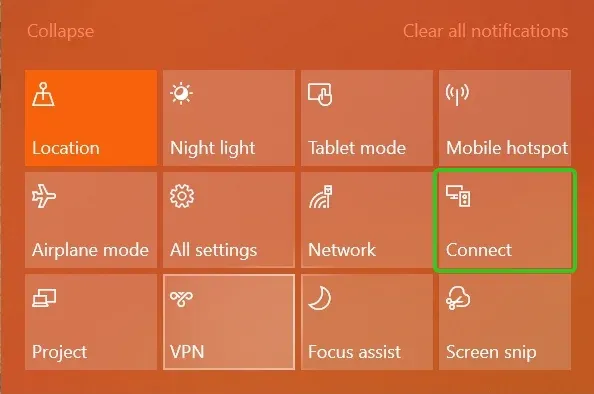
按 Windows + S 打开搜索框,输入 Connect。如果系统可以正常调用无线显示相关功能,通常说明电脑具备基础支持。
方法 2:通过 dxdiag 检查
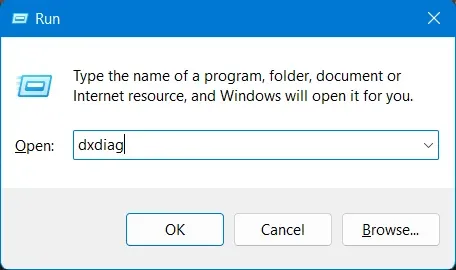
步骤 1: 按 Windows + R,输入 dxdiag。 步骤 2: 点击“保存所有信息”。 步骤 3: 打开导出的文本文件,搜索 Miracast。 步骤 4: 如果看到 Available,说明系统支持 Miracast。
第二步:设置 Windows 10 Miracast
确认支持后,就可以开始无线显示连接。
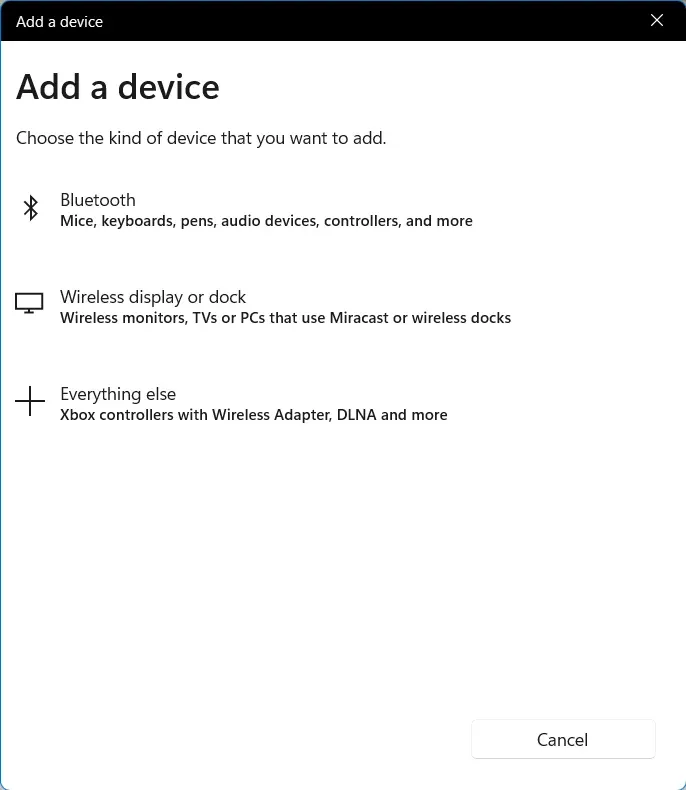
步骤 1: 让电脑和电视都开启 Wi‑Fi。 步骤 2: 打开 设置 > 设备 > 蓝牙和其他设备 > 添加设备。 步骤 3: 选择“无线显示器或扩展坞”。 步骤 4: 在列表中选中目标电视或接收端。
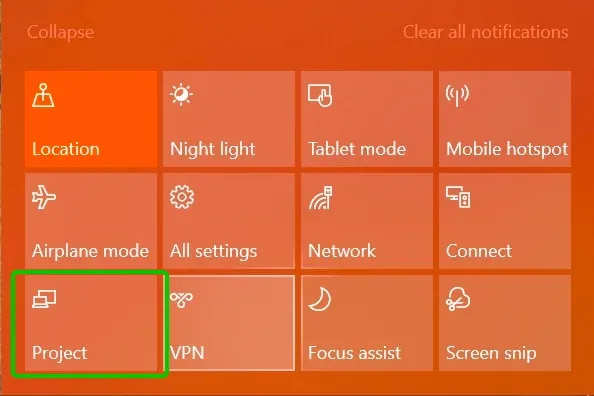
如果你想让其他设备投到这台 Windows 电脑,也可以在系统里开启“投影到这台电脑”。
如果电脑不支持或连接不上 Miracast,怎么办
最推荐:直接使用通用投屏应用
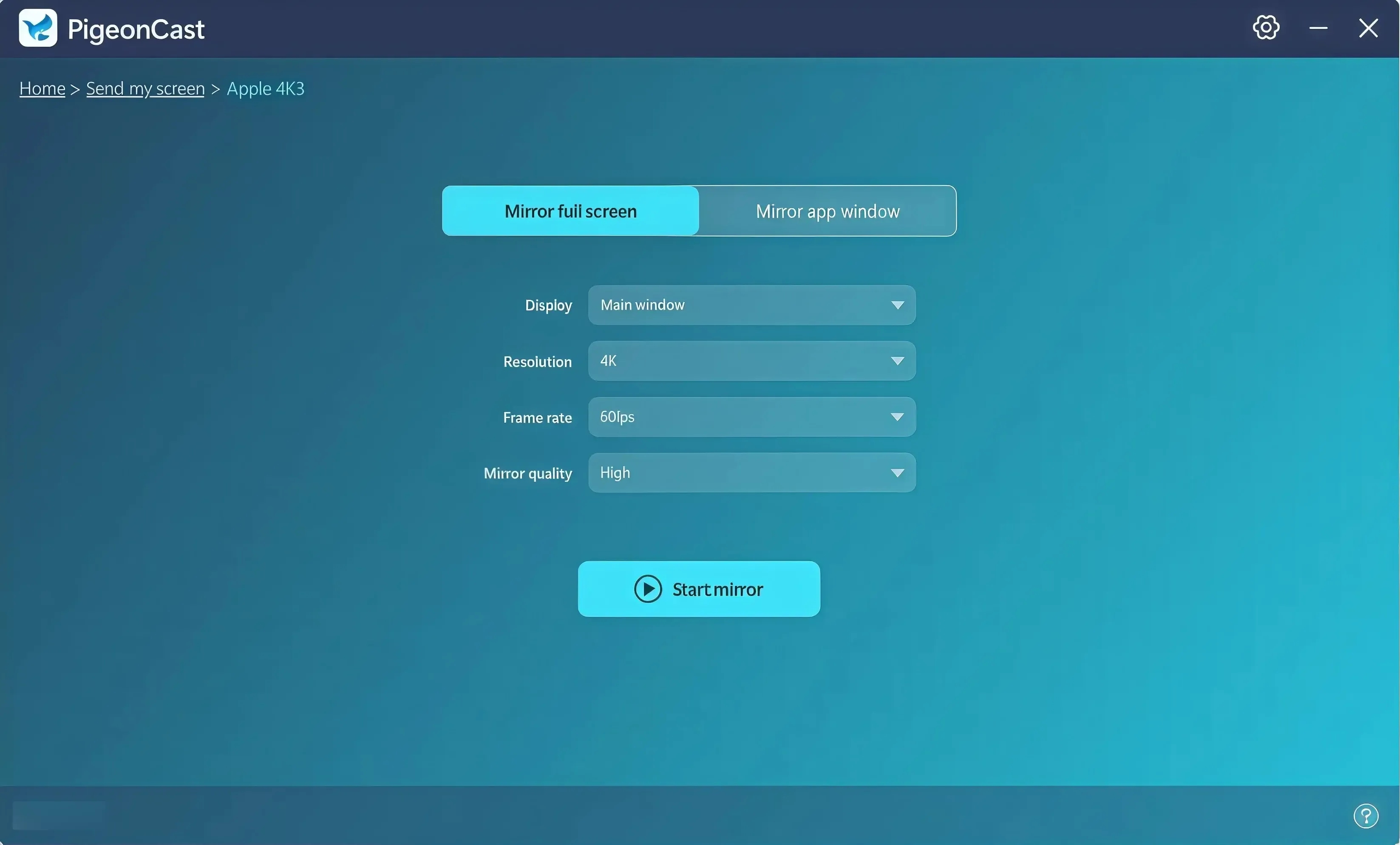
如果你反复折腾 Miracast 仍然不稳定,最省时间的办法通常不是继续追协议,而是换成更通用的投屏方案,例如 PigeonCast。
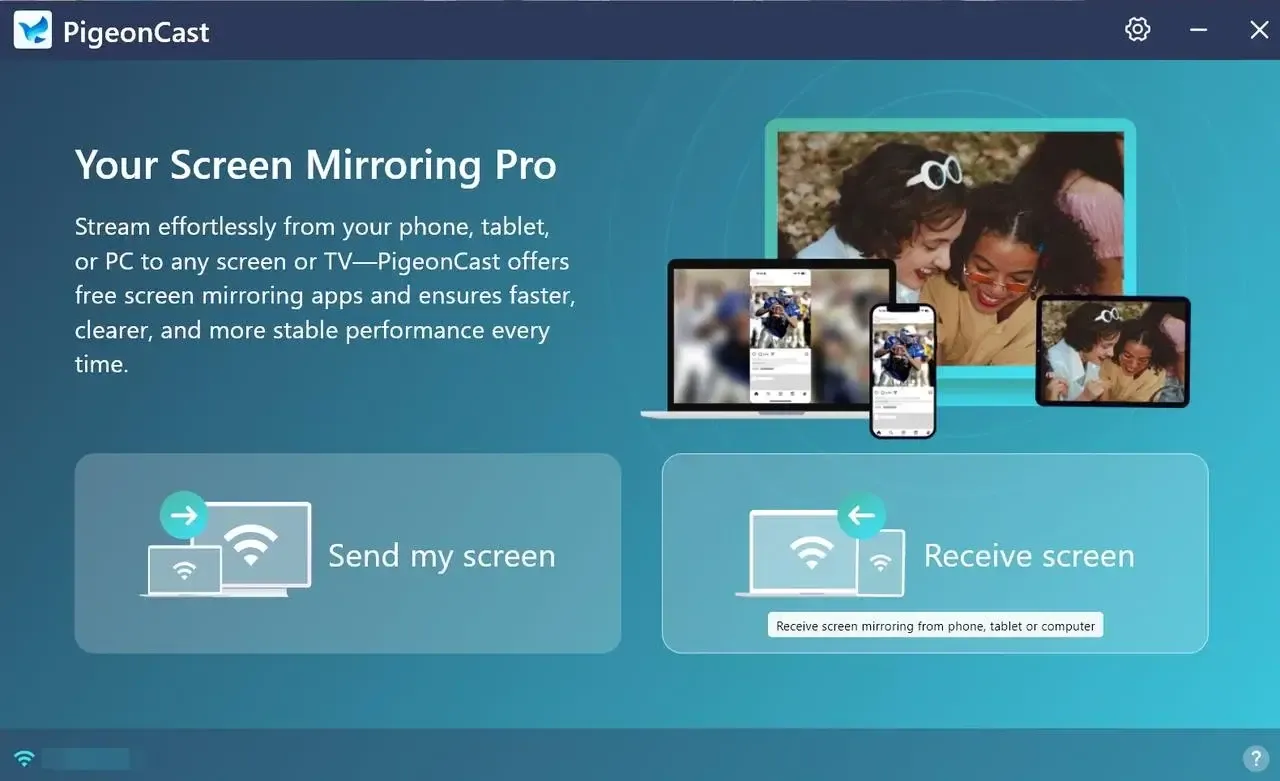
它更适合把 iPhone、安卓、平板或电脑投到 Windows 或电视,不强依赖 Miracast 单一协议。

方案 1:检查无线网络
Miracast 虽然不是传统互联网连接,但仍然依赖无线能力。先确认:
- Wi‑Fi 开着
- 无线网卡工作正常
- 两端没有被访客网络、隔离模式或安全策略阻断
方案 2:检查防火墙设置
有时防火墙会拦截设备发现或连接流程。
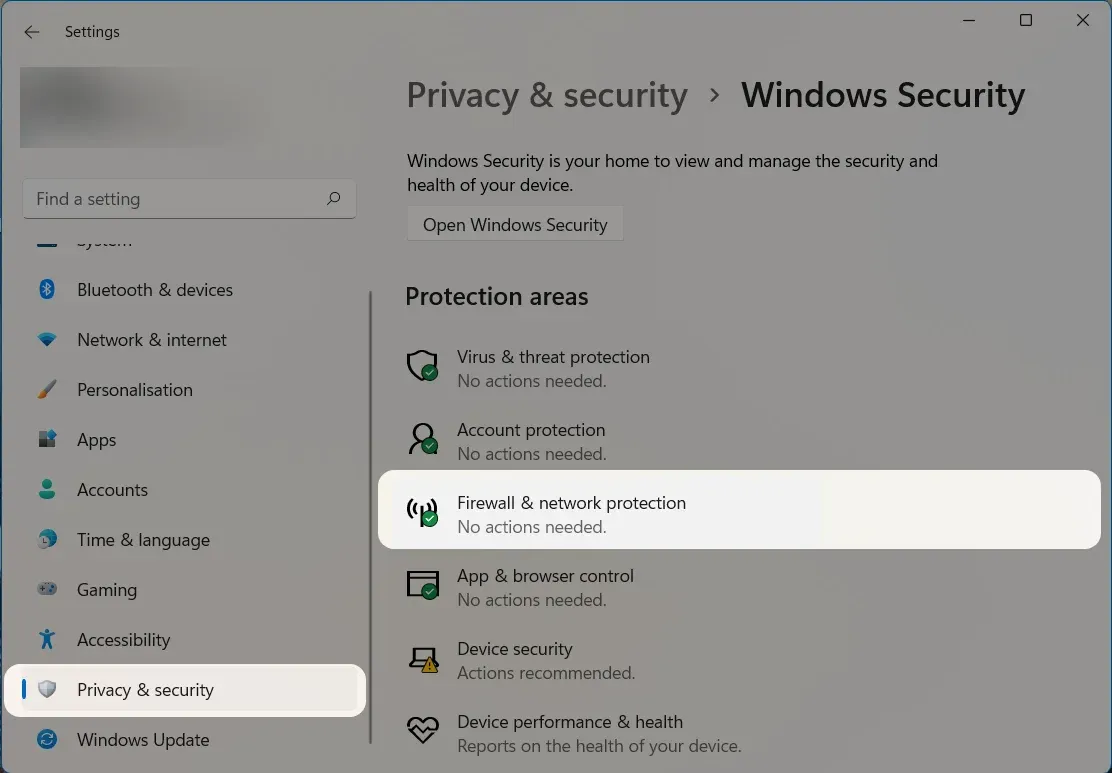
可以暂时测试性关闭对应网络下的防火墙,看是否恢复连接;确认问题后再调整更精细的放行规则。
方案 3:更新显卡和无线网卡驱动
驱动问题是 Miracast 失败的高频原因。
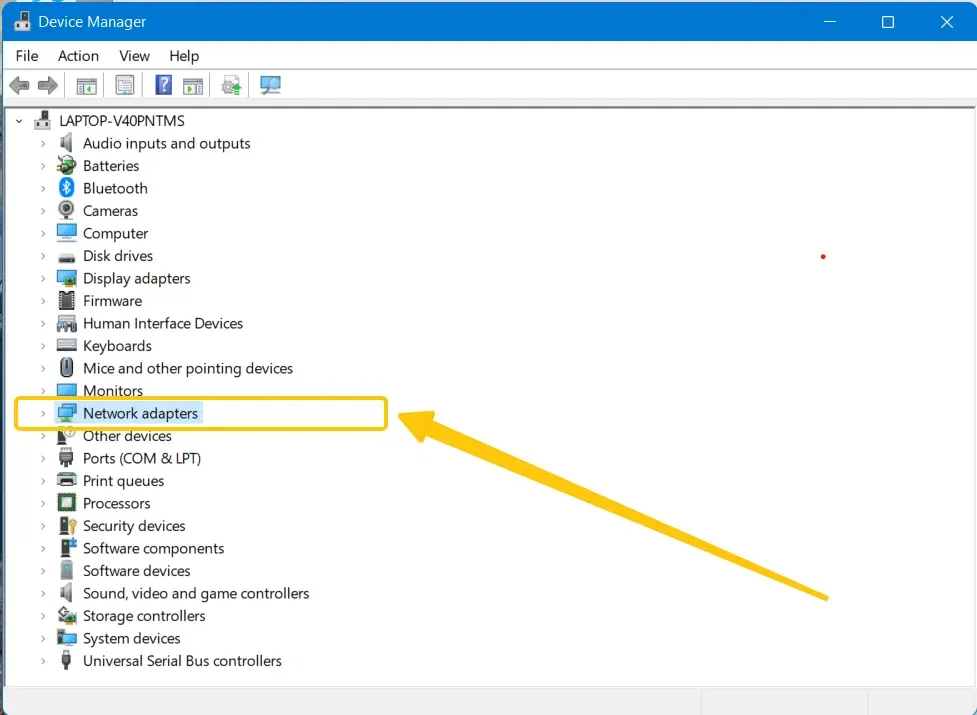
在设备管理器里更新显卡和无线网卡驱动,必要时去厂商官网安装最新版本。
方案 4:关闭 VPN
VPN 有时会影响本地网络发现、设备广播和连接路径,导致无线显示设备搜索失败。投屏前可先关闭 VPN 再测试。
方案 5:重新发起连接
如果系统支持 Miracast 但偶发连不上,删除旧连接记录、重启电脑和电视再重新连接,通常能解决临时性问题。
总结
Miracast 适合 Windows 10 和 Windows 11 的无线显示场景,但它对硬件、驱动和接收端兼容性要求比较高。先用 dxdiag 检查支持状态,再尝试系统内置的无线显示连接。如果驱动、网络和防火墙都排查过还不稳定,直接改用更通用的投屏工具通常更省事。
Windows 10 Miracast FAQ
问:Windows 10 怎么使用 Miracast?
按 Win + P 或在“设置 > 设备”里添加无线显示器,前提是电脑和接收端都支持 Miracast。
问:为什么 Windows 10 不支持 Miracast?
最常见的原因是无线网卡不支持 Wi‑Fi Direct、显卡驱动过旧、系统太老或企业策略禁止。
问:Miracast 连不上怎么修?
先检查 dxdiag 结果、更新显卡和无线网卡驱动、确认两端无线功能正常、临时关闭 VPN 并检查防火墙。
问:怎么知道我的电脑支不支持 Miracast?
最可靠的方法是运行 dxdiag,导出报告后搜索 Miracast。
问:Windows 10 自带屏幕镜像吗?
有。Windows 10 提供无线显示与投影相关功能,但能否实际使用仍然受硬件和驱动影响。
问:Miracast 的缺点是什么?
兼容性不够统一,对驱动和硬件要求高,网络环境不好时延迟和稳定性也会受影响。