
把手机插到电脑上,本来想传文件或查看屏幕,结果手机只显示充电,电脑没有任何反应。
如果 Android 手机连接电脑后只充电,通常说明供电线路正常,但 USB 数据通道没有建立:可能是模式没选对、数据线不支持传输、接口接触不良,或 Windows 驱动异常。下面按最有效的顺序逐项排查。
为什么电脑识别不了手机
可以把 USB 连接分为三层:
- 硬件层:数据线、电脑 USB 端口、手机接口。
- 权限层:USB 用途、文件访问授权和信任提示。
- 软件层:MTP 驱动、操作系统与厂商兼容性。
任意一层失败,手机都可能退回“仅充电”。不要随机修改设置,按以下顺序检查更容易找到真正原因。
方法 1:把 USB 用途改为“文件传输”
Android 为保护数据,连接后经常默认只充电。只有手机已解锁并明确允许文件访问,电脑才能读取存储内容。
1. 用 USB 线把手机连接到电脑。 2. 解锁手机。 3. 从屏幕顶部下拉通知栏。 4. 点击 USB 通知,文字可能是“正在通过 USB 为此设备充电”或“USB 偏好设置”。
如果没有出现通知:
- 拔下后重新连接数据线。
- 换一个电脑 USB 端口。
- 先解锁手机,再插入数据线。
- 在 Android 设置中搜索“USB 偏好设置”或“默认 USB 配置”。
5. 选择 文件传输 / Android Auto(MTP)。如果只是导入照片,也可选择“照片传输(PTP)”。
方法 2:检查数据线
不少 USB 线只接了充电线路,物理上就无法传输数据。即使手机屏幕设置完全正确,这类线也只能充电。
检查方法:
- 换用手机原装线或已确认能传数据的线。
- 选择明确标注“数据传输”“同步”或相应 USB 速率的产品。
- 不要使用破损、接口松动或质量不明的数据线。
- 用同一条线连接另一台手机测试;如果仍然只能充电,问题大概率在线材。
方法 3:仅在需要时启用 USB 调试
重要说明:普通文件传输使用 MTP,并不需要开启 USB 调试。USB 调试主要供 ADB、开发工具和部分屏幕控制软件使用,也不能修复一条只有充电线路的数据线。如果你的目标软件明确要求 ADB,或排查的是开发连接,再执行以下步骤。
1. 打开“设置 > 关于手机”。
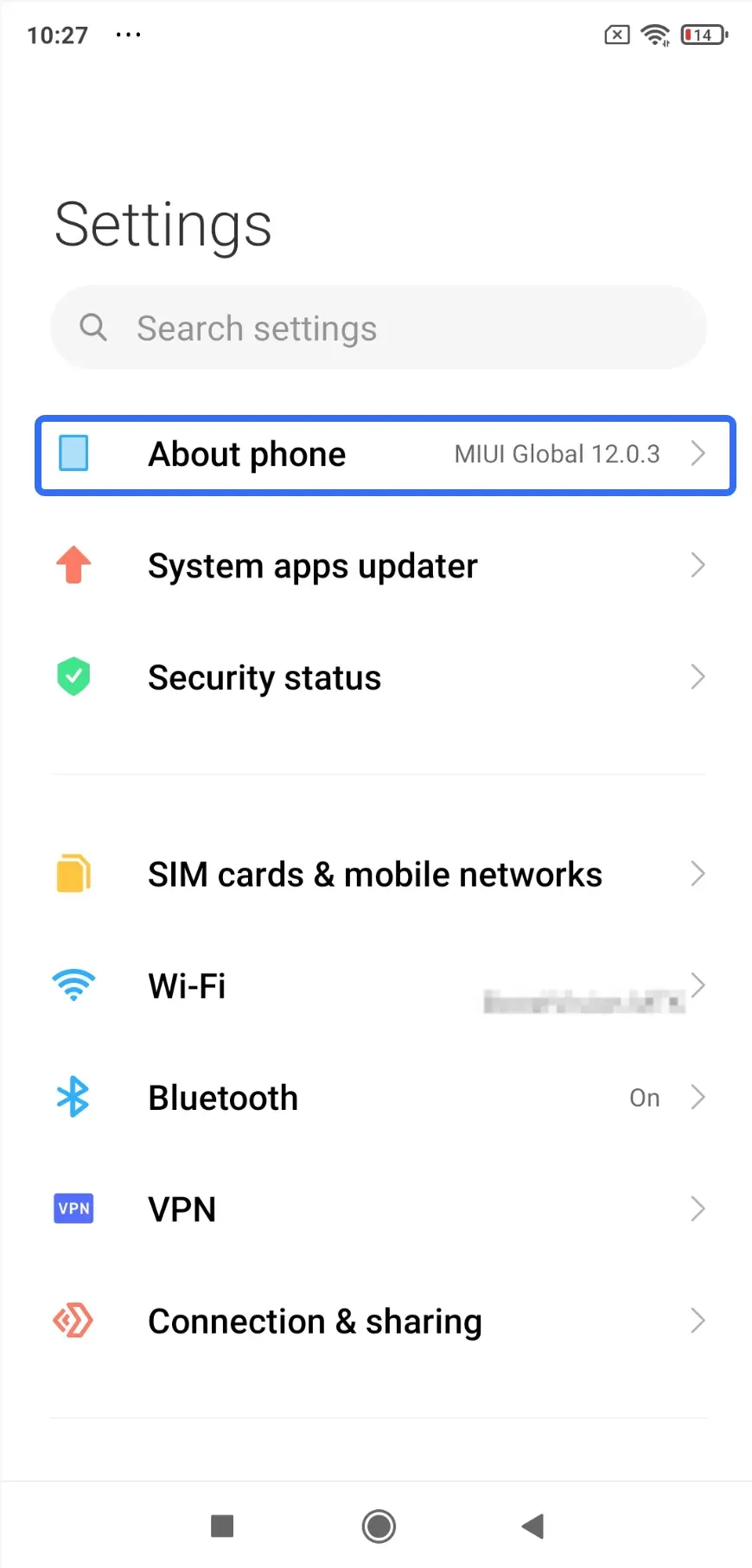
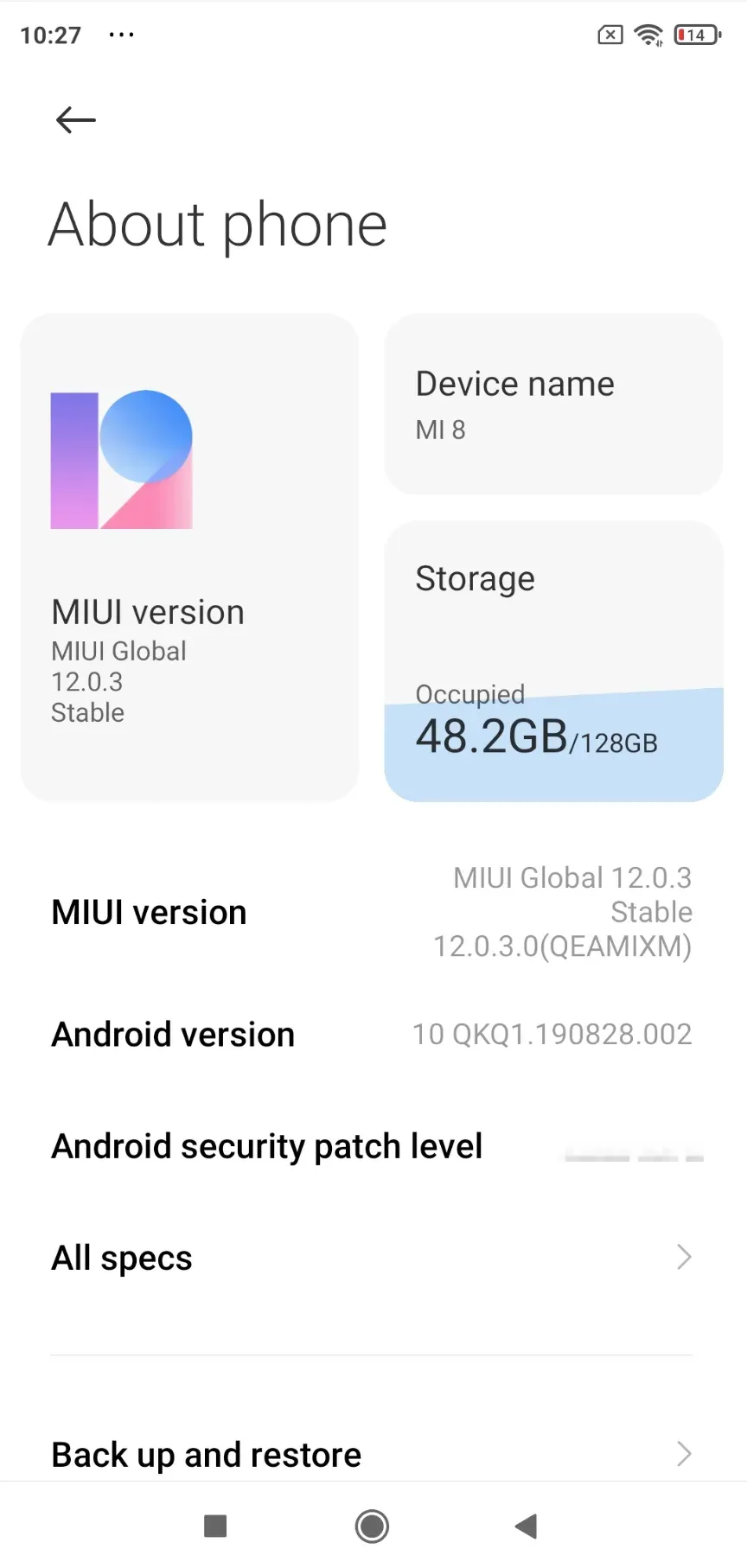
2. 连续点击“版本号 / Build Number”约 7 次,按提示输入锁屏密码。
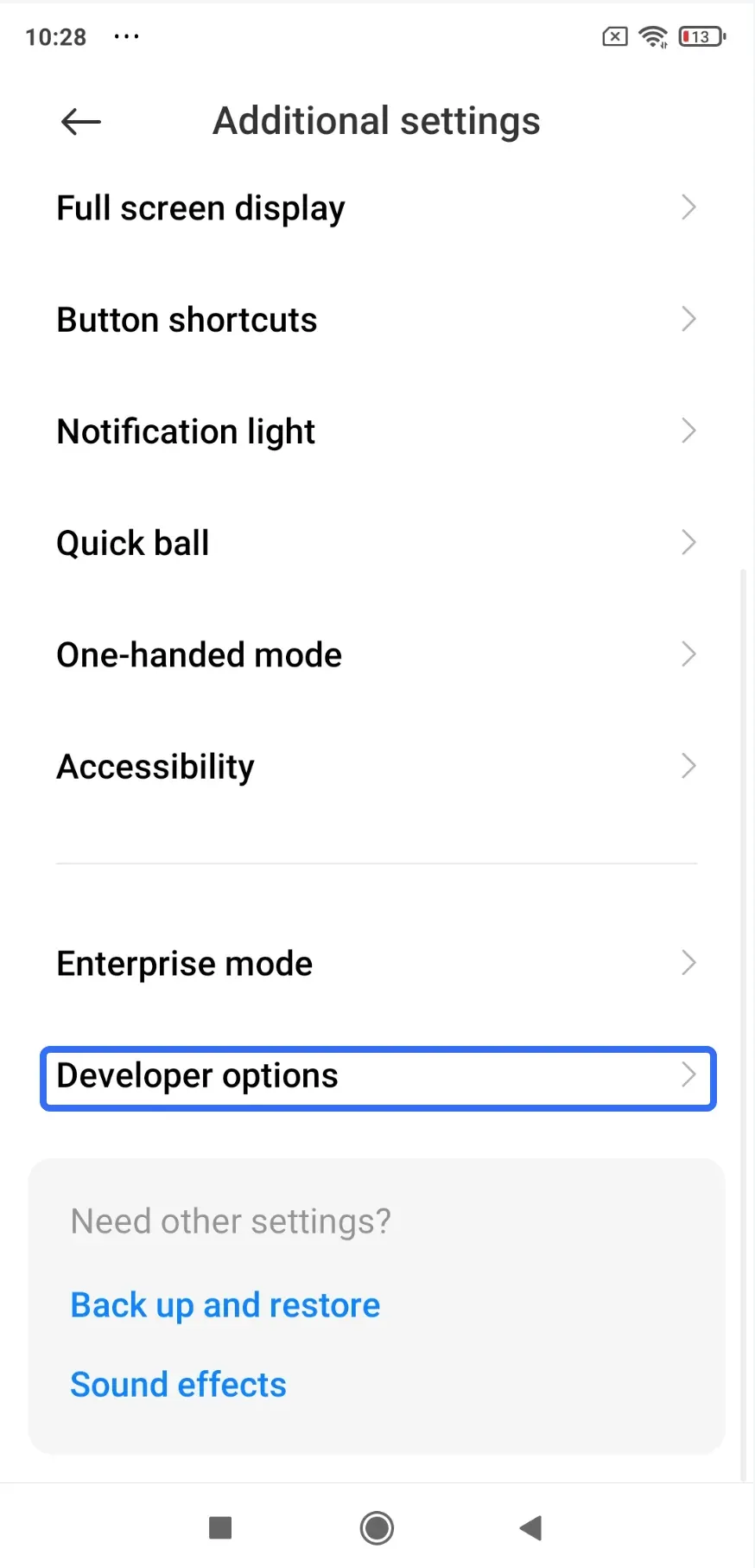
3. 返回“设置”,进入“系统”“其他设置”或“更多设置”中的“开发者选项”。不同品牌路径不同。
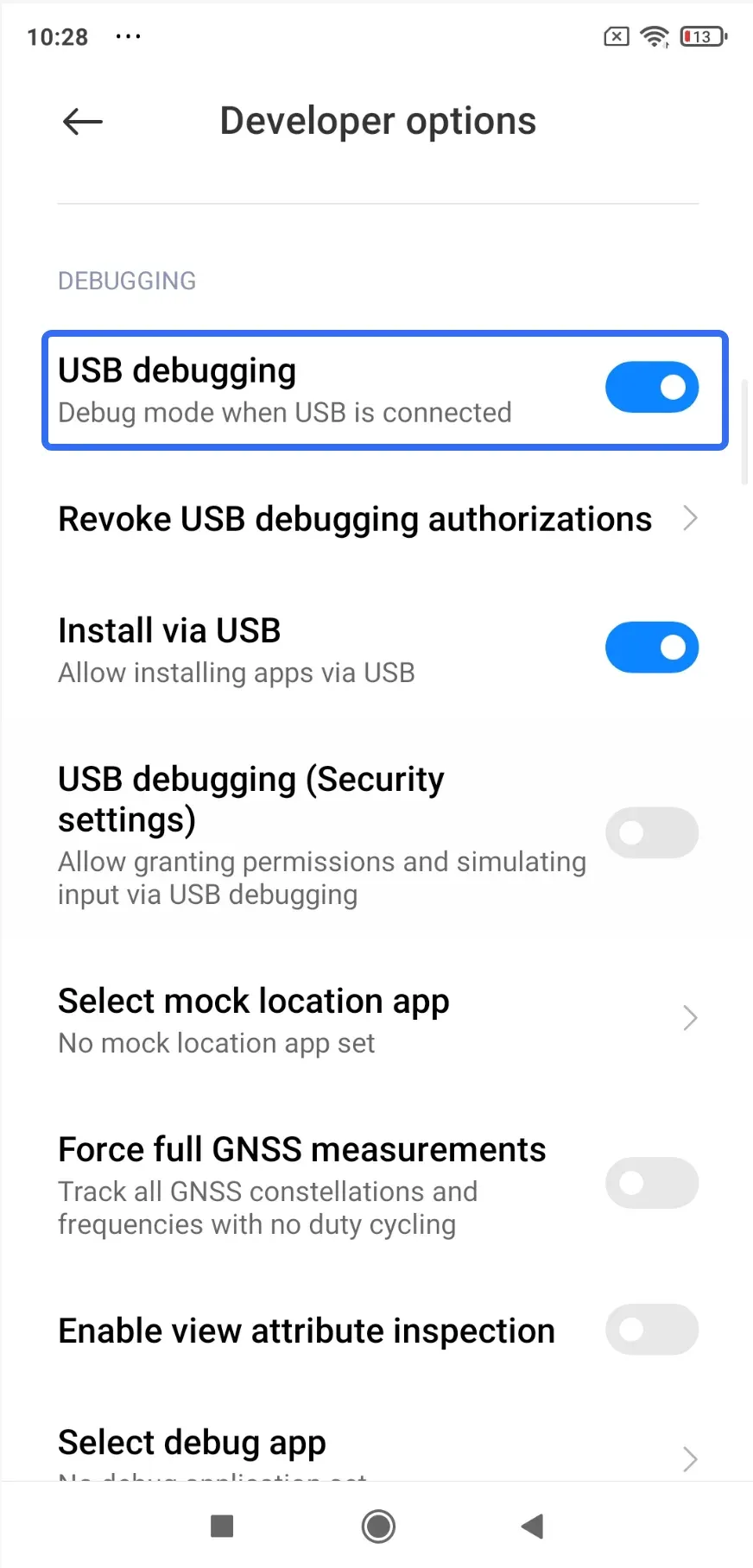
4. 开启“USB 调试”。
5. 重新连接手机。手机弹出“是否允许 USB 调试”时,核对电脑的 RSA 指纹后再允许。
使用完毕后,如果不再需要 ADB,建议关闭 USB 调试。不要在陌生电脑上授权调试。
方法 4:更新或重新安装 Windows 驱动
手机工作正常但电脑不知道如何与它通信时,通常与 MTP 或厂商 USB 驱动有关。
1. 将手机连接到电脑。 2. 在 Windows 中右键单击“开始”,打开“设备管理器”。 3. 在“便携设备”“通用串行总线控制器”或“其他设备”下查找手机;异常设备可能显示为“未知设备”并带黄色感叹号。 4. 右键目标设备,选择“更新驱动程序”。可先让 Windows 自动搜索,再检查 Windows 更新中的可选驱动。 5. 更新无效时,选择“卸载设备”,拔下手机、重启电脑后重新连接。
Samsung、小米等品牌若持续无法识别,可从手机制造商官网下载对应 USB 驱动。不要从不明第三方驱动站下载安装程序。
方法 5:更换 USB 端口或电脑
某些 USB 端口可能仍能供电,但数据触点、驱动或控制器已经异常。
- 换用电脑上的另一个 USB 端口。
- 台式机优先测试主板后置接口。
- 暂时不要使用 USB 集线器、扩展坞或延长线。
- 条件允许时换一台电脑测试。
如果手机在另一台电脑上能够传文件,问题就在原电脑的端口、驱动或系统;如果所有电脑都不行,则更应检查数据线和手机接口。
方法 6:重启手机和电脑
系统后台进程或缓存错误也会阻止 MTP 服务启动:
1. 重启手机。 2. 重启电脑。 3. 等两端完全启动后,先解锁手机再重新连接。
手机仍然只充电怎么办
如果以上方法全部无效,还应检查手机 USB‑C / Micro‑USB 接口中是否有灰尘、绒毛或弯曲触点。关机并断开连接后,用不导电、不会掉屑的软工具谨慎清理;不要使用金属物,也不要倒入液体。接口明显松动或损坏时应交由维修人员处理。
如果你的目的只是把手机画面显示到电脑上,而不是复制文件,则不一定需要继续处理 USB。
用无线方式把手机屏幕投到电脑
需要把 Android 手机屏幕镜像到 Windows 电脑时,可使用 PigeonCast 绕开数据线、MTP 和 USB 驱动。
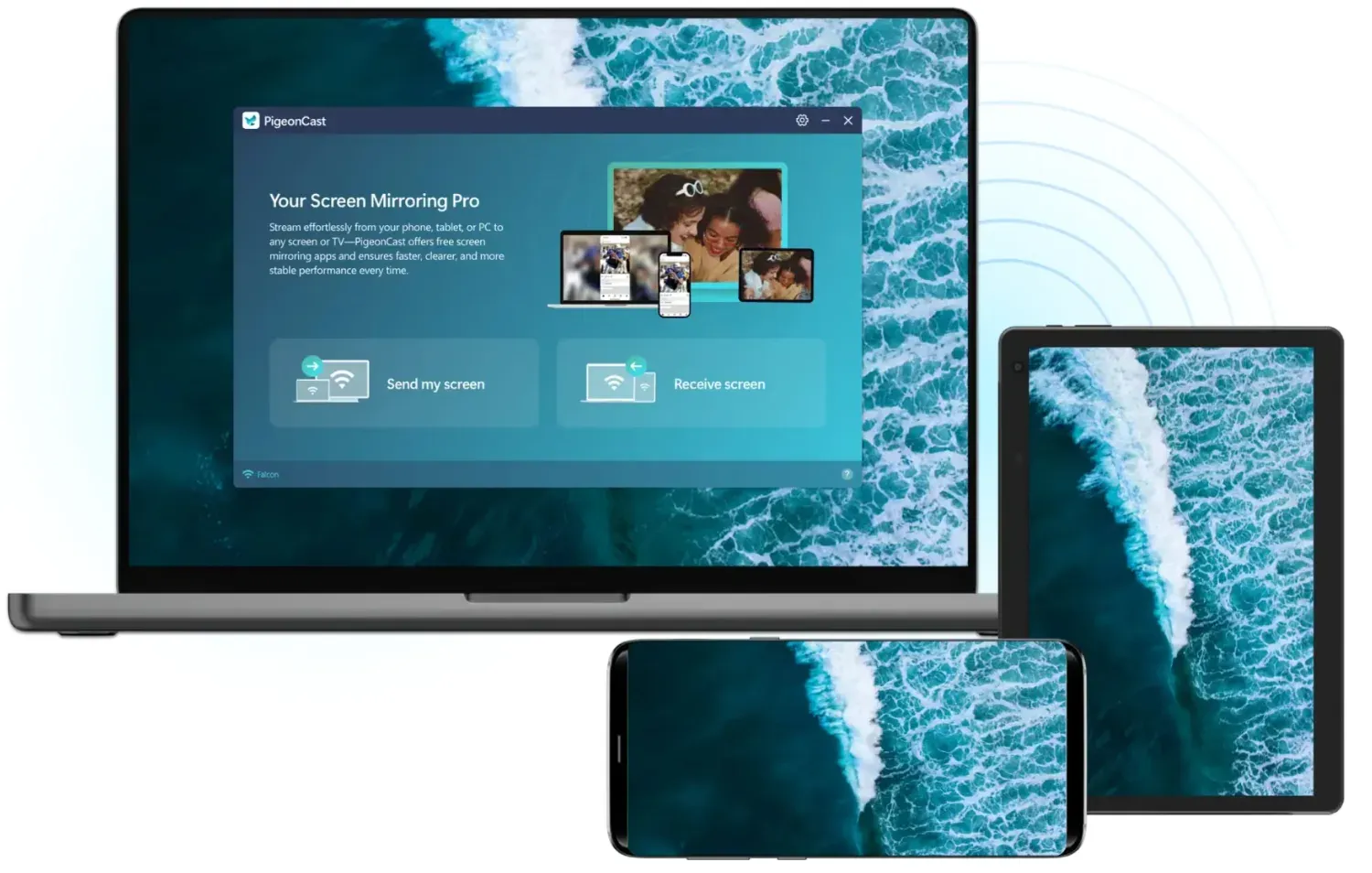
PigeonCast 可以:
- 无线镜像手机屏幕。
- 避免数据线、MTP 驱动和 USB 授权问题。
- 在同一局域网内快速配对。
使用 PigeonCast 将手机画面投到 Windows:
1. 从 Google Play 和 Microsoft Store 分别在手机与电脑安装 PigeonCast。 2. 确认电脑和手机位于同一 Wi‑Fi 局域网。 3. 在 Windows 电脑打开 PigeonCast,点击 Receive screen(接收屏幕)。
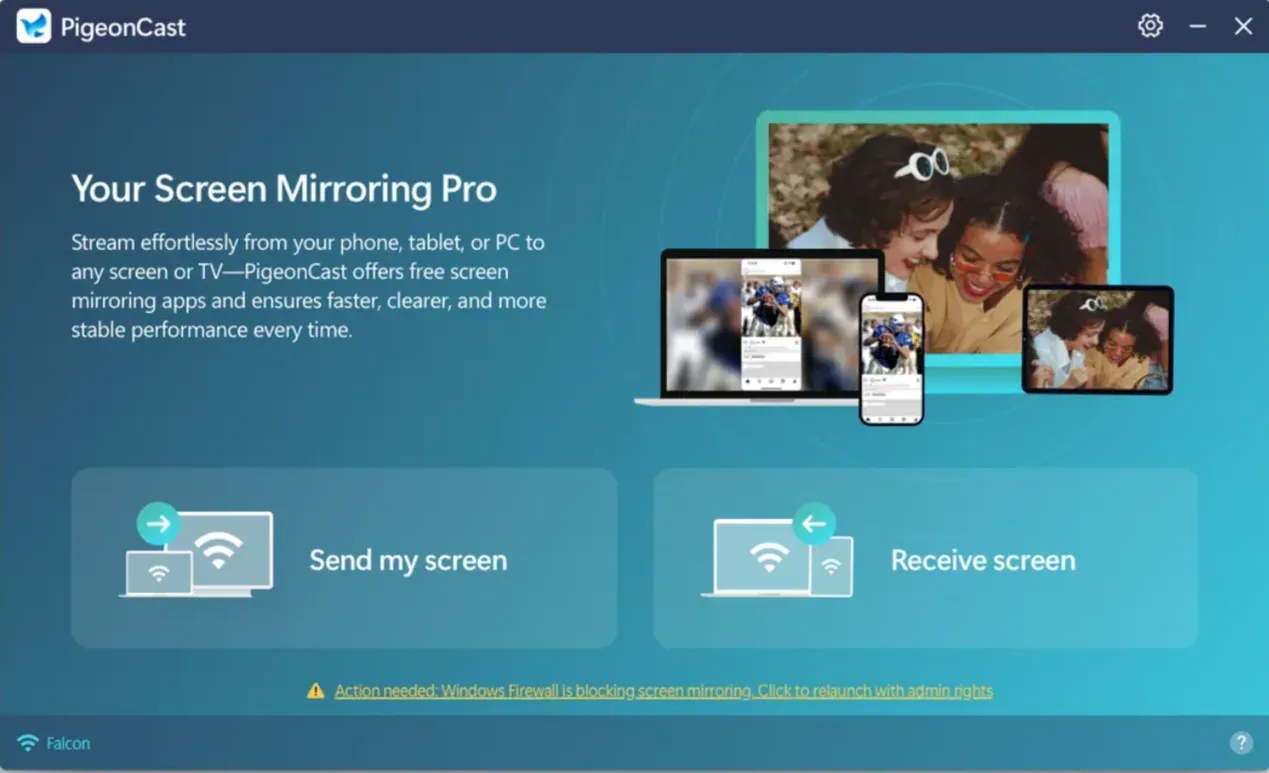
4. 在手机打开 PigeonCast,从列表中选择电脑,再按屏幕提示开始镜像。
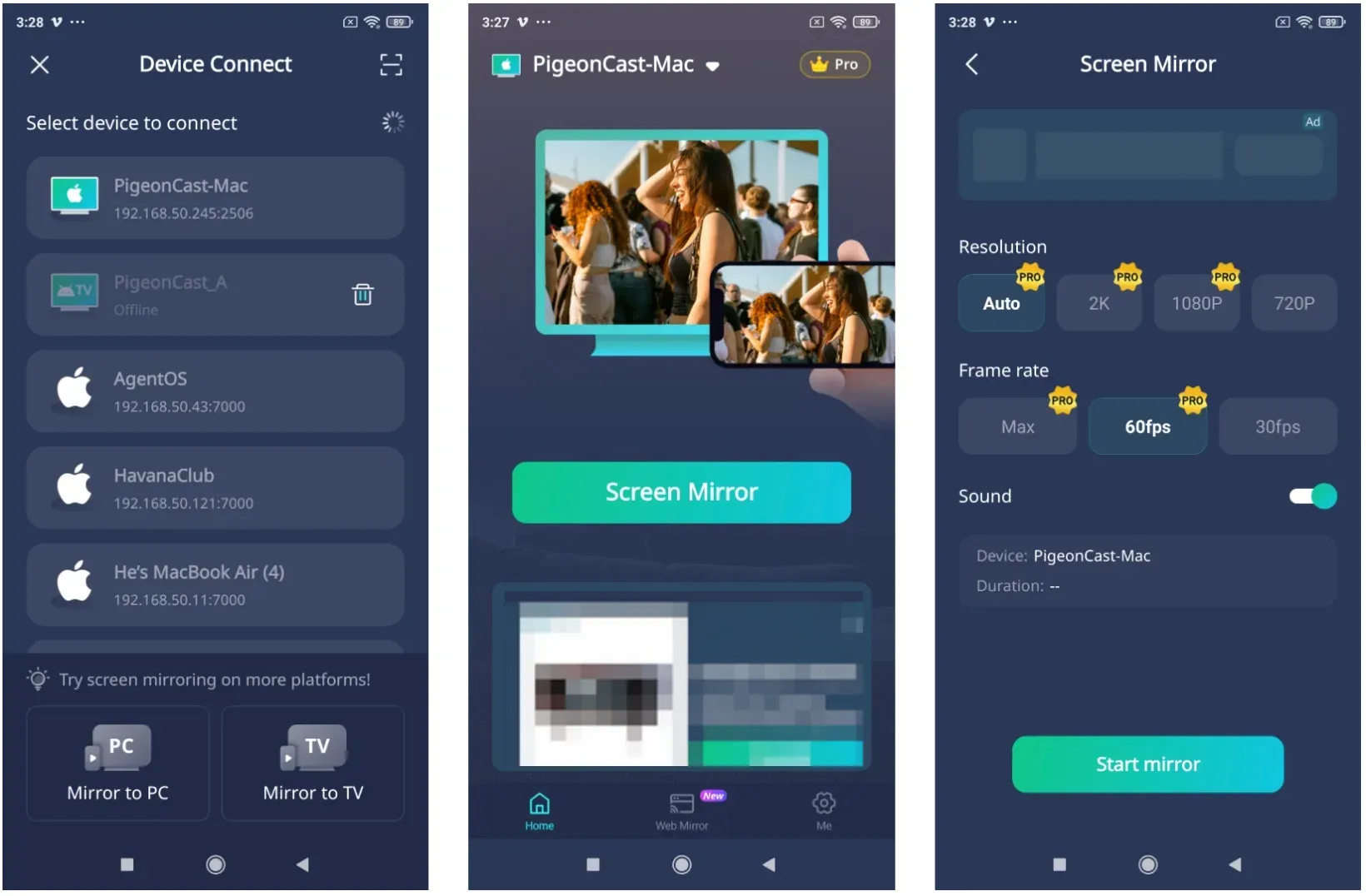
现在可以在电脑上查看手机画面,无需 USB 模式。请注意,屏幕镜像不等同于 MTP 文件传输;需要复制原始文件时,仍应使用 MTP、云盘或局域网文件传输工具。
USB 与无线镜像哪个更省时间
| 对比项 | USB 连接 | 无线镜像(PigeonCast) |
|---|---|---|
| 准备工作 | 需要数据线,可能需要驱动 | 两端安装 App 并连接同一网络 |
| 适合用途 | 原始文件传输、ADB | 实时查看和演示手机屏幕 |
| 稳定性 | 取决于线材、端口和驱动 | 取决于 Wi‑Fi 质量 |
| 速度 | 取决于 USB 与线材规格 | 取决于局域网带宽 |
| 灵活性 | 受线缆距离限制 | 可在局域网覆盖范围内使用 |
两者解决的问题不同:要复制文件,优先修复 MTP;要展示画面,无线镜像往往更方便。
结论
手机连接电脑后只充电时,优先检查 USB 模式和数据线,再测试接口、MTP 驱动与另一台电脑。普通文件传输不需要 USB 调试,不要把它当成第一步。若目的只是看手机屏幕,则可使用 PigeonCast 等无线镜像工具绕开 USB 连接。
手机连接电脑只充电常见问题
为什么电脑检测不到手机?
多数情况下,手机已获得供电但没有授权数据传输。先将 USB 用途改为“文件传输(MTP)”,再检查数据线、端口和 Windows 驱动。
USB‑C 接口脏了有哪些表现?
常见表现包括插头松动、充电断断续续、必须调整线缆角度才能连接,或只能充电却无法稳定传输数据。清理前应关机,避免使用金属工具和液体。
不用 USB 怎么连接手机与电脑?
要镜像屏幕,可以让两端连接同一 Wi‑Fi,再使用 PigeonCast。要传文件,则可选择局域网文件传输、云盘或系统自带的无线共享方式。屏幕镜像本身不会自动把手机文件复制到电脑。
为什么手机连接后反复断开?
常见原因是数据线损坏、USB 端口接触不良、手机接口内有杂物,或电脑 USB 控制器供电不稳。逐一更换线材、端口和电脑即可缩小范围。
Android 手机连接 Windows 需要专用驱动吗?
多数现代 Windows 系统会自动安装 MTP 驱动,但个别品牌或旧设备仍可能需要制造商提供的 USB 驱动。ADB 调试则可能需要额外的 ADB 驱动。