
屏幕镜像失败,通常不是某个按钮没点对,而是“设备发现”“协议兼容”“电视接收权限”“网络稳定性”这几个基础条件没有同时满足。只要按顺序排查,绝大多数问题都能缩小到具体环节。
快速判断:先看是哪一类故障
- 电视根本不出现
- 能看到电视,但连不上
- 连上后黑屏 / 没声音
- 投几分钟就断开
- 明明支持投屏,却始终很卡
为什么屏幕镜像会失效
最常见的原因有:
- 设备不支持同一种投屏协议
- 不在同一 Wi‑Fi
- 电视端 AirPlay / Cast / Mirroring 没开
- 路由器、VPN 或访客网络拦截发现
- App 内容受保护,导致黑屏或无声
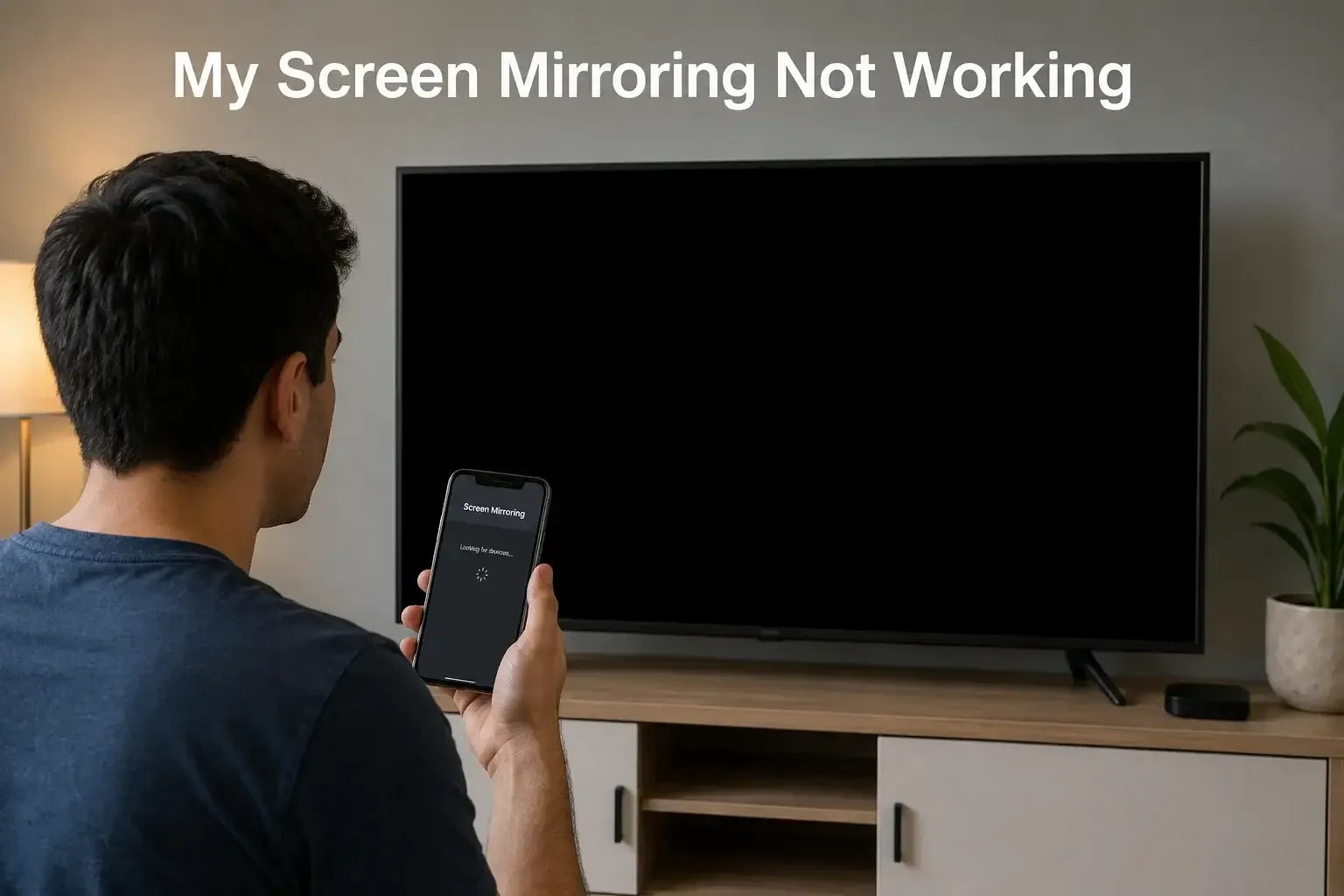
当原生投屏不稳定时
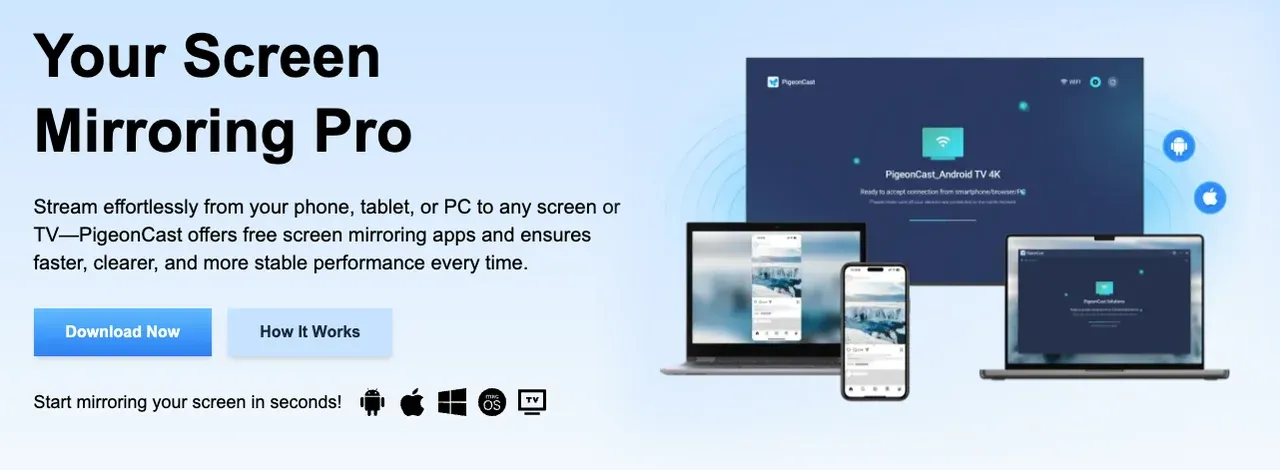
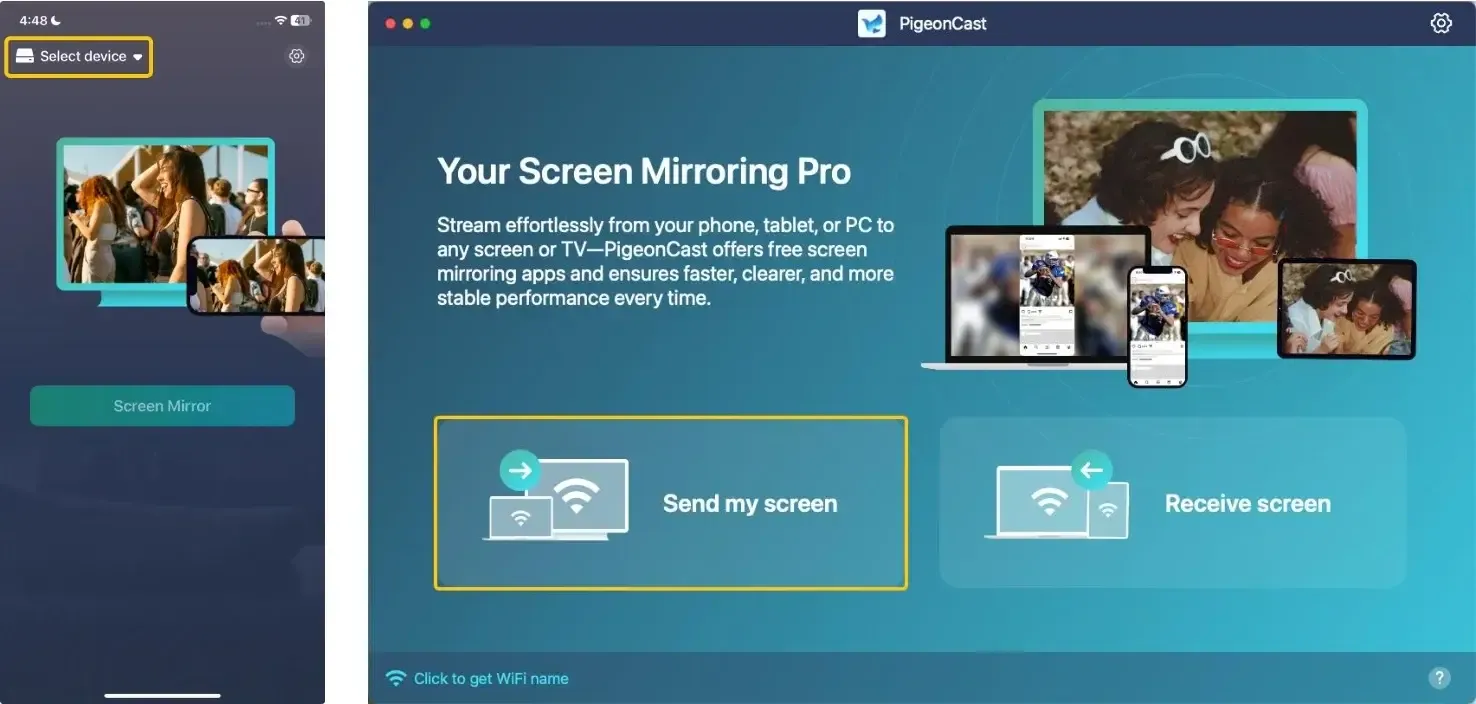
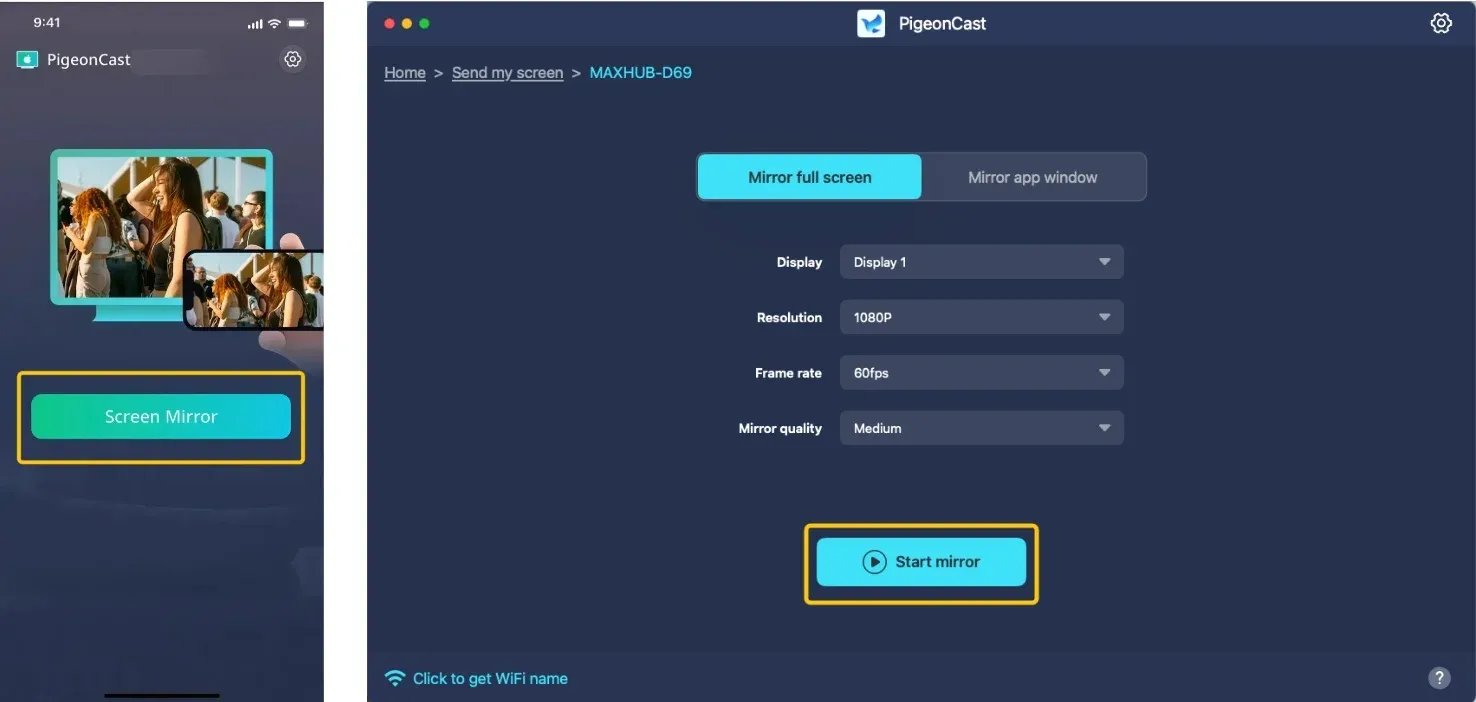
如果你已经确定系统自带投屏总出问题,换用通用镜像工具往往能更快绕开品牌和协议差异。
具体排查步骤
方法 1:先确认协议兼容性
iPhone 常走 AirPlay,Android 常走 Cast、Smart View、Miracast,Windows 和 Mac 又各有自己的无线显示路径。协议不一致,天然就投不了。
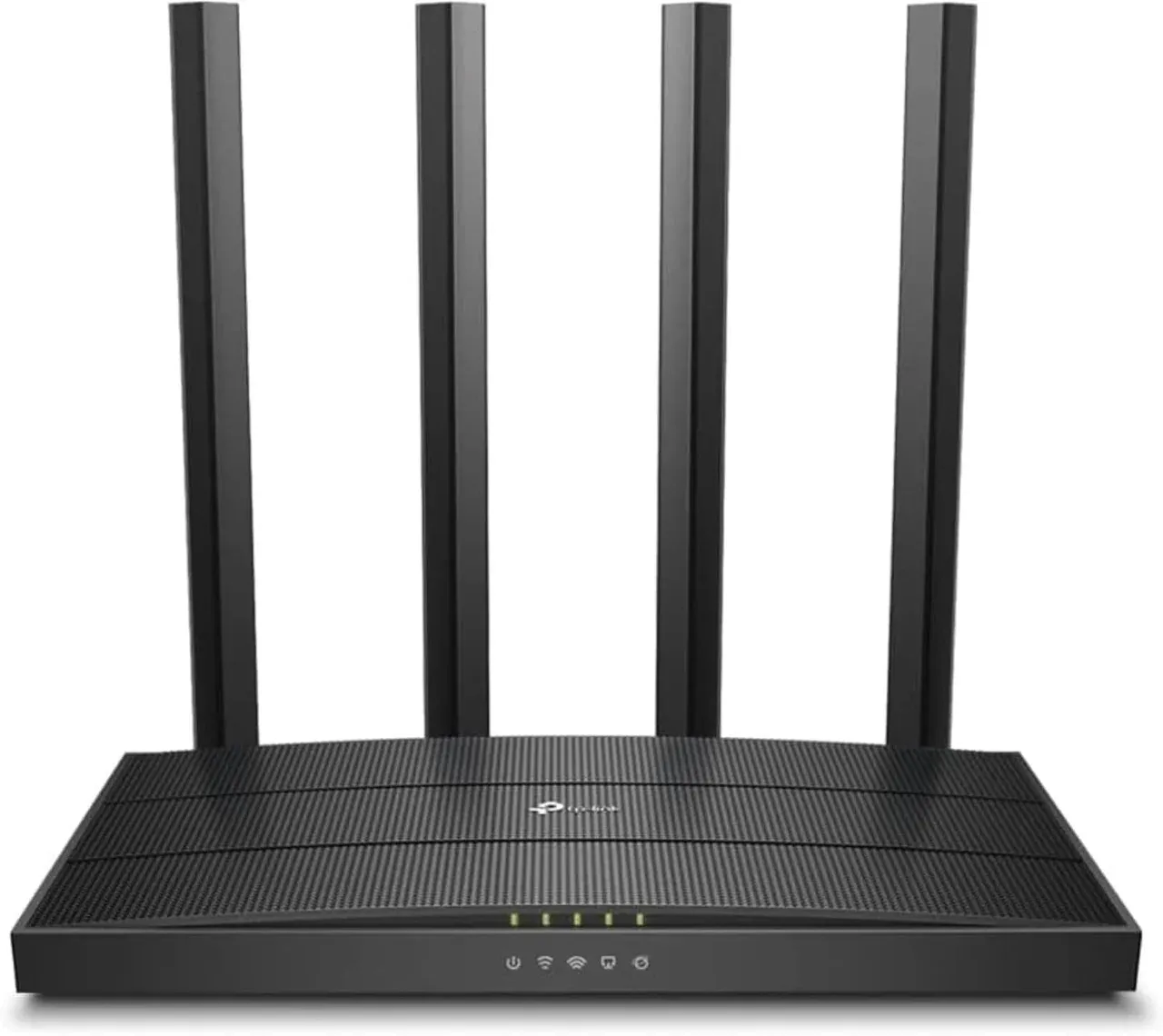
方法 2:确认两端在同一 Wi‑Fi
这是最基础也最常见的问题。设备看不到电视,很多时候就是网络层的问题。
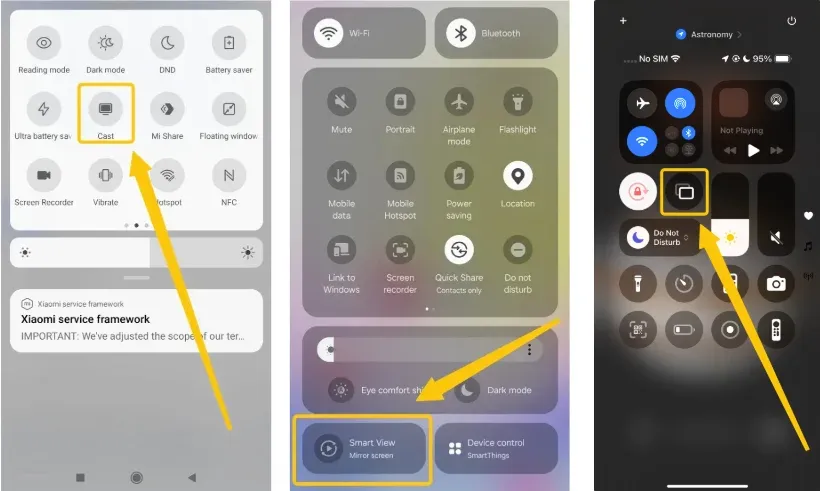
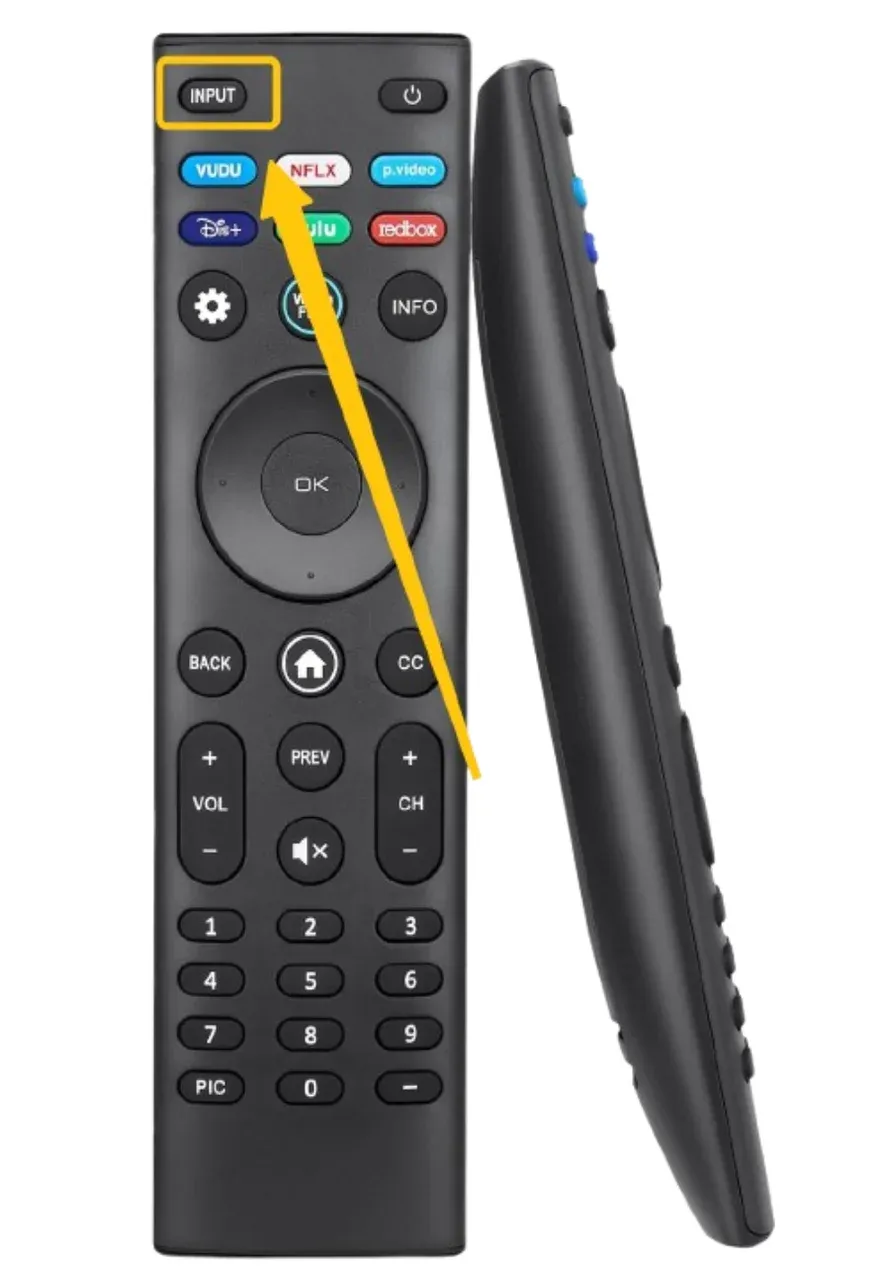
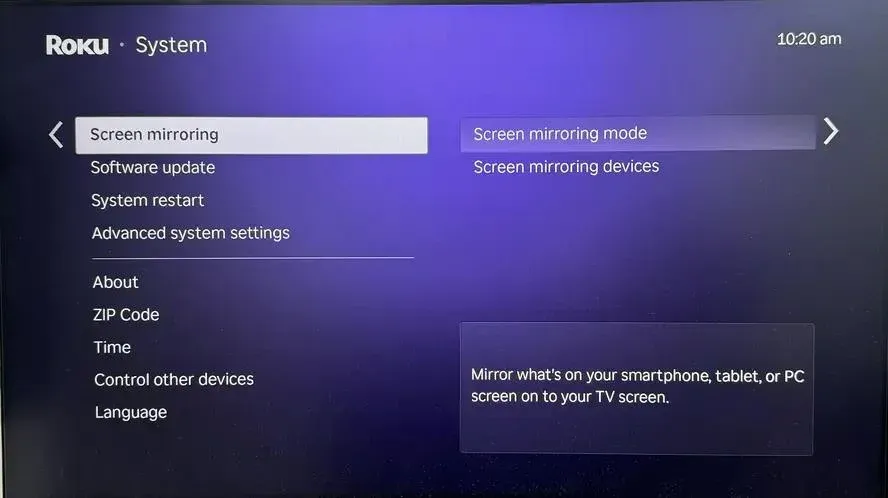
方法 3:打开电视端的接收功能
电视不是默认永远处于“可被投”的状态,很多机型需要手动开启 AirPlay、Cast、Screen Mirroring 或输入源接收模式。
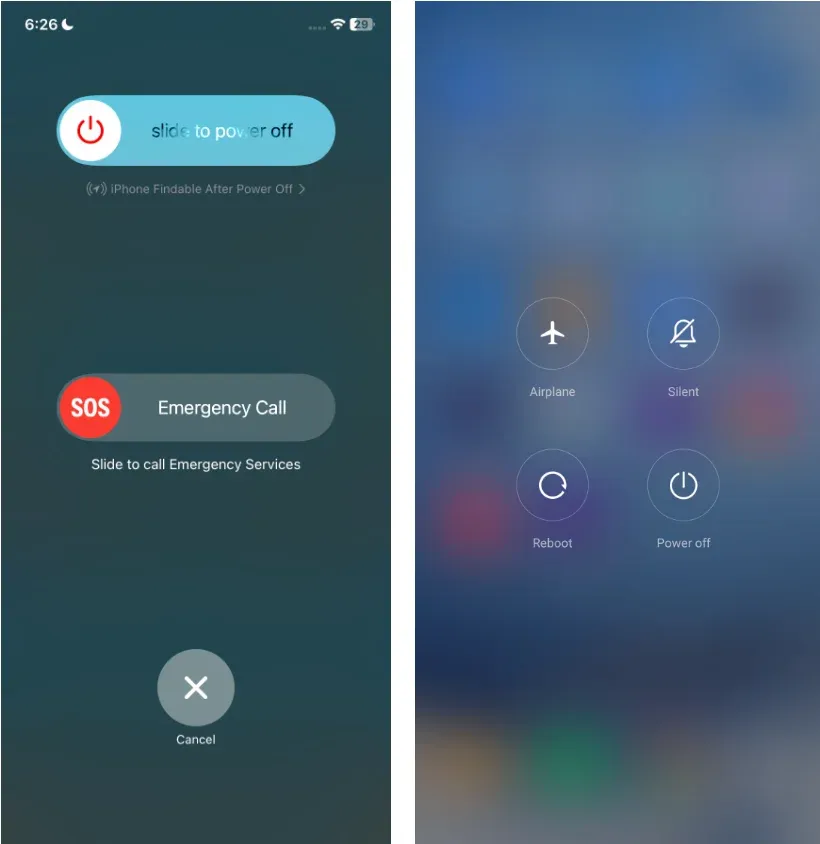
方法 4:重启手机、电视和路由器
重启可以清掉发现缓存、配对状态和临时网络异常。
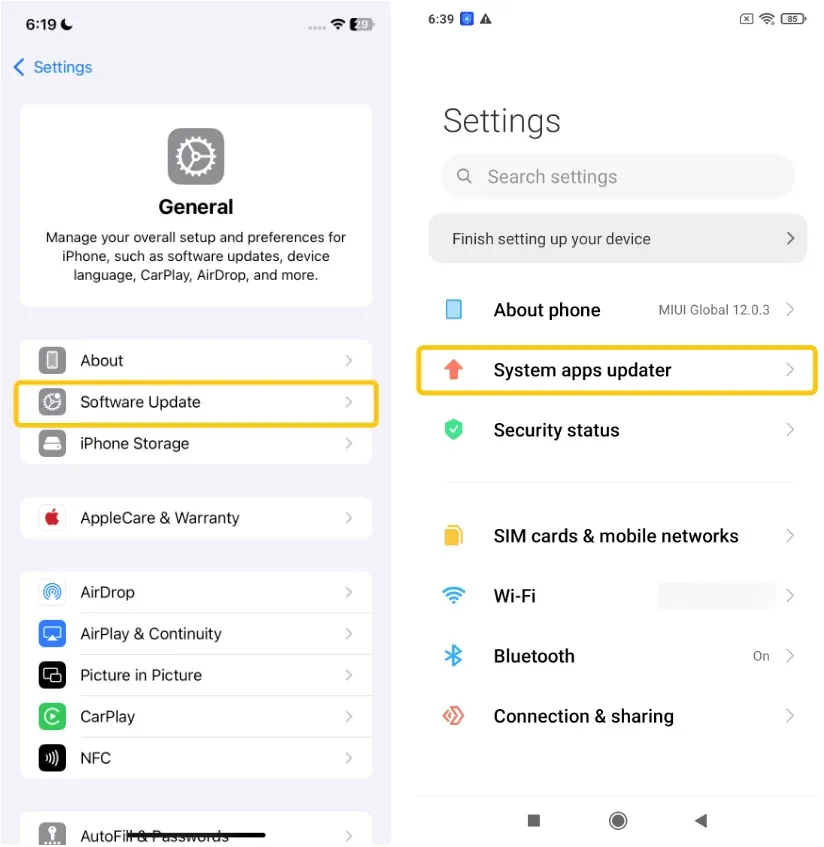
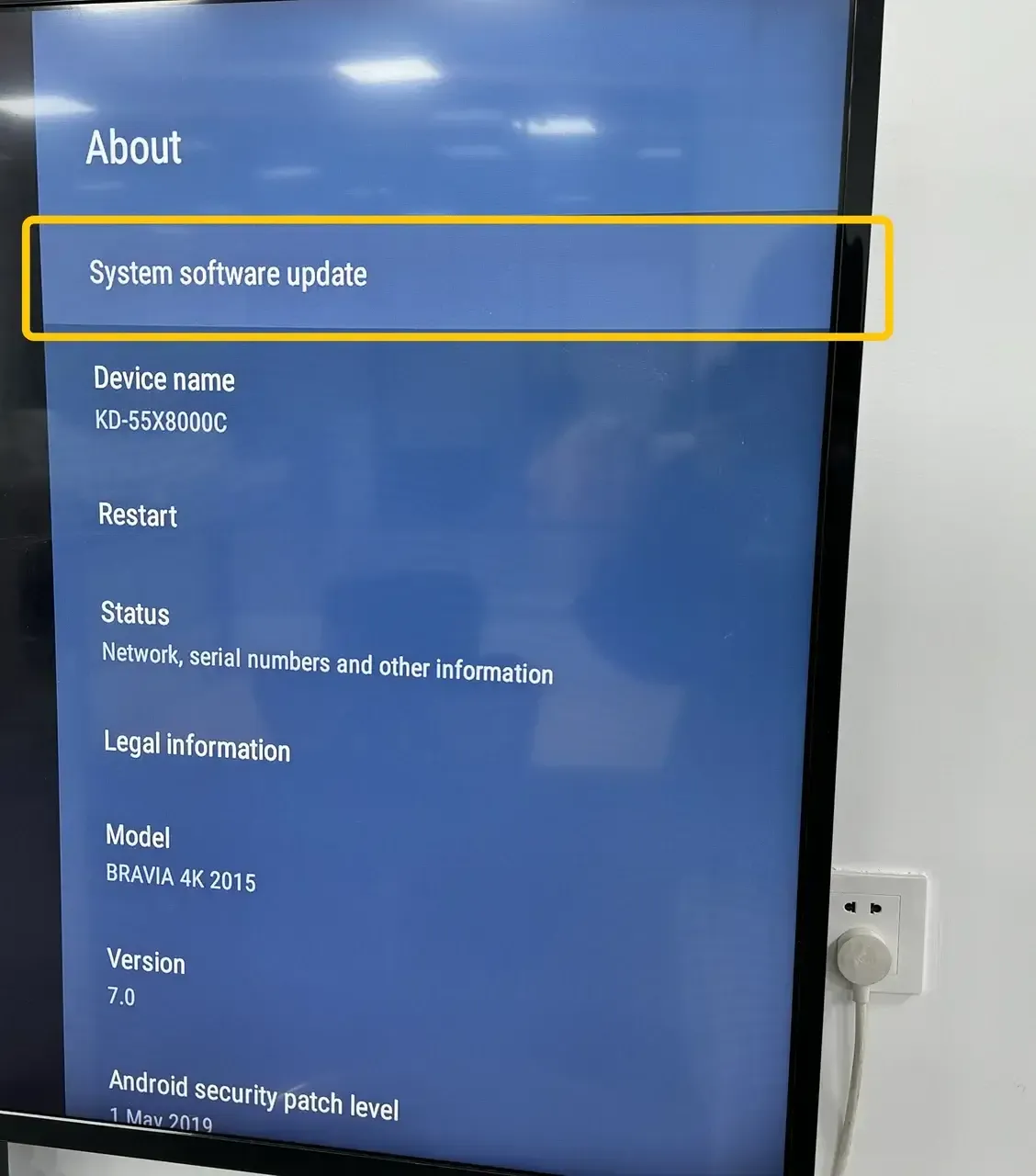
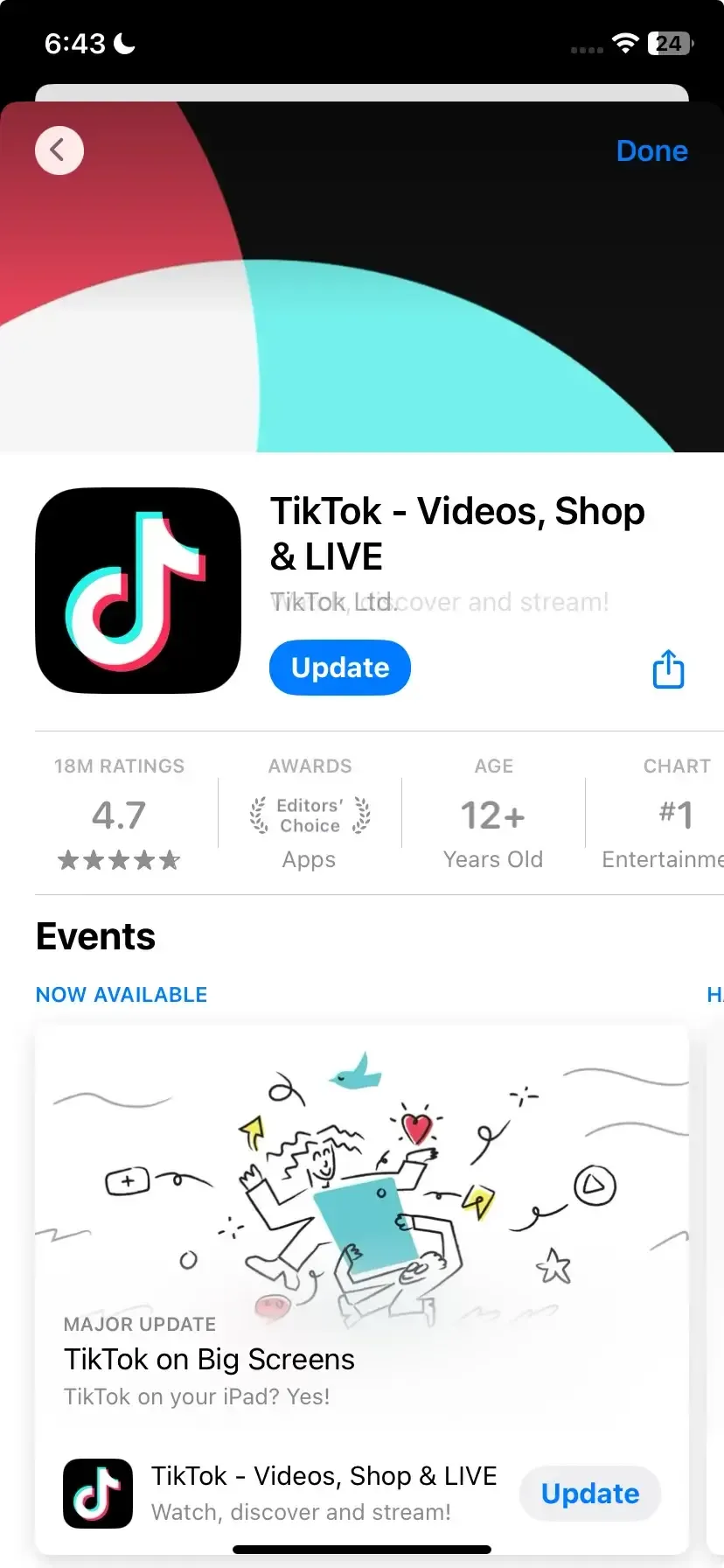
方法 5:更新系统、电视固件和 App
老系统、旧版 TV 固件和旧 App 的组合,非常容易导致投屏不稳定。
方法 6:检查电视是否屏蔽了当前设备
Roku、部分智能电视和某些品牌接收器,会把被拒绝过的设备记录下来,之后即使同网也连不上。
方法 7:按发送端系统分别排查
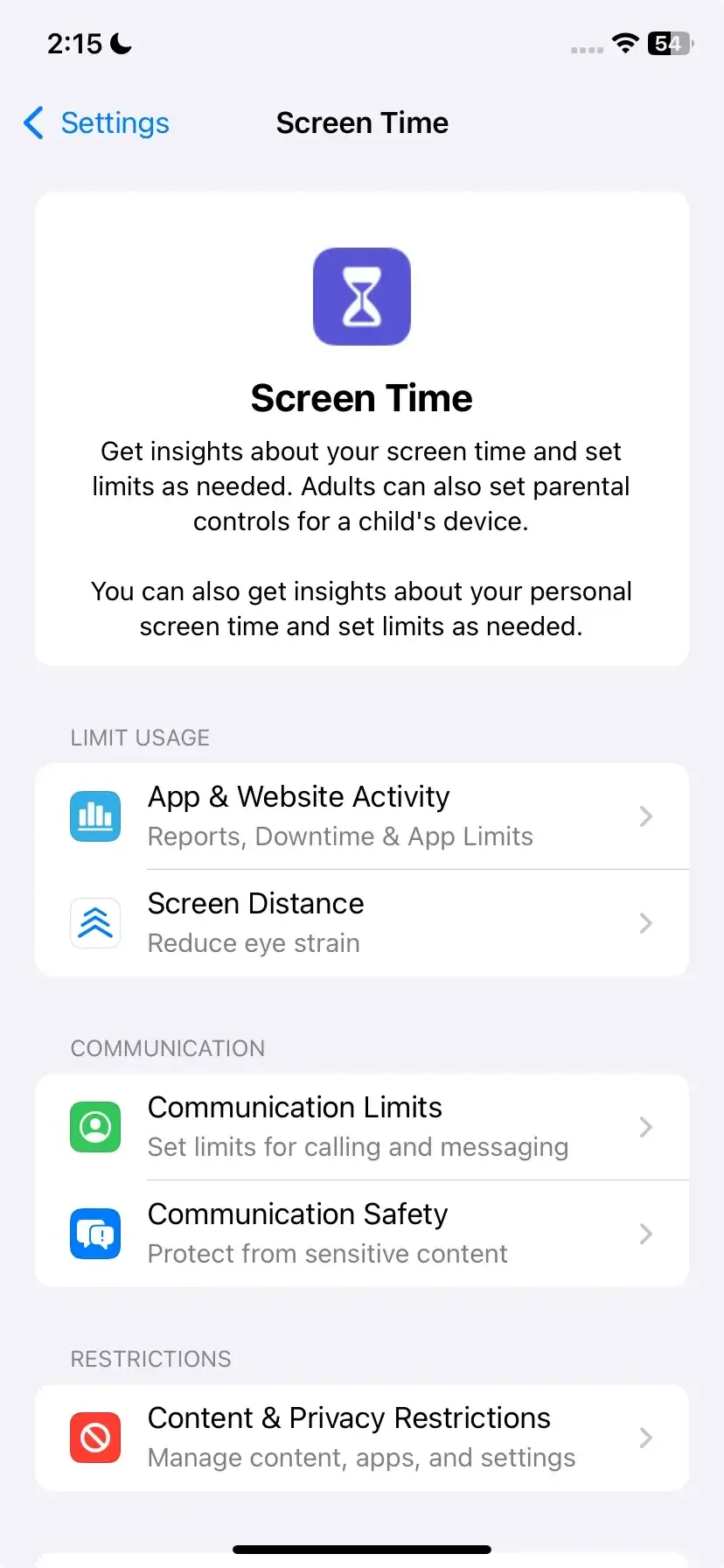
- iPhone / iPad:检查 AirPlay、屏幕使用时间、蓝牙和网络设置
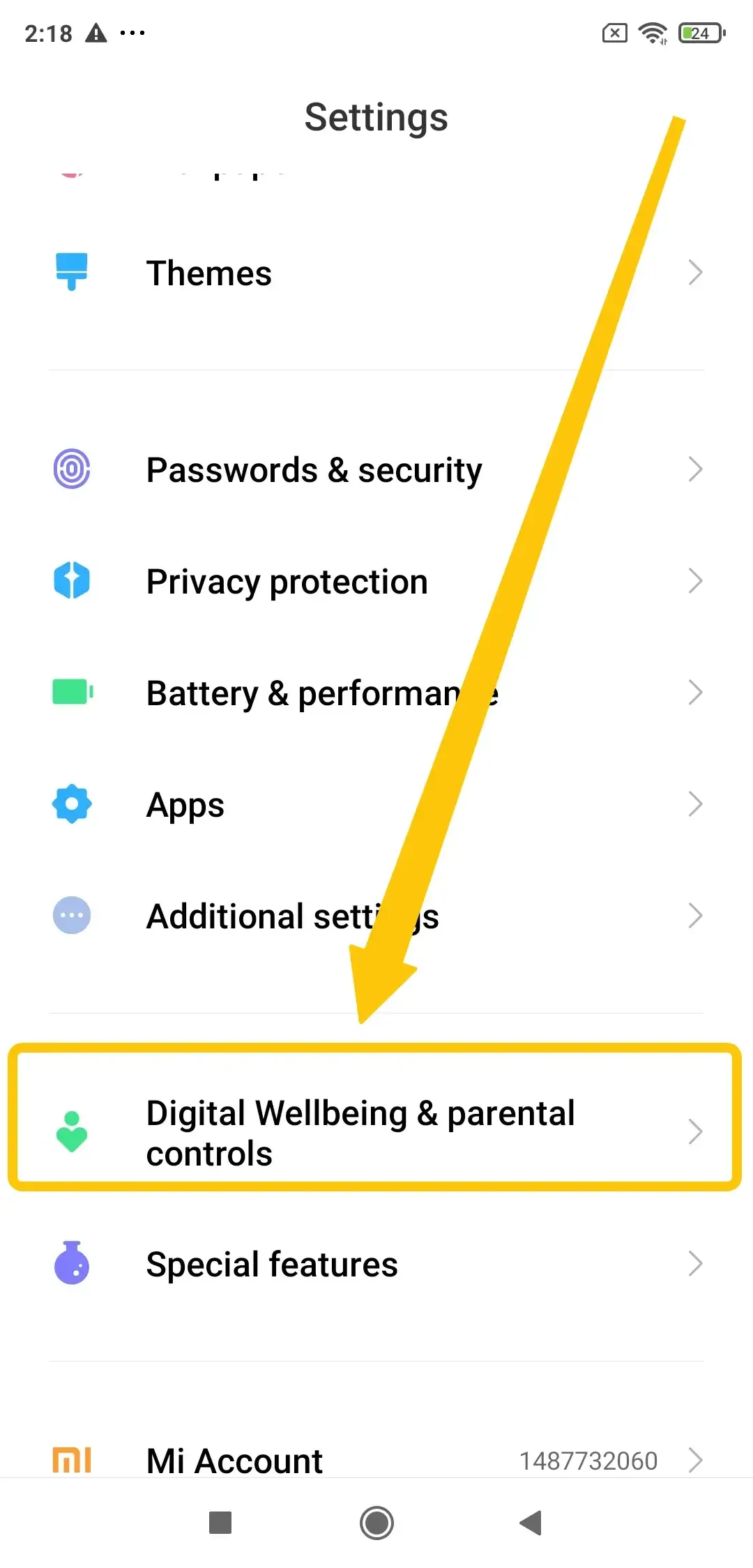
- Android:检查 Cast、Smart View、Digital Wellbeing、品牌私有权限
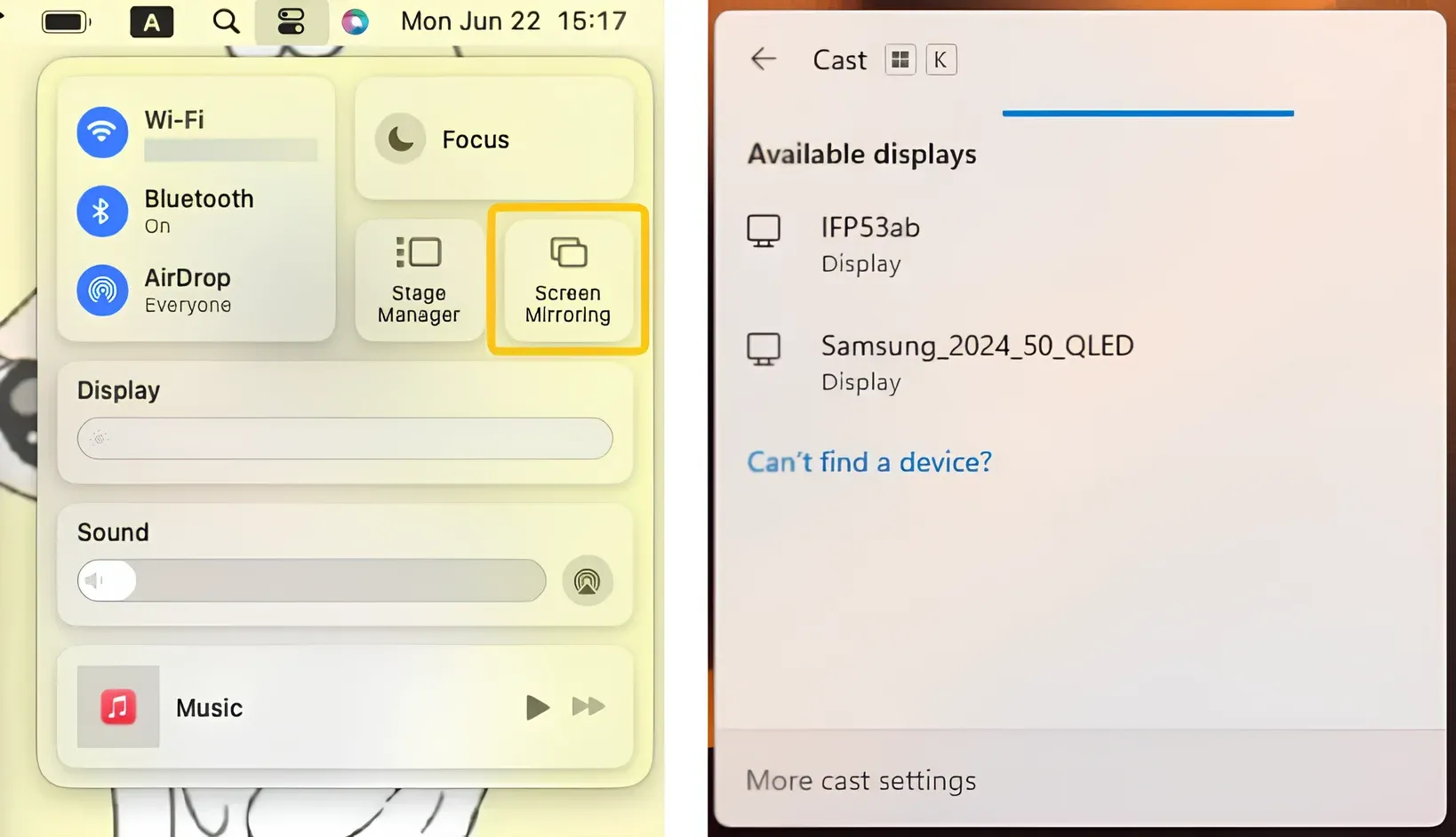
- Windows / Mac:确认无线显示能力、系统版本和输出模式
黑屏、无声、卡顿和断连怎么办
如果已经能连上,问题就不再是“发现”而是“播放链路”:
- 黑屏:常见于受保护视频或 App 限制
- 无声:音频输出跑到耳机、蓝牙音箱或电视模式异常
- 卡顿:Wi‑Fi 弱、后台任务多、距离路由器太远
- 断连:省电模式、路由器拥塞、系统休眠策略
结论
屏幕镜像不能用,优先顺序应当是:协议兼容性、同一 Wi‑Fi、电视接收权限、系统更新、设备重启。先把发现和连接打通,再处理黑屏、无声和卡顿这些播放层问题。
FAQ
问:两台设备都连了 Wi‑Fi,为什么还是投不了?
因为“都连 Wi‑Fi”不等于“在同一可发现网络”,访客网络和隔离策略很常见。
问:屏幕镜像和 Cast / AirPlay 是一回事吗?
不是。它们属于不同协议或不同设备厂商下的实现方式。
问:投屏需要互联网吗?
很多情况下不需要外网,但通常需要同一个局域网来完成设备发现。