
把电脑画面投到电视上,是开会演示、看电影、上网课和家庭娱乐里非常高频的需求。问题在于,不同电视、不同 Windows 电脑支持的投屏方式并不完全一样。你可能既想知道“能不能投”,也想知道“哪种方式最稳定”。这篇中文指南会把电脑投屏到电视的常见方法一次讲清楚。
什么是电脑投屏
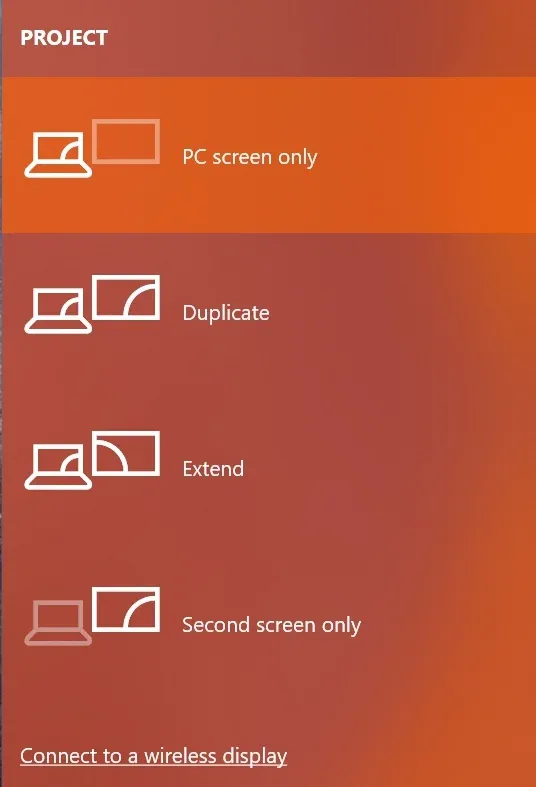
电脑投屏,指的是把电脑当前画面镜像到电视或把电视当作扩展显示器使用。最常见的两种模式是:
- 镜像模式:电视和电脑显示同样的内容
- 扩展模式:电视变成第二块屏幕,可以放不同窗口
如果你的目标是看视频、展示 PPT 或操作应用,镜像模式最直接;如果你需要多任务办公,扩展模式会更高效。
Windows 电脑能投屏吗
大多数 Windows 10 和 Windows 11 电脑都支持投屏,但具体取决于无线网卡、显卡驱动和电视是否支持相应协议。常见可用方式包括:
- Miracast 无线投屏
- 第三方投屏 App
- HDMI 有线连接
- Chromecast 投屏
- Roku、FireStick 等流媒体设备转接
如何开始把电脑投到电视上
使用 Miracast 无线投屏
如果你的电视和电脑都支持 Miracast,这是最原生的无线方案。
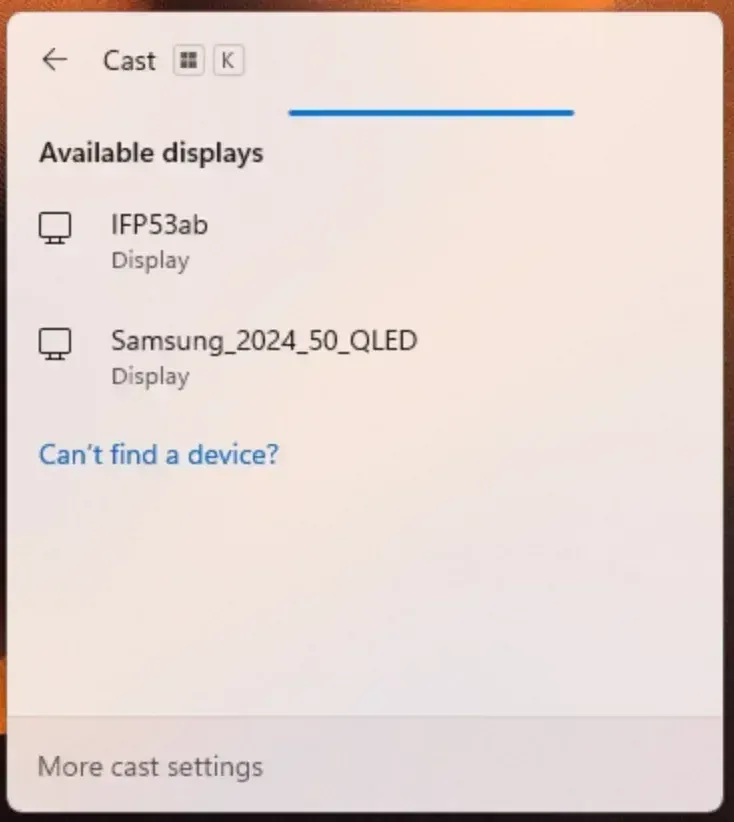
步骤 1: 让电脑和电视连接到同一 Wi‑Fi。 步骤 2: 在 Windows 上按 Win + P。 步骤 3: 选择“连接到无线显示器”。 步骤 4: 从列表中选中电视并完成连接。
优点是不用额外硬件;缺点是兼容性和稳定性比较吃设备环境。
使用免费的 Windows 投屏应用
如果 Miracast 识别不到电视,或者你还想支持更多协议,可以换成第三方方案。
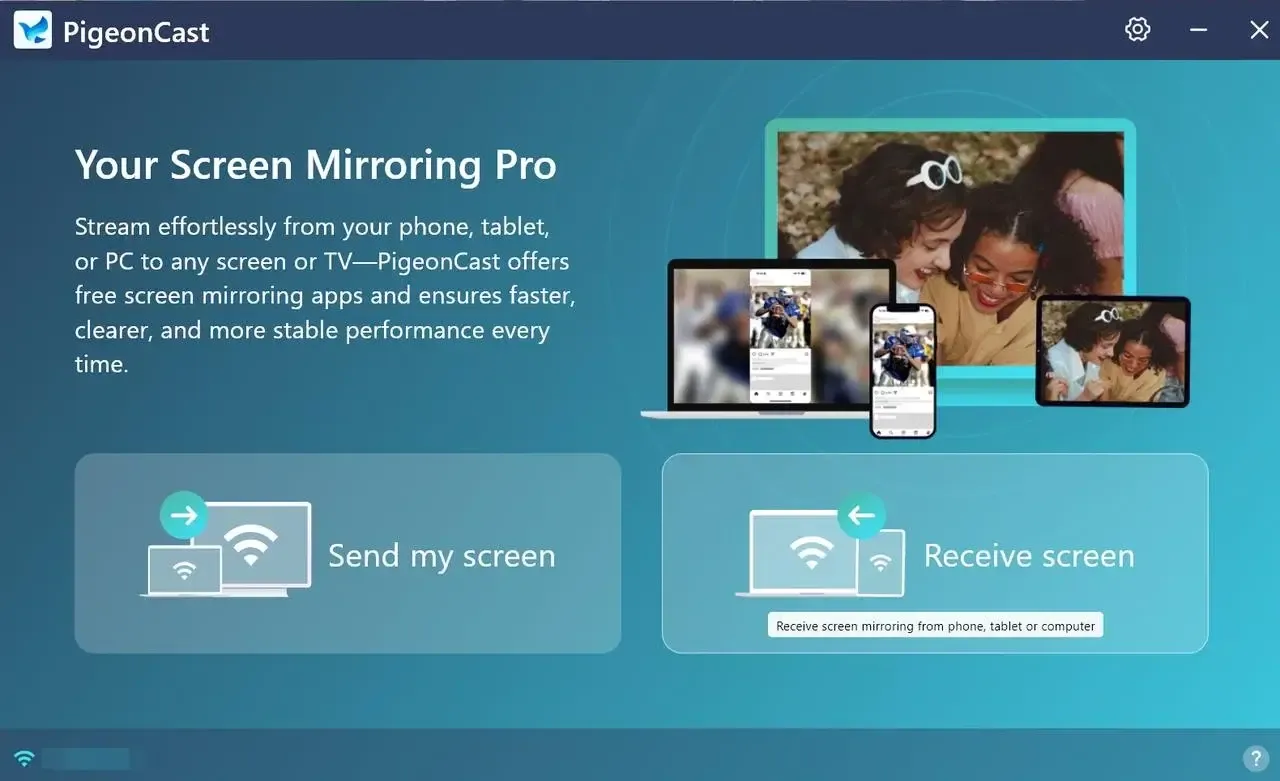
像 PigeonCast 这类工具通常会提供更清晰的设备发现流程、更稳定的连接体验,也更适合跨平台投屏。
步骤 1: 在电脑和接收端安装应用。 步骤 2: 两台设备连接同一网络。 步骤 3: 在电脑端选择发送屏幕,连接到电视。 步骤 4: 按需选择镜像或扩展模式。
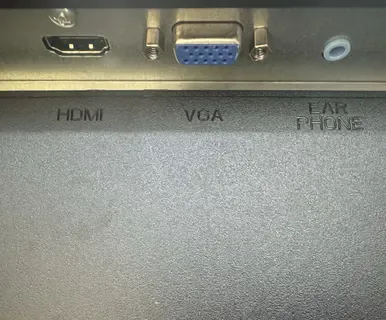
使用 HDMI 线连接
如果你最在意稳定性和延迟,HDMI 仍然是最省事的方式。
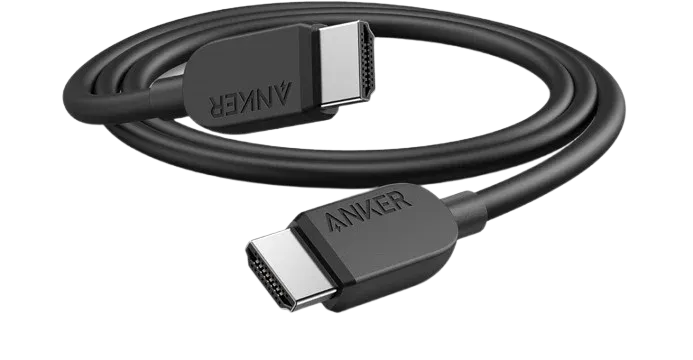
步骤 1: 用 HDMI 线把电脑和电视连起来。 步骤 2: 在电视上切换到对应 HDMI 输入源。 步骤 3: 在 Windows 显示设置里选择复制屏幕或扩展屏幕。
优点是清晰、低延迟、几乎不受网络影响;缺点是灵活性差、需要线材。
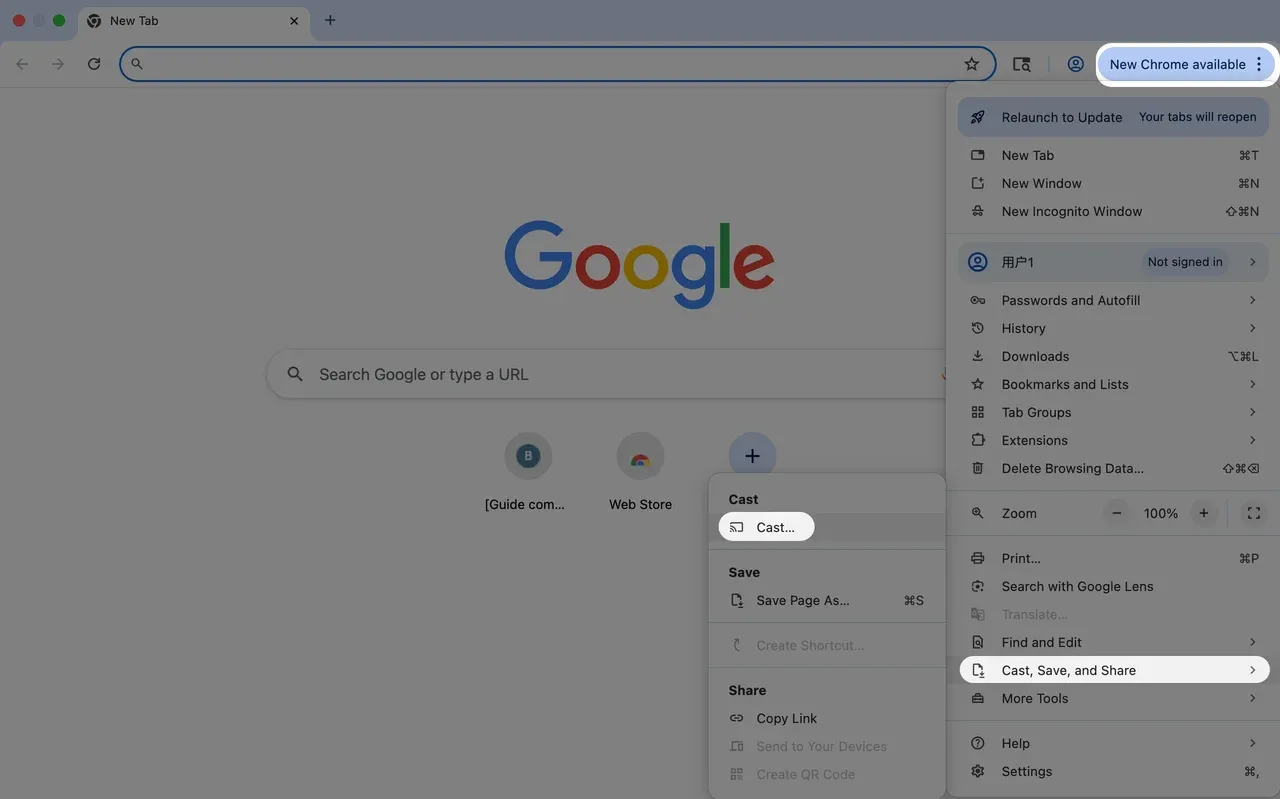
使用 Chromecast 镜像屏幕
如果你家里本来就有 Google TV 或 Chromecast,电脑可以直接通过 Chrome 浏览器投屏。
步骤 1: 打开 Chrome 浏览器。 步骤 2: 点击右上角菜单,选择“投放”。 步骤 3: 选择投标签页、投桌面或投文件。 步骤 4: 选择目标电视。
这种方式很适合网页、在线视频和轻量演示。
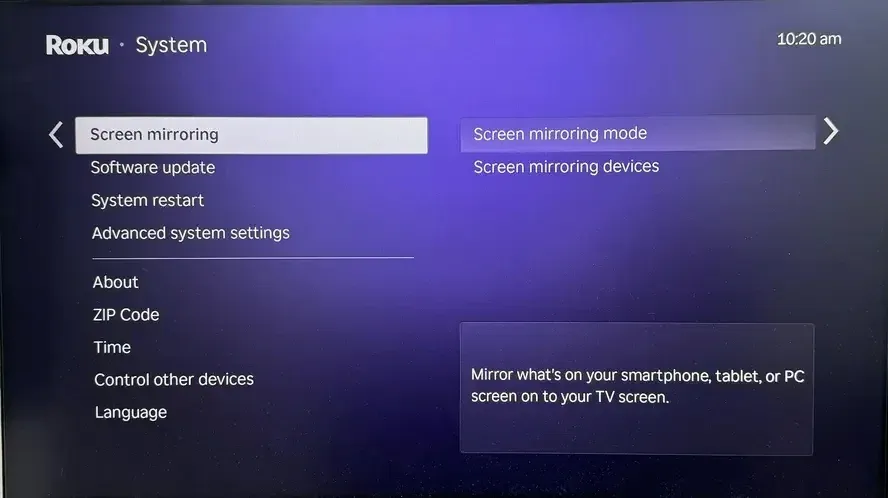
使用 Roku、FireStick 等流媒体设备
如果电视本身投屏能力弱,可以借助外接设备提升兼容性。
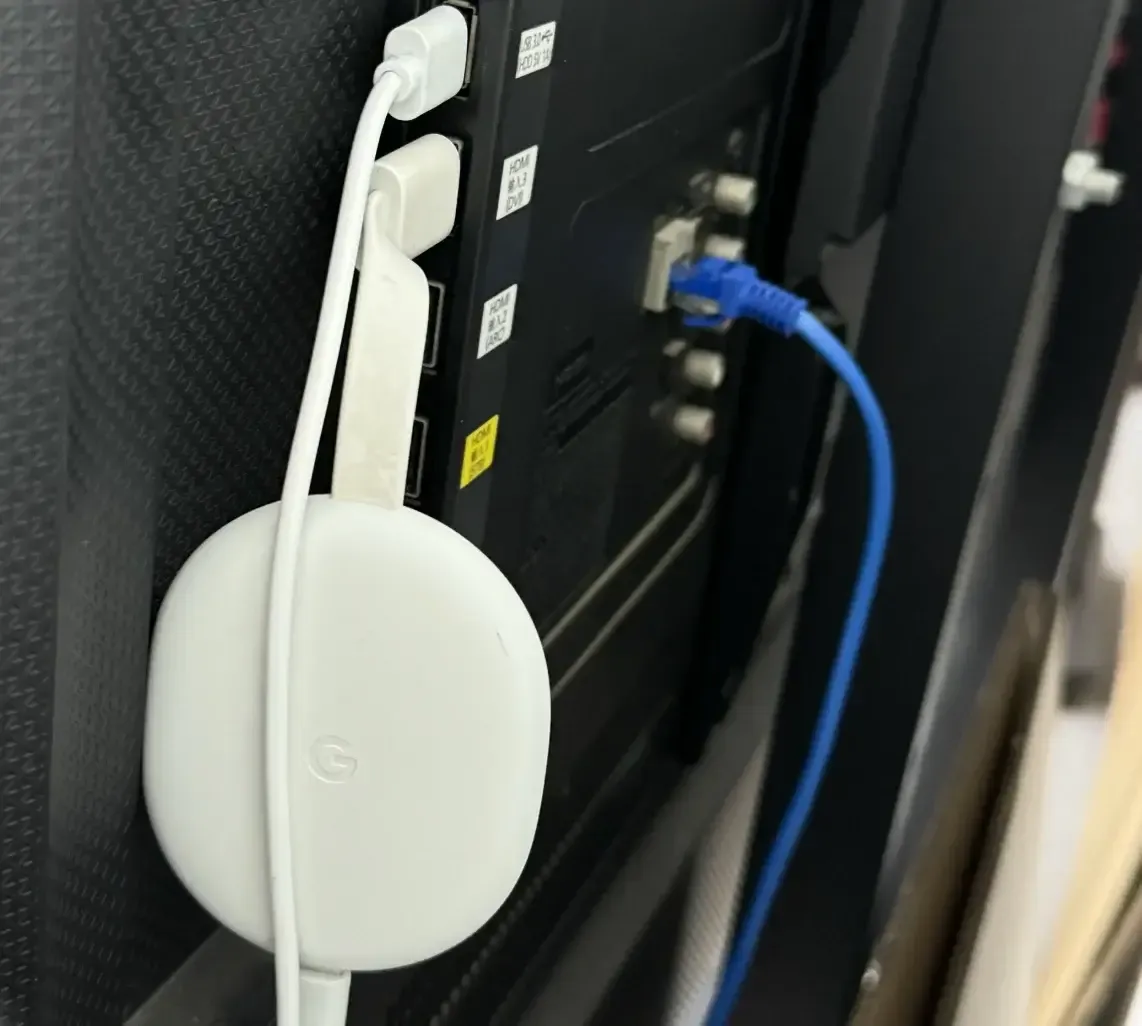
这类设备通常支持自己的投屏生态,也可能兼容 AirPlay、Miracast 或第三方 App。适合旧电视或系统封闭的电视。
选哪种方式更合适
- 追求稳定低延迟:HDMI
- 想无线原生投屏:Miracast
- 想兼顾兼容性和跨平台:PigeonCast 这类 App
- 已经有 Google TV / Chromecast:Chrome 投屏
- 电视较老或系统封闭:Roku / FireStick
底线建议
如果你只是偶尔把电脑投到电视上,优先试 Miracast;如果你发现识别不稳定或兼容性一般,再换成第三方投屏工具;如果你不能接受任何延迟,直接用 HDMI 往往最省时间。
很多用户最后会保留两种方案:平时无线投屏,正式演示或看高码率内容时改用 HDMI。
电脑投屏到电视 FAQ
问:不用 HDMI 线,电脑也能投到电视吗?
可以。只要电脑和电视支持 Miracast,或者你使用 Chromecast、第三方投屏应用,都可以无线投屏。
问:Windows 电脑一定能投到电视吗?
不一定。是否可用取决于无线网卡、显卡驱动、电视协议支持和网络环境。如果内置方案不稳定,可以换 App 或使用 HDMI。