
Samsung Smart View 可以把手机、平板或电脑中的内容分享到电视。当 Smart View 突然搜不到电视、无法连接或连接后没有画面时,可按本指南从网络、系统、权限和电视设置逐层排查。
为什么 Smart View 无法使用
先判断根本原因,可以避免反复重置设备。Smart View 屏幕镜像失败的常见原因有:
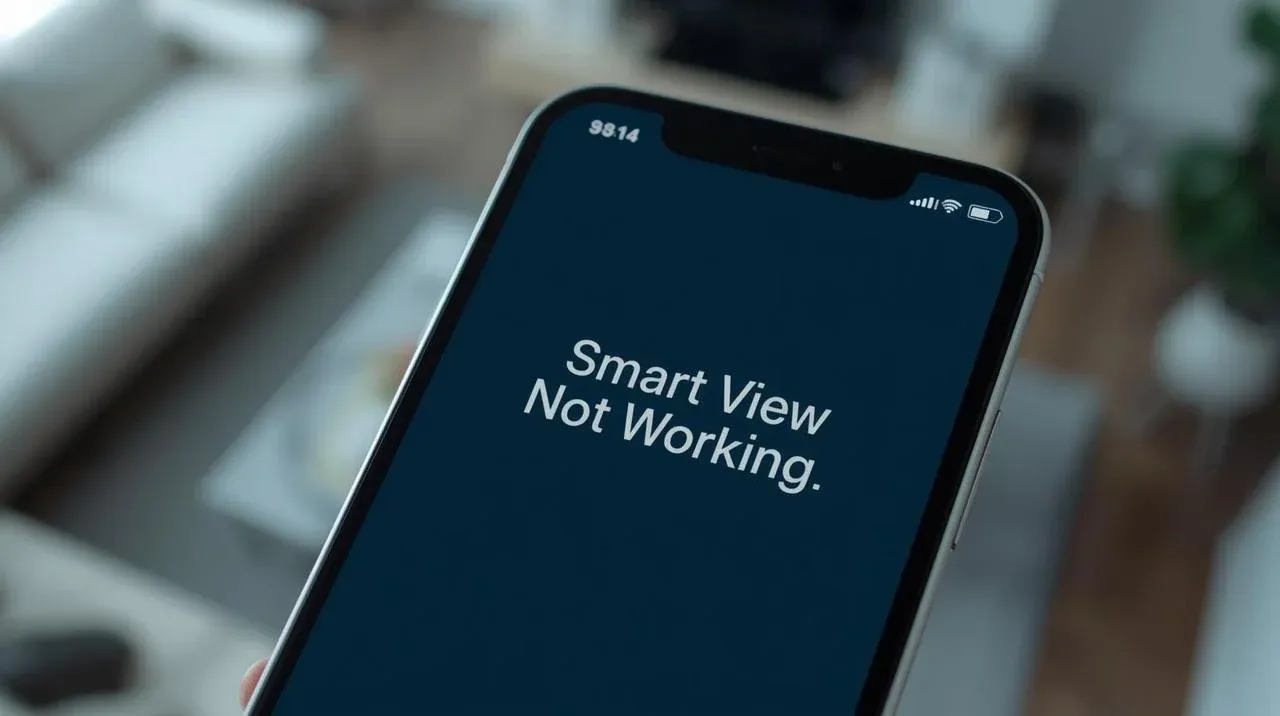
- 网络不一致:手机和电视不在同一局域网,或 Wi‑Fi 不稳定,设备就无法互相发现。
- 软件过旧:手机系统、电视固件或 SmartThings 相关组件中的旧版错误可能破坏兼容性。
- 临时故障:缓存损坏、后台服务卡住或配对状态异常都会让连接暂时失败。
- 硬件限制:较旧的手机或电视可能不支持当前镜像协议。
- App 与 DRM 限制:Netflix、Disney+ 等 App 可能阻止完整屏幕镜像,表现为黑屏或只有声音。
- VPN、防火墙或路由器隔离:这些设置可能拦截 Smart View 所需的局域网通信。
- 电视拒绝或屏蔽了设备:曾经点过“拒绝”的手机,可能需要从电视设备管理列表中解除阻止。
修复 Samsung 电视 Smart View 的 7 种方法
建议从最简单的方法开始,每做完一步就重新连接一次。多数问题不需要恢复出厂设置。
方法 1:完成基础检查
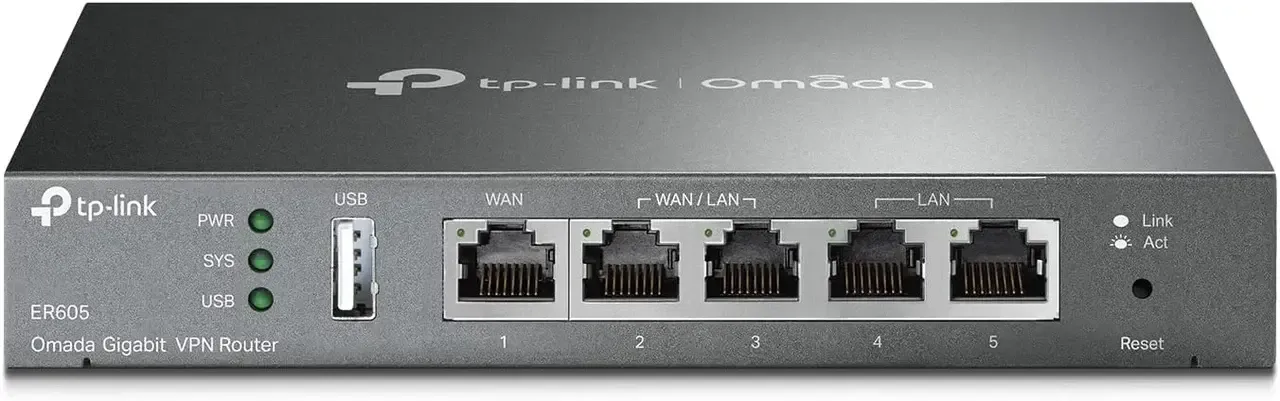
- 核对 Wi‑Fi:在手机和 Samsung 电视上确认完整网络名称一致。不要使用访客网络。双频路由器若对客户端做了隔离,应让两端连接同一可互通的局域网。
- 重启设备:关闭手机与电视,将电视电源插头拔下约 30 秒,再接通并启动手机。
- 打开电视接收权限:在电视“连接”“设备管理器”或“外部设备管理器”中允许移动设备连接。新款 Samsung 电视通常不需要手动切换到独立的 Screen Mirroring 输入源,老机型的菜单可能不同。
- 靠近路由器:弱信号会导致发现超时或连接后频繁断开。
方法 2:更新手机与电视软件
更新 Samsung 手机
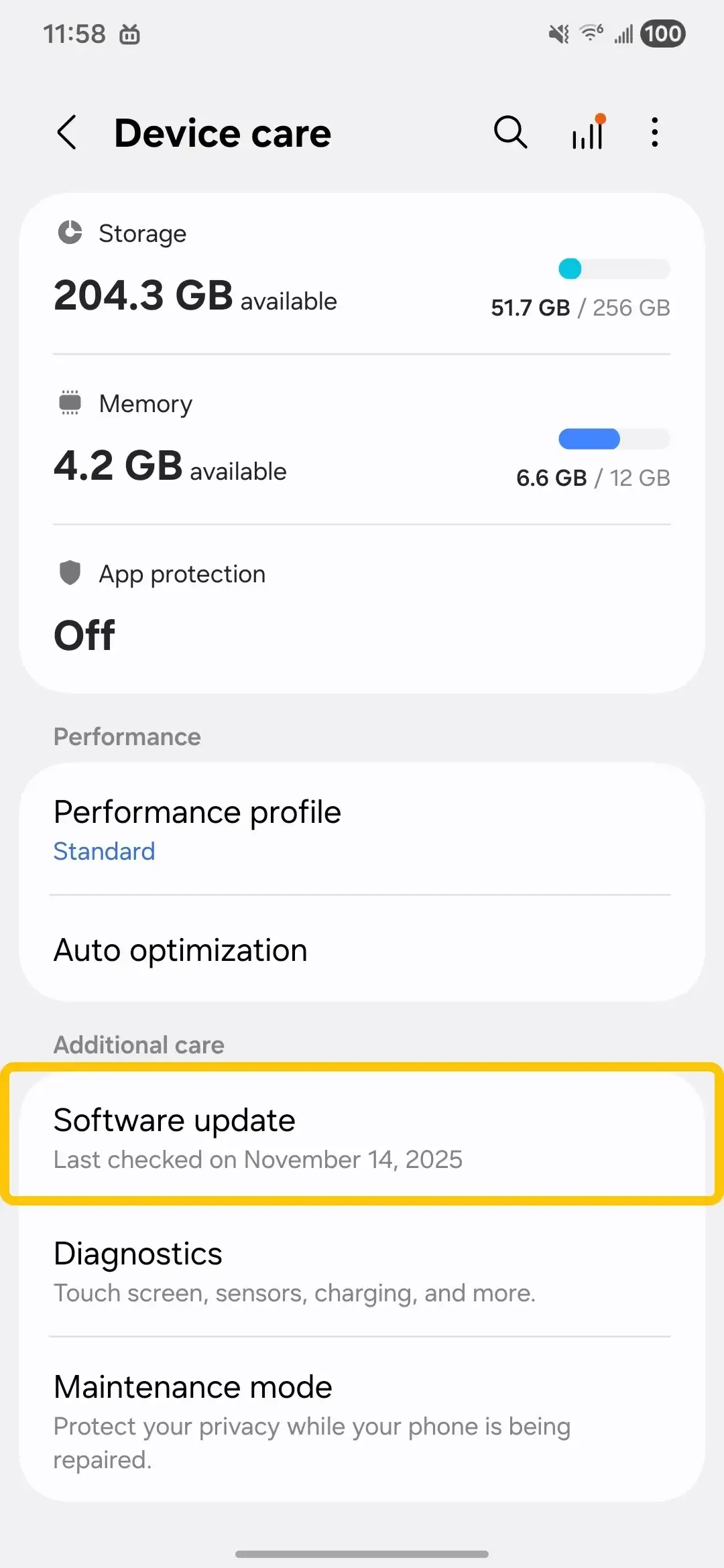
1. 打开“设置”,点击“软件更新”。 2. 点击“下载并安装”。 3. 找到更新后,选择立即安装或预约安装。
更新 Samsung 电视
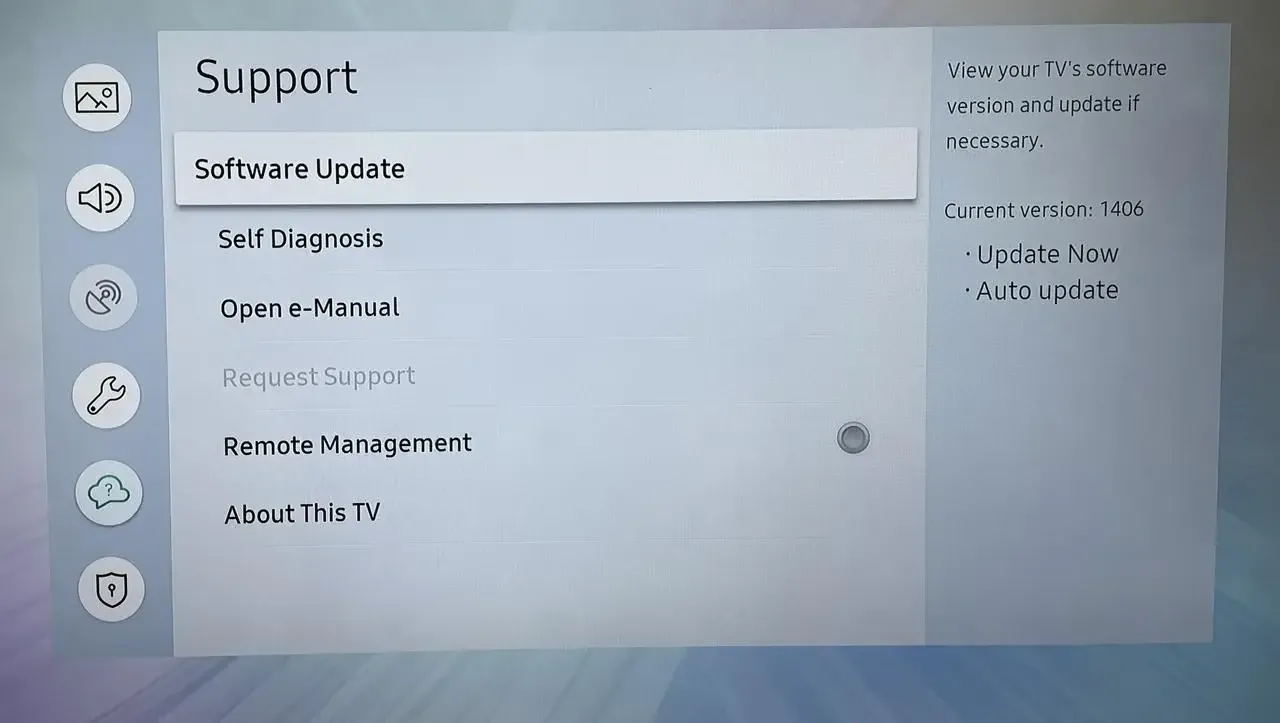
1. 打开“设置 > 支持 > 软件更新”。 2. 选择“立即更新”。 3. 如果有新版本,等待电视下载并安装;更新期间不要断电。
菜单名称会随电视型号和 Tizen 版本变化。找不到时,请查阅对应型号的官方说明书。
方法 3:清理缓存和旧设备记录
Smart View 持续失败时,损坏的缓存或旧配对记录可能阻止新连接。
1. 部分 Samsung 电视可进入“设置 > 支持 > 设备维护 > 管理存储”,清理 Smart Hub 或相关 App 缓存。 2. 在“连接设备管理器”“设备连接管理器”或类似菜单中,删除旧设备,并确认当前手机不在“拒绝列表”。 3. 在手机“设置 > 应用”中清理 SmartThings 等相关服务的缓存。不要先清除数据,以免丢失 App 配置。 4. 重启电视与手机后重新授权。
方法 4:检查网络和路由器设置
Smart View 已连接但没有反应时,网络安全设置经常是原因。
- 临时关闭移动数据:连接时先关闭手机移动数据,避免系统自动切换网络路径。
- 关闭 AP 隔离:路由器中的 AP Isolation、Client Isolation 或访客模式会阻止同一 Wi‑Fi 下的设备互相访问。登录路由器后台并关闭相应隔离功能。
- 关闭 VPN:完全断开手机 VPN、代理和私人 DNS 后再试。
- 检查 Mesh 网络:确认不同节点下的设备仍属于同一 LAN,没有启用 IoT 或访客隔离。
方法 5:调整手机画面比例
如果 Smart View 已连接,但画面被裁切、无法铺满或显示异常,可调整手机画面比例。
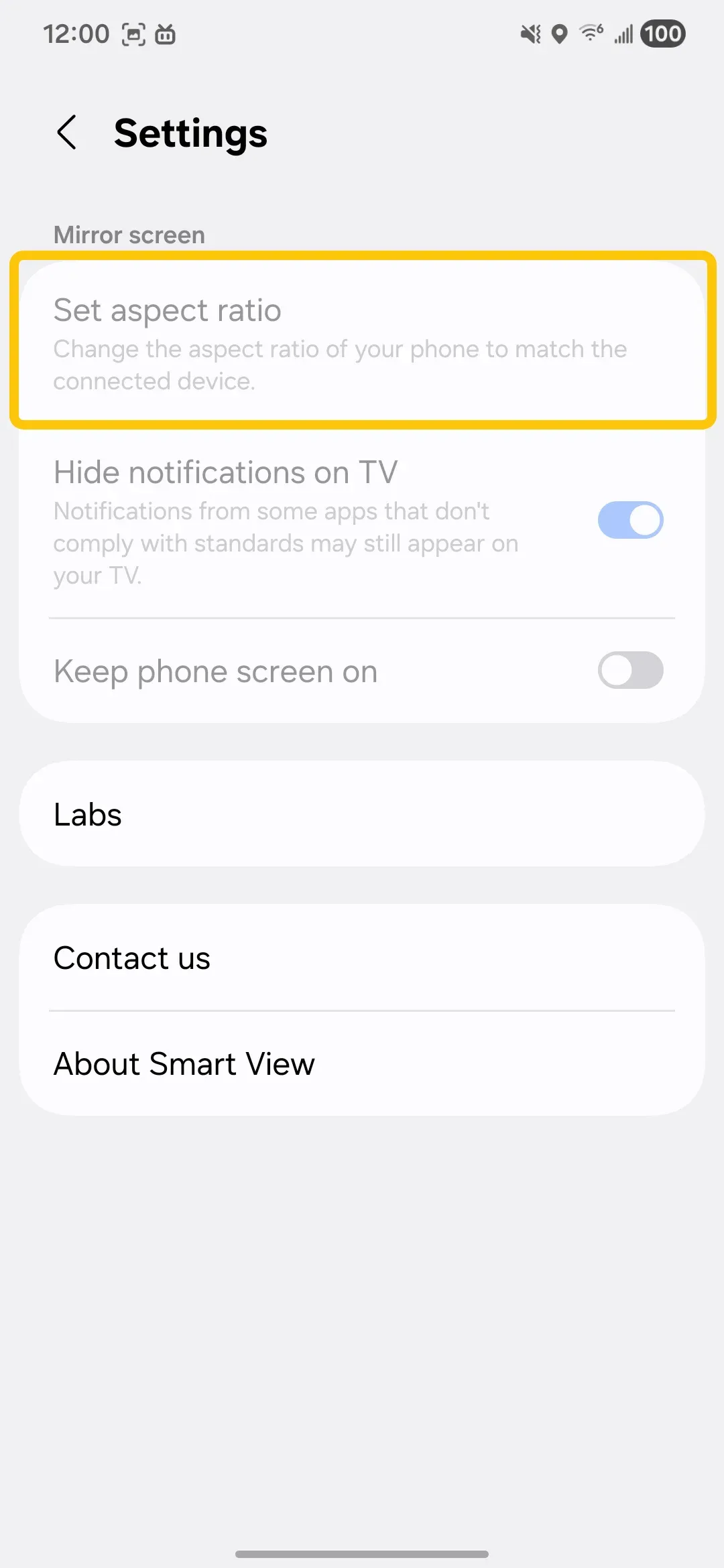
1. 连接 Smart View 后,点击手机屏幕上的蓝色 Smart View 悬浮图标。 2. 点击“手机画面比例”,选择“在电视上全屏显示”或适合内容的比例。
这个设置主要解决显示比例,不会修复“完全搜不到电视”的问题。
方法 6:重置 Smart Hub 或电视
只有以上方法都无效时才考虑重置。优先重置 Smart Hub;完整恢复出厂设置会删除 Wi‑Fi、App、账号和个性化设置。
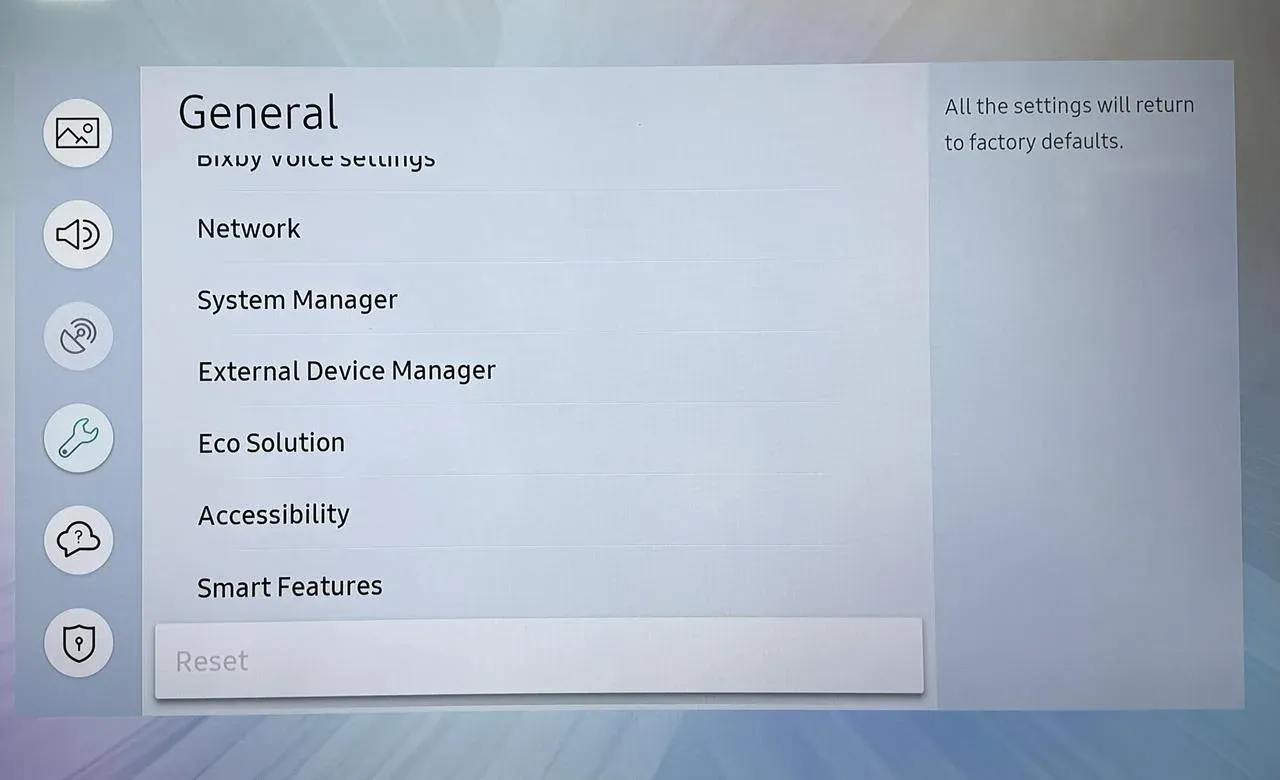
1. 在电视主屏幕按遥控器 Home,打开“设置”。 2. 根据机型进入“支持 > 自诊断 > 重置 Smart Hub”,或“常规和隐私 > 重置”。 3. 输入电视 PIN。未修改时,默认值通常是 0000。 4. 重置前记录 Wi‑Fi 密码、账号和画面设置,操作期间保持供电。
方法 7:改用 PigeonCast
Smart View 仍无法使用时,可把 PigeonCast 作为替代方案。它支持 Android、iOS、Windows、Mac 和多种电视平台,并支持 AirPlay、DLNA 与 Google Cast 等连接方式。若要继续把 Samsung 手机投到电视,具体方式取决于电视是否支持 Google Cast、接收端 App 或 HDMI 外接设备。

注意:电视端是否可直接安装 PigeonCast 取决于型号和应用商店。若 Samsung 电视不提供接收端 App,可使用受支持的 Chromecast / Google Cast 接收设备。
1. 从 PigeonCast 下载页在手机安装 App。 2. 确认手机和接收设备连接同一 Wi‑Fi。
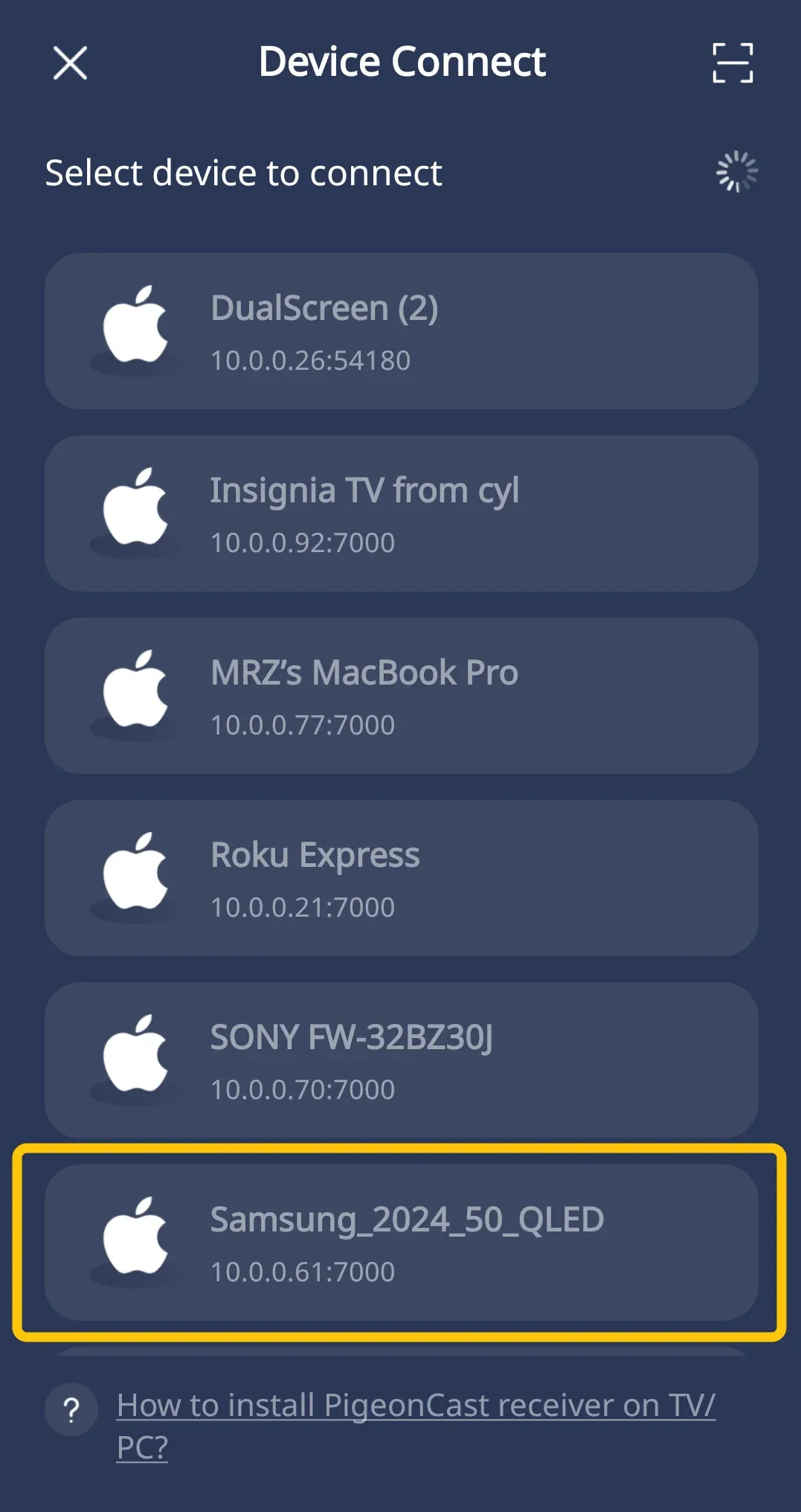
3. 打开手机端 App 并授予必要权限,点击 Select device(选择设备),从列表中选择电视或接收设备。 4. 如果屏幕提示 PIN,请输入配对码完成确认。
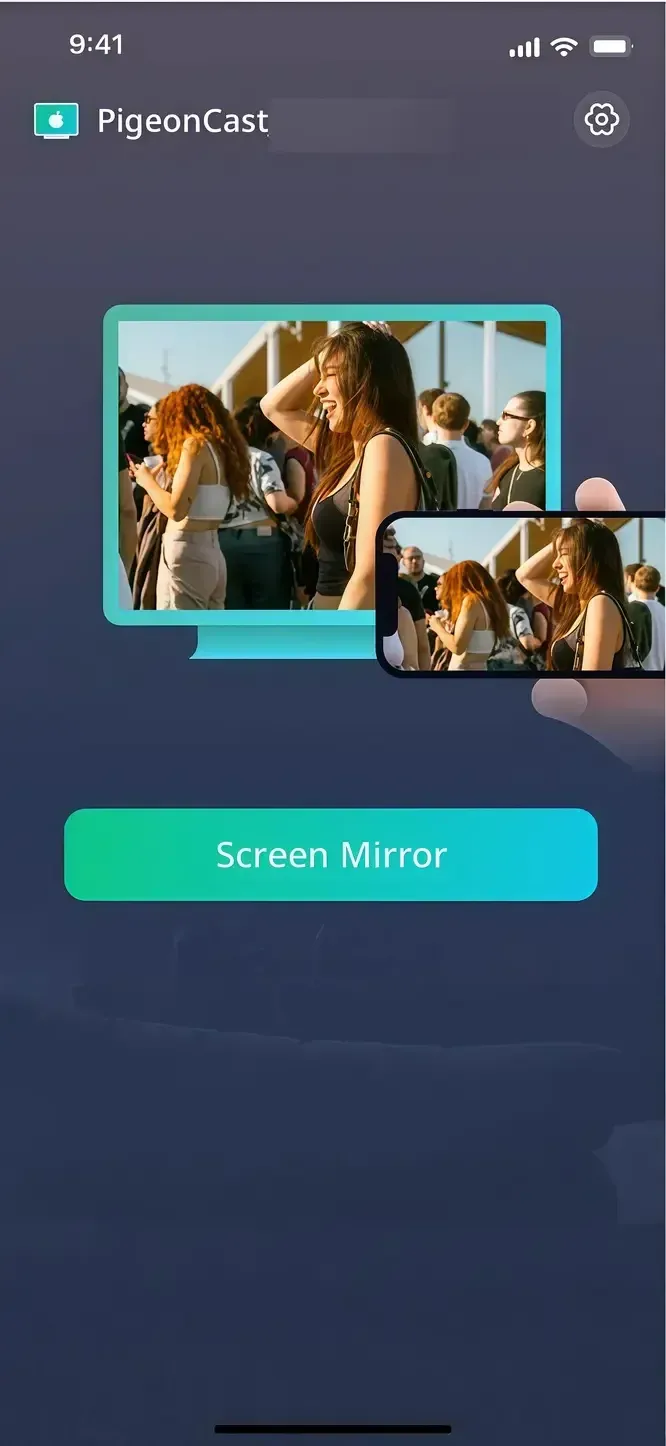
5. 连接成功后,点击 Screen Mirror(屏幕镜像) 开始投屏。
结论
Smart View 无法使用时,先核对同一 Wi‑Fi、关闭 VPN、重启设备并更新系统;再检查电视的设备授权、旧配对记录与路由器隔离。画面比例设置只适用于已连接但显示不正确的情况。重置电视影响较大,应放在最后;原生 Smart View 仍不稳定时,可使用 PigeonCast 等替代方案。
Smart View 无法使用常见问题
为什么屏幕镜像以前能用,现在突然失效?
可能原因包括网络变化、系统或电视更新、临时缓存故障、设备被电视拒绝、VPN 与防火墙干扰,以及目标 App 的 DRM 限制。先重启两端、核对网络和设备授权,再检查更新。
怎样让 Smart View 恢复正常?
让 Samsung 手机和电视连接同一可互通的 Wi‑Fi,更新手机与电视软件,并在电视上允许移动设备连接。之后删除旧配对、关闭 VPN并重新连接。仍失败时再检查路由器 AP 隔离。
哪些 App 会阻止屏幕镜像?
部分受 DRM 保护的流媒体 App 可能限制完整屏幕镜像,例如:
- Netflix
- Disney+
- Amazon Prime Video
- Hulu
- Max
具体限制会随地区、套餐、设备和 App 版本变化。出现黑屏时,请使用该 App 的官方投送按钮或电视原生 App,不要尝试绕过 DRM。
Samsung 已经停用 Smart View 了吗?
Samsung 早已停止旧版独立 Smart View App 的部分服务,但 Galaxy 手机上的 Smart View 屏幕镜像功能并未因此消失,通常仍可从快捷面板打开。SmartThings 也提供电视控制和内容共享功能。实际入口和支持范围取决于手机、One UI 版本与电视型号。