
通过 USB 在电脑上查看手机屏幕是可行的,但 Android 和 iPhone 的设置方式并不相同。Android 方案可能需要开启 USB 调试、使用支持数据传输的线缆,或者安装桌面投屏工具;iPhone 方案通常需要先信任电脑,再使用能够显示 iOS 画面的 PC 应用。
本文会说明如何通过 USB 在电脑上查看手机屏幕、每种方法需要什么条件,以及连接后没有画面时应该检查哪些项目。
可以只用 USB 在电脑上查看手机屏幕吗?
可以通过 USB 连接来实现,但仅插上一根线通常不会自动显示手机画面。你还需要选择正确的 USB 模式、在手机上授予权限,并使用支持该设备的桌面工具或厂商功能。Android 与 iPhone 的连接机制不同,最佳方法取决于手机型号和电脑系统。
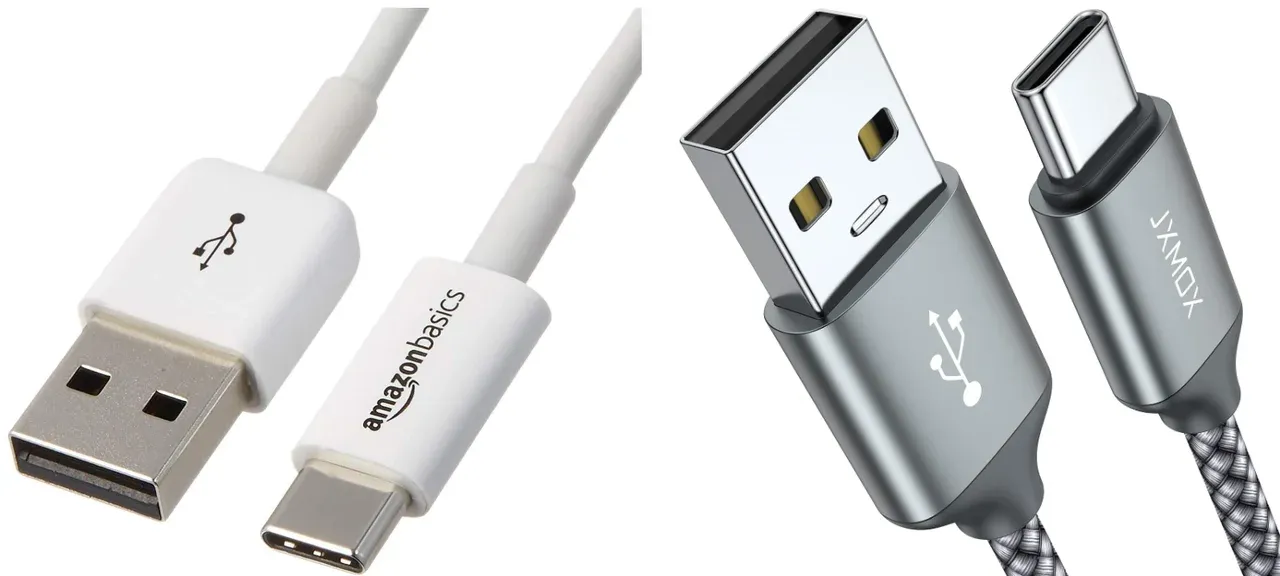
Android 手机可根据手机和电脑接口,使用 USB-C 转 USB-A 或 USB-C 转 USB-C 线缆。许多 Android USB 投屏方案还要求开启 USB 调试、选择文件传输模式,或安装品牌专用工具。
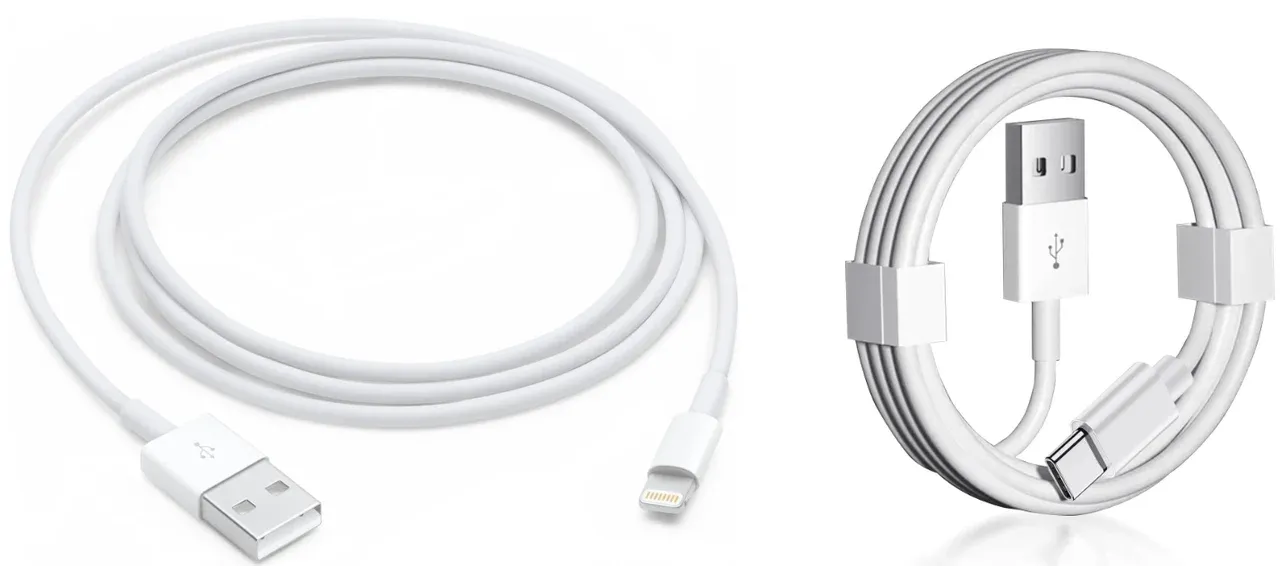
iPhone 则可根据机型使用 Lightning 转 USB-A、Lightning 转 USB-C 或 USB-C 转 USB-C 线缆。但即使物理连接成功,也仍需在 iPhone 上信任电脑,并使用能显示 iPhone 屏幕的软件。
如何通过 USB 在电脑上查看手机屏幕
确认线缆、权限和工具要求后,再根据手机类型选择方案。普通 Android 手机通常需要 USB 投屏工具;Samsung 手机可尝试 Samsung Flow 等官方选项;iPhone 则需要可信任的 USB 连接和支持 iOS 屏幕显示的桌面应用。
通过 USB 在电脑上查看 Android 手机屏幕
多数 Android 手机需要桌面投屏工具才能在 PC 上查看 Android 屏幕。如果工具通过 ADB 连接手机和电脑,通常还需要开启 USB 调试。
步骤 1: 使用支持数据传输的 USB 线连接 Android 手机与电脑。部分原装或第三方线只能充电,不能传输数据。
步骤 2: 解锁手机。出现 USB 用途提示时,选择“文件传输”或投屏工具要求的模式。
步骤 3: 在电脑上打开投屏工具,并按照其连接说明操作。
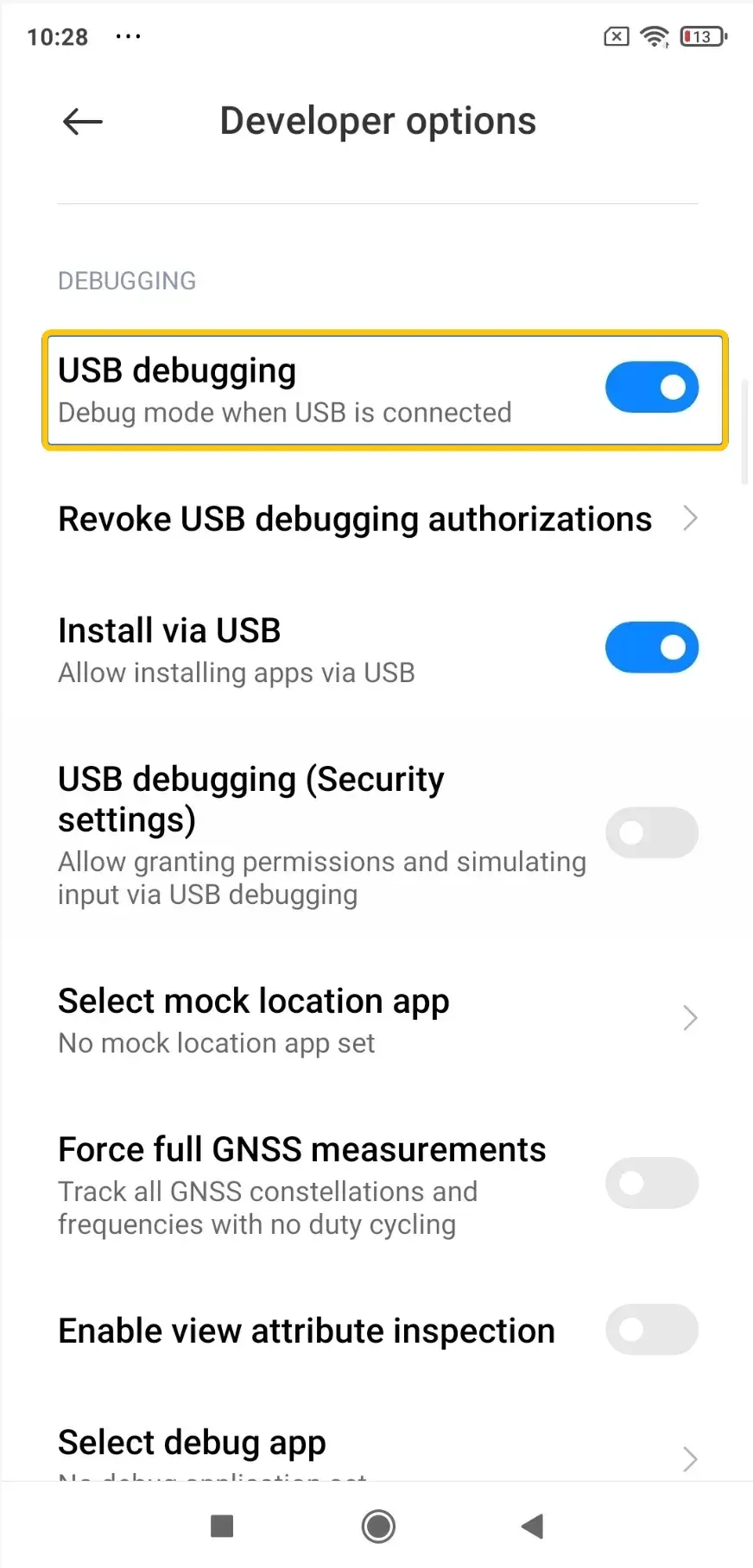
步骤 4: 如果工具明确要求 USB 调试,请在 Android 的“开发者选项”中开启它。开发者选项的打开方式因品牌和系统版本而异。
步骤 5: 手机显示授权提示时,核对电脑来源并确认权限。随后等待手机画面出现在电脑上。
> 为安全起见,不要在不熟悉或公共电脑上勾选“始终允许”。使用结束后可以撤销 USB 调试授权,并在不需要时关闭 USB 调试。
Samsung Galaxy:使用 Samsung Flow
Samsung Galaxy 用户还可以尝试官方的 Samsung Flow。实际可用的连接方式和屏幕共享能力会因手机、Windows 版本及应用版本而异,应以 Samsung Flow 当前界面和官方说明为准。
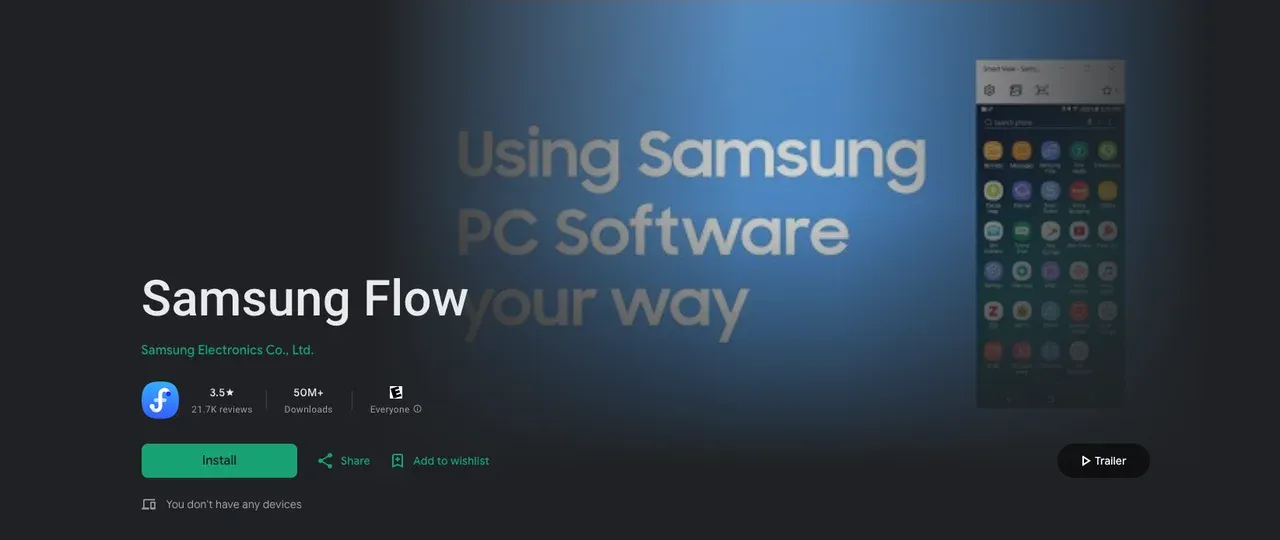
步骤 1: 在 Samsung 手机和 Windows PC 上下载并安装 Samsung Flow。
步骤 2: 在两台设备上打开 Samsung Flow,并根据应用提供的连接选项配对手机与电脑。如果当前版本提供 USB 连接,可接入数据线并按提示操作;如果只显示 Wi-Fi 或蓝牙,请使用应用实际提供的方式。
步骤 3: 在手机上确认连接,并授予所需权限。
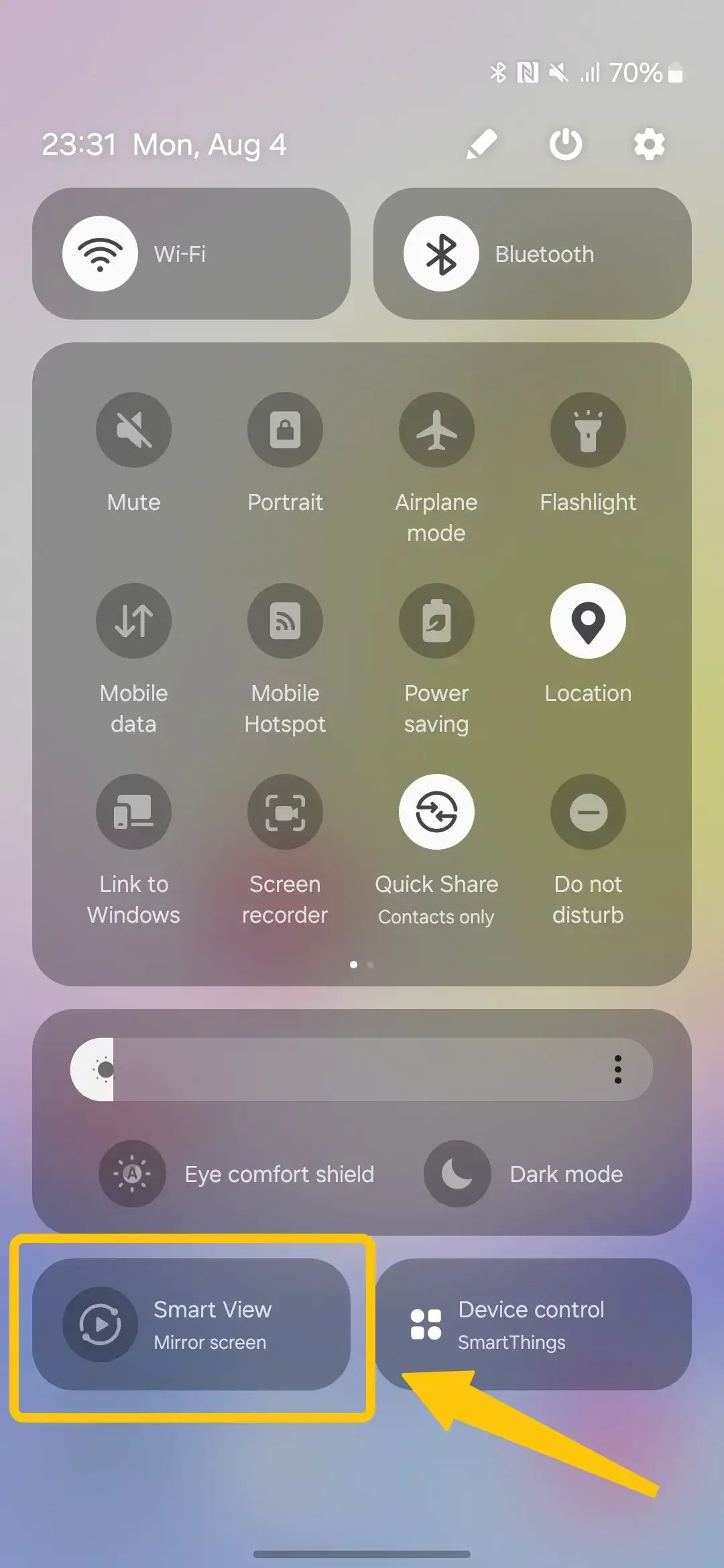
步骤 4: 配对成功后,选择 Samsung Flow 中的屏幕共享或 Smart View 选项,在支持的设备上查看手机画面。
通过 USB 在电脑上查看 iPhone 屏幕
在 Windows PC 上查看 iPhone 屏幕与 AirPlay 投屏并不是一回事。USB 线能让 PC 识别 iPhone,但 Windows 本身并不提供“插上线就镜像 iPhone 屏幕”的原生功能。你需要信任电脑,并使用明确支持通过 USB 显示 iPhone 屏幕的桌面应用。
步骤 1: 根据 iPhone 型号和电脑接口,使用 Lightning 转 USB、Lightning 转 USB-C 或 USB-C 转 USB-C 线缆连接设备。
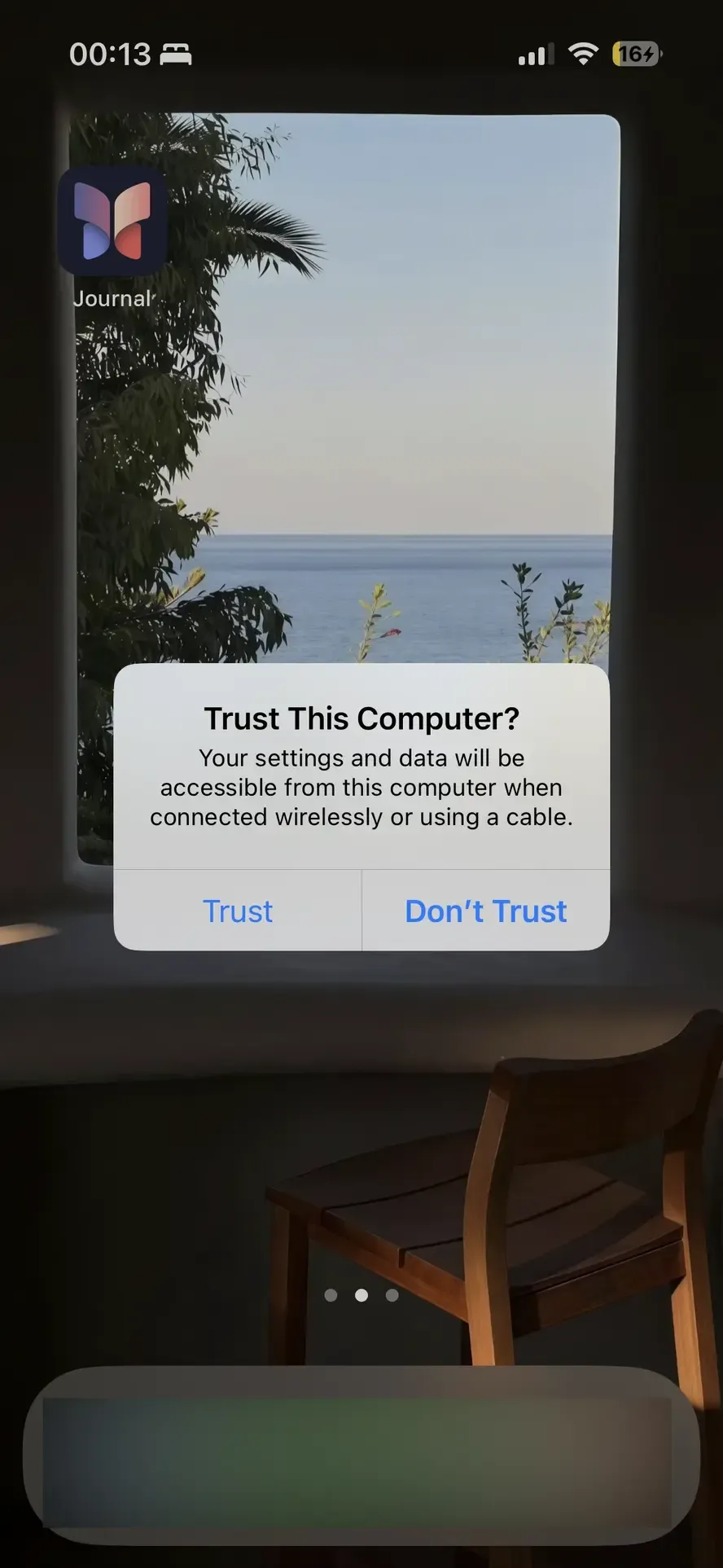
步骤 2: 解锁 iPhone。如果弹出“要信任此电脑吗”,请确认是自己的可信电脑后点击“信任”,并输入设备密码。
步骤 3: 打开支持通过 USB 显示 iPhone 画面的桌面应用。
步骤 4: 在应用中选择 iPhone,并按照软件提示完成设置。不要使用来源不明、声称可以绕过设备密码或授权的软件。
步骤 5: 如果 iPhone 没有出现,尝试更换支持数据的线缆、切换 USB 接口,或重启手机和电脑。
不想使用 USB 时,可改用 PigeonCast 无线投屏
如果不想处理 USB 线、USB 调试或手机驱动,可以使用 PigeonCast 通过无线方式在电脑上查看手机屏幕。它不是 USB 投屏工具,而是让手机、平板或电脑通过同一 Wi-Fi 网络进行投屏。
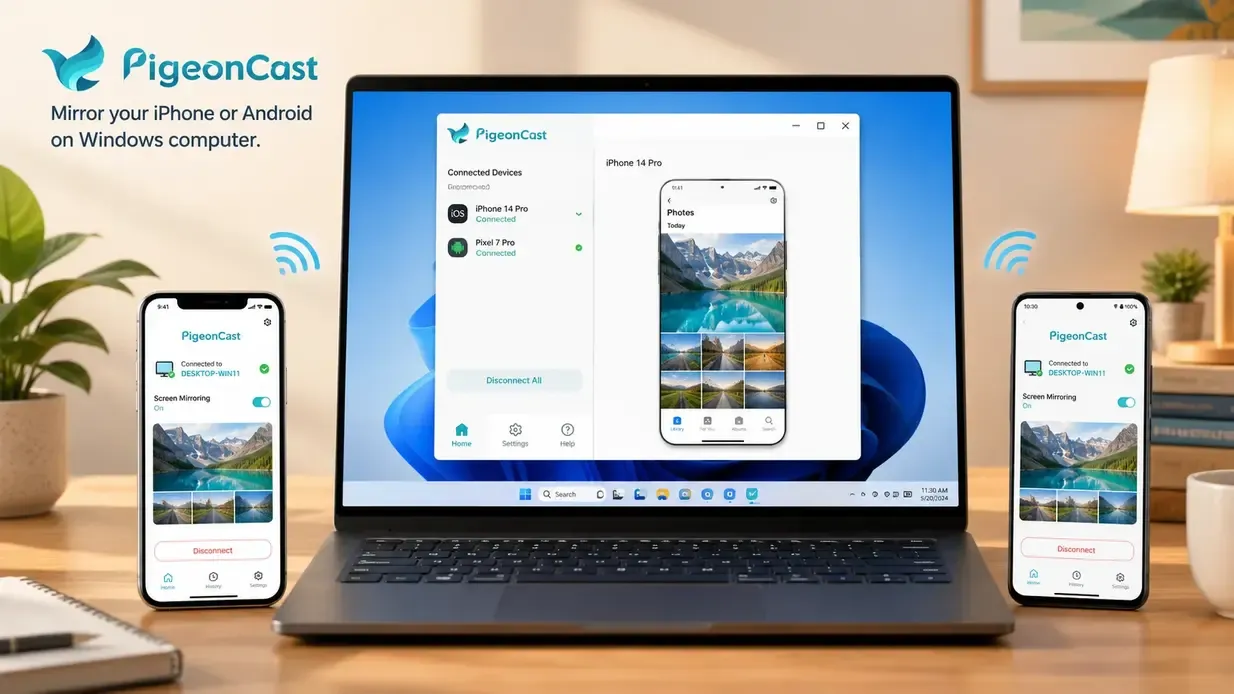
这款免费的 Windows 投屏应用支持 iPhone、Android、Windows、Mac、Android TV 和 Apple TV。当 USB 线只能充电、PC 无法识别设备,或者你更喜欢无线连接时,可以把它作为另一种选择。
PigeonCast 还支持 AirPlay、Google Cast 和 DLNA 等常见协议,可用于播放视频、展示照片、分享网页或把整个手机屏幕显示到大屏上。
步骤 1: 确保手机和 PC 连接到同一 Wi-Fi 网络。
步骤 2: 从相应的应用商店或下载页面,在移动设备或 Windows PC 上安装 PigeonCast,然后启动应用。
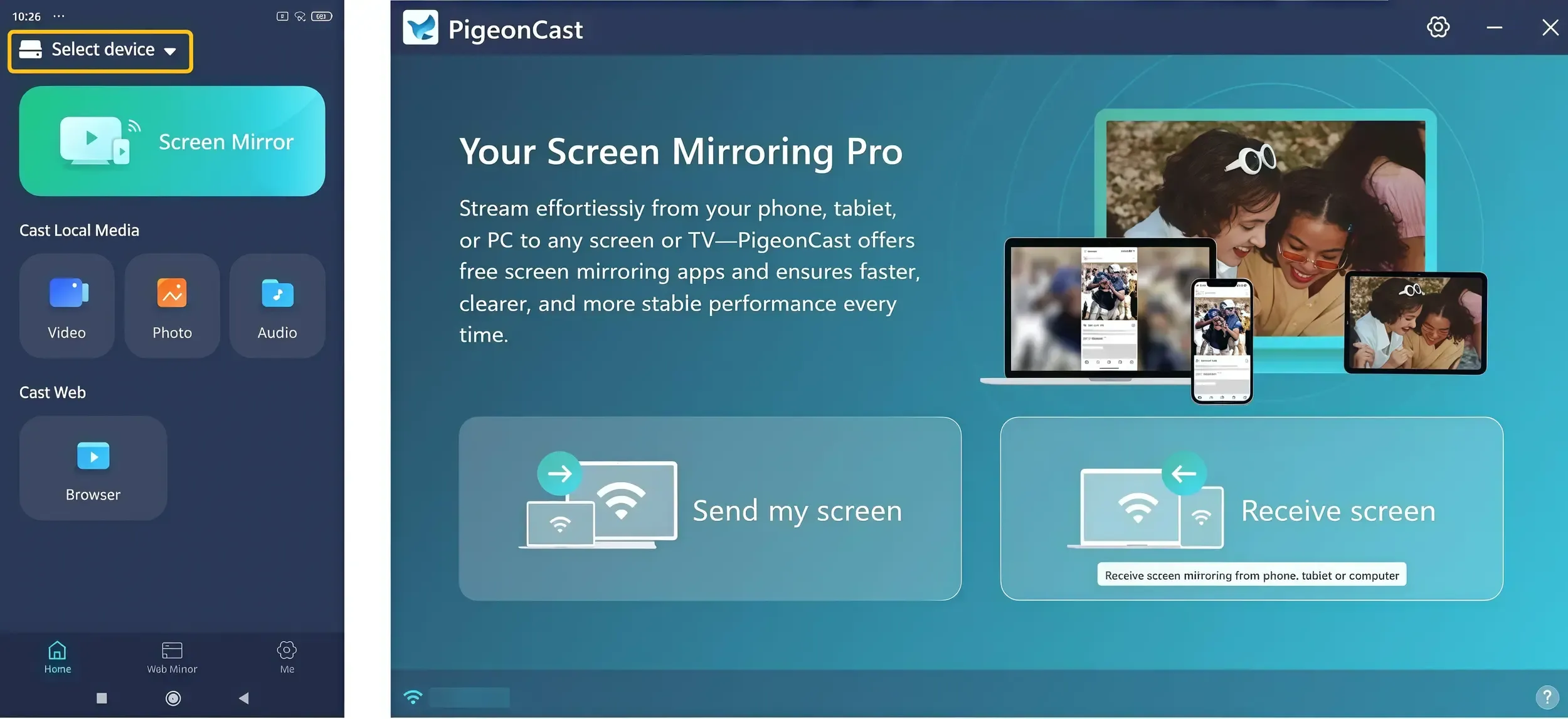
步骤 3: 在发送端点击“选择设备”,从列表中选择 Windows 电脑;接收端如有需要,打开“接收屏幕”。
步骤 4: 输入接收设备屏幕上显示的配对码,完成连接。
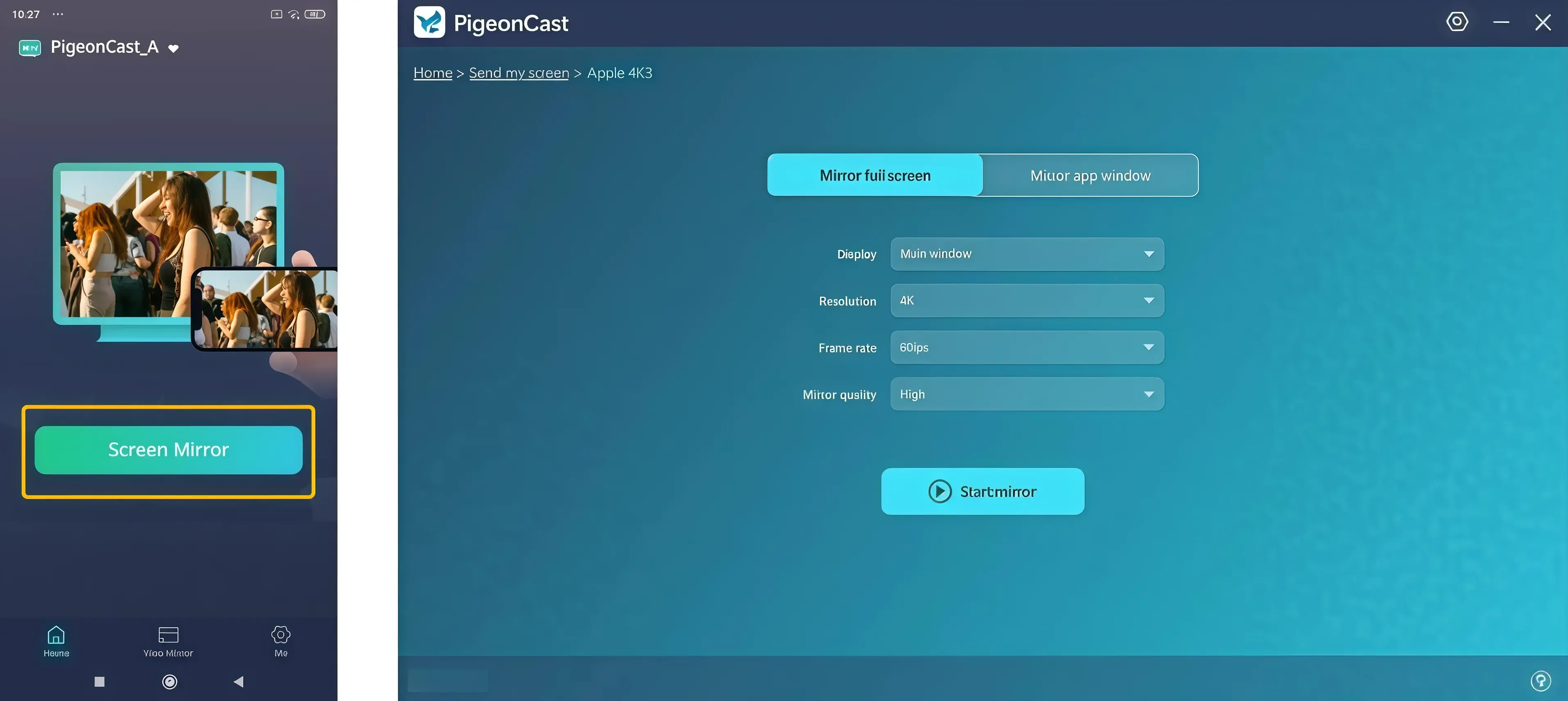
步骤 5: 连接成功后,在桌面版中选择“镜像全屏”或“镜像应用窗口”,再点击“屏幕镜像”或“开始镜像”。实际按钮名称可能随平台和版本变化。
常见故障:手机屏幕没有显示在电脑上
通过 USB 连接后没有画面,通常是线缆、USB 模式、设备授权、驱动或软件兼容性的问题。建议按以下顺序检查:
- 检查 USB 线: 使用明确支持数据传输的线,而不是只能充电的线。如果连接后手机只充电,先更换线缆和 USB 接口。
- 选择正确的 USB 模式: 解锁 Android 手机,打开 USB 通知,选择“文件传输”或投屏工具要求的模式。
- 按工具要求开启 USB 调试: 某些 Android 投屏工具通过 ADB 读取画面,必须开启 USB 调试;不需要时不要盲目开启。
- 在 iPhone 上信任电脑: 解锁 iPhone 并确认“信任此电脑”。如果提示没有出现,可重新连接线缆、重置位置与隐私授权,或尝试其他接口。
- 授予应用权限: 检查手机提示和 PC 端应用设置,确保已允许屏幕捕获、设备访问等必需权限。
- 更新系统、驱动与工具: 过旧的手机系统、Windows 驱动或投屏应用都可能导致设备无法显示。
- 关闭冲突软件: 同时运行多个手机管理或投屏工具时,它们可能争用设备连接。退出其他工具后重试。
总结
USB 投屏能否顺利工作,取决于线缆是否支持数据传输、手机权限是否正确,以及桌面工具是否兼容当前设备。Android 经常需要选择 USB 模式或开启 USB 调试;iPhone 则需要信任电脑并配合支持 iOS 的桌面工具。
如果驱动、线缆或调试权限一直造成障碍,无线投屏会更容易管理。想在不依赖有线连接的情况下查看手机画面时,可以考虑 PigeonCast。
通过 USB 在电脑上查看手机屏幕 FAQ
问:只用一根 USB 线就能在电脑上看到手机屏幕吗?
通常不能。USB 线只是建立物理连接,不会自动把画面显示出来。你还需要桌面工具、正确的 USB 模式和手机授权。如果插入后只充电,可能是线缆不支持数据传输,也可能是手机仍处于“仅充电”模式。
问:不打开 USB 调试,也能在 PC 上查看 Android 手机屏幕吗?
有时可以,但取决于手机品牌和工具。部分品牌专用工具或无线投屏方案不需要 USB 调试,而很多通过 ADB 工作的 USB 投屏工具则必须开启。请先确认工具文档,不要为了无关功能随意打开调试权限。
问:为什么 USB 线连接后只给手机充电?
如果手机连接电脑后只充电,通常是因为使用了只能充电的线、USB 接口不稳定,或手机仍处于充电模式。换用支持数据传输的线,解锁手机,再从 USB 通知中选择“文件传输”或工具所需模式。
问:不用 AirPlay,能通过 USB 把 iPhone 屏幕显示到 PC 吗?
可以使用明确支持 USB 显示 iPhone 屏幕的第三方桌面应用,但 Windows 没有原生的 iPhone USB 镜像功能。连接后仍需解锁 iPhone、信任电脑,并按照应用提示操作。可进一步阅读不用 AirPlay 将 iPhone 镜像到 PC。
问:USB 投屏比无线投屏好吗?
在数据线、权限、驱动和桌面工具都正常的情况下,USB 连接通常更稳定,也适合 Wi-Fi 较慢或不可用的场景。无线投屏不需要线缆、USB 调试或驱动,设置更方便。应该根据稳定性、便捷性和使用环境选择。
问:PigeonCast 能通过 USB 把手机屏幕显示到电脑吗?
不能。PigeonCast 不是 USB 投屏工具,不支持有线屏幕镜像。它是一款独立的无线投屏应用,适合不想使用 USB 线、USB 调试或手机驱动的场景。