
小米手机投屏到电视,本质上分成三条路线:原生无线镜像、Google Cast 生态,以及第三方通用投屏方案。不同电视支持的协议不同,所以最重要的不是“找到投屏按钮”,而是先选对连接方式。
快速结论
如果你的电视支持 Miracast,小米手机可以直接用系统自带投屏;如果你用的是 Google TV、Chromecast 或相关应用生态,可以走 Google Cast;如果原生协议识别不稳定,第三方投屏工具通常更省时间。
小米手机投屏到电视的方法
方法 1:使用 Miracast(原生优先)
Miracast 是很多安卓设备最直接的镜像方式,小米手机也常见这一入口。
步骤 1: 让小米手机和电视连接到同一网络,或开启电视的无线显示模式。 步骤 2: 在手机里打开“投屏”“无线显示”或类似功能。 步骤 3: 等待设备列表出现电视。 步骤 4: 点击电视名称完成连接。
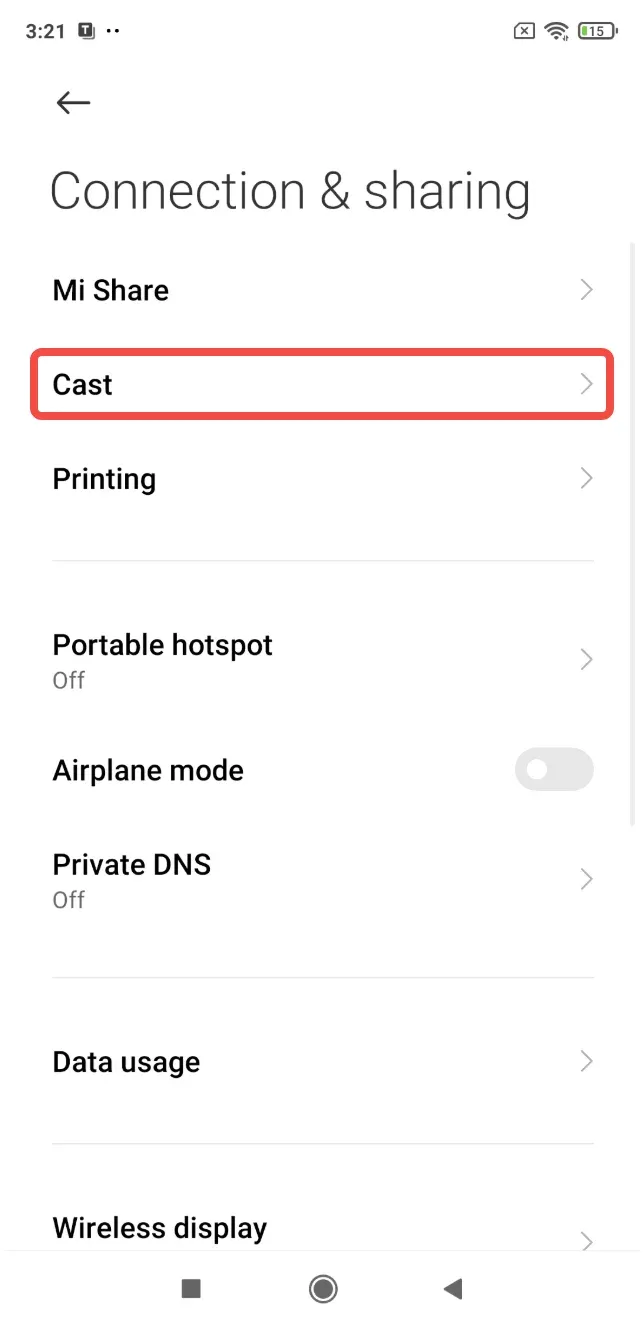
优点是原生、简单;缺点是有些电视对 Miracast 支持不稳定。
方法 2:使用 Chromecast(适合 Google TV 与相关应用)
如果你的电视是 Google TV、Android TV,或者你使用的 App 本身支持 Cast,那么 Chromecast 路线会更自然。
步骤 1: 打开支持 Cast 的应用。 步骤 2: 点击投放图标。 步骤 3: 从列表里选择电视。 步骤 4: 开始播放媒体内容。
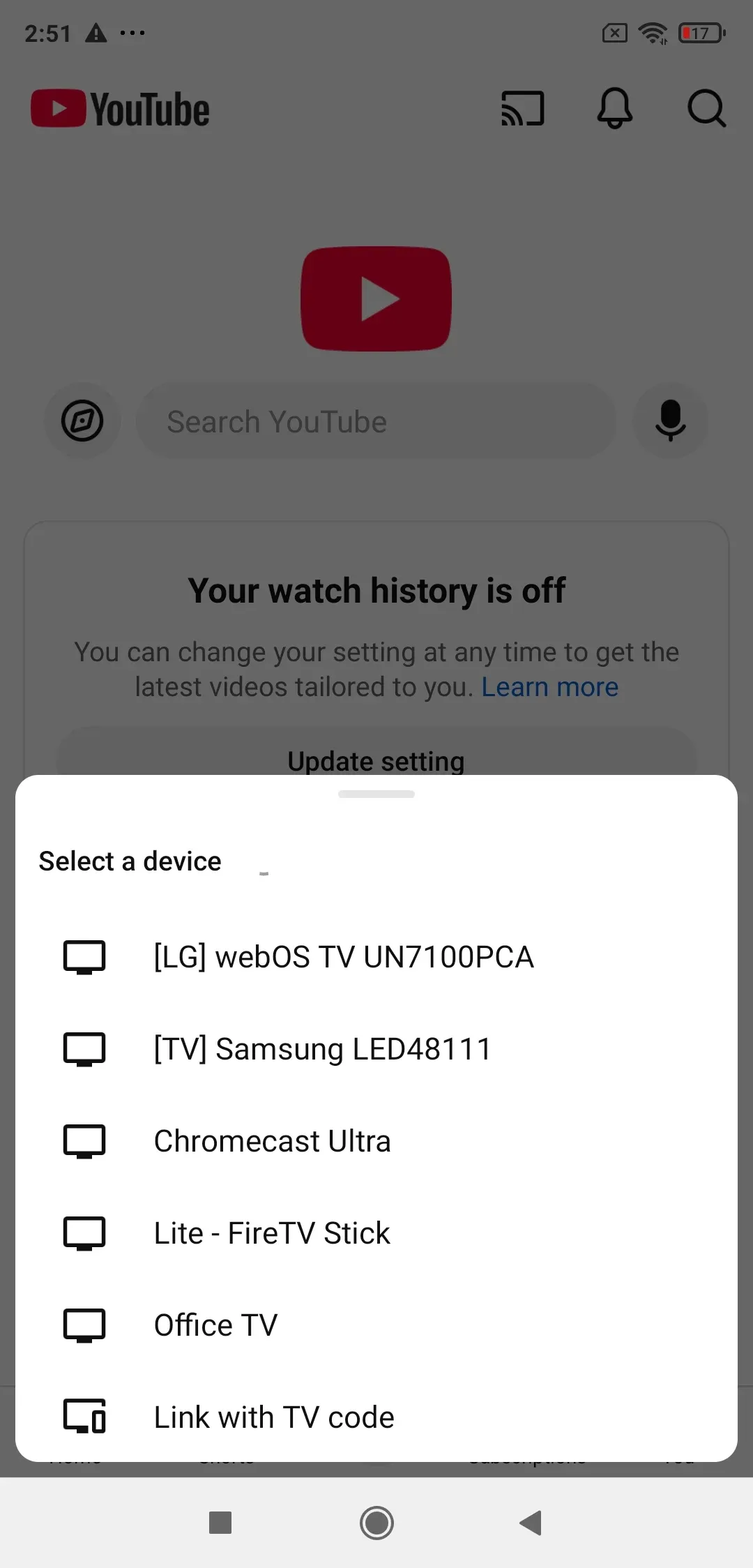
这种方式更适合在线视频和媒体播放,不一定等同于整机镜像。
方法 3:使用 PigeonCast(兼容性更高)
如果你用 Miracast 找不到电视,或者 Chromecast 只能投应用不能投整个屏幕,那么通用型投屏工具会更好用。
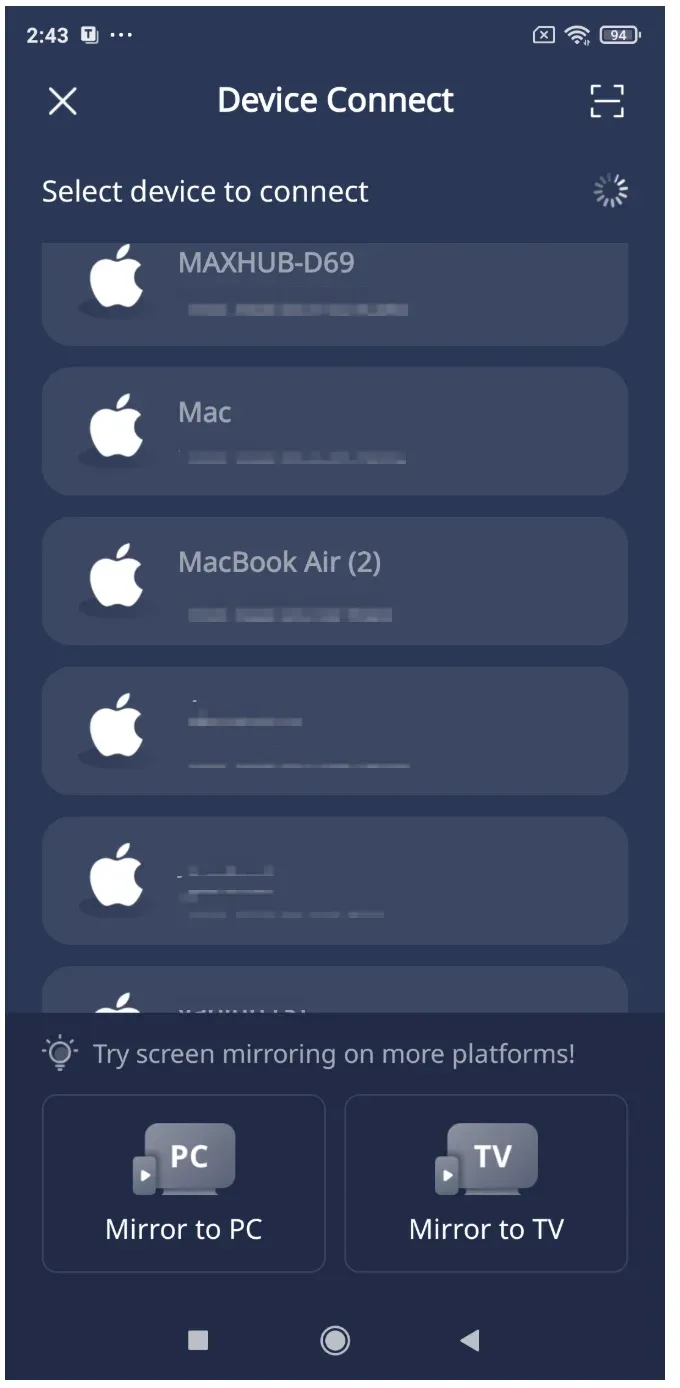
步骤 1: 在小米手机和接收端安装 PigeonCast。 步骤 2: 让两台设备处于同一网络。 步骤 3: 打开 App,选择要连接的电视。 步骤 4: 完成配对后开始投屏。
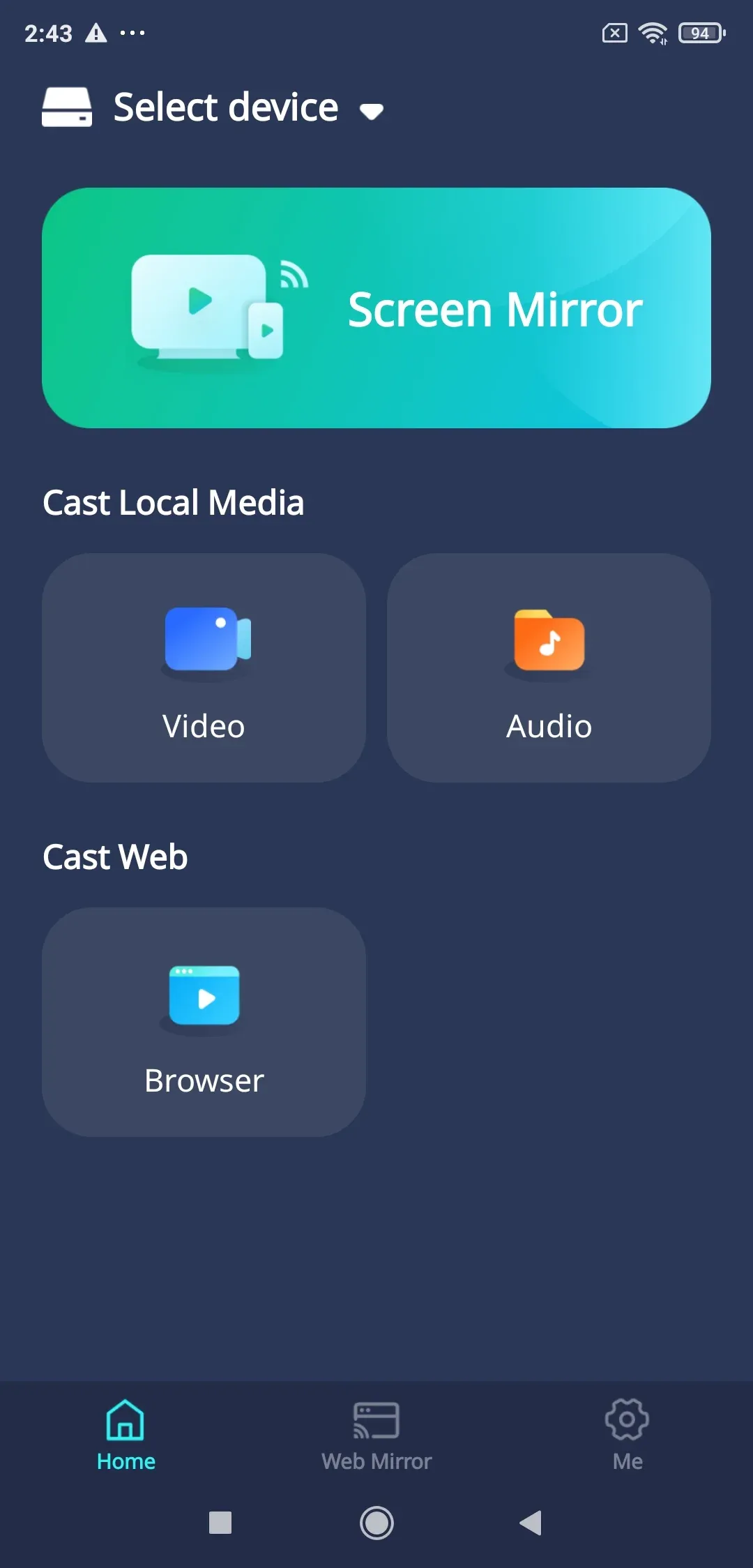
这个方案最大的好处是,不需要你过度依赖某一个电视协议。
哪种方法更值得选
- 电视支持 Miracast,且你只想快速镜像:优先 Miracast
- 你主要投视频,电视是 Google 生态:优先 Chromecast
- 你经常遇到识别失败、黑边、卡顿或兼容性问题:优先 PigeonCast
结论
小米手机投屏到电视并不难,关键在于电视支持什么协议。原生 Miracast 适合快速尝试,Chromecast 更适合内容投放,而第三方通用方案更适合复杂设备环境和高频使用者。
小米手机投屏电视 FAQ
问:为什么小米手机投屏总是失败?
常见原因包括电视不支持当前协议、电视和手机不在同一网络、电视镜像开关未开启,或无线干扰过多。
问:小米手机支持 Miracast 吗?
很多机型支持类似无线显示能力,但入口名称和可用性会因系统版本与机型不同而变化。
问:小米手机投屏功能在哪里打开?
通常在快捷设置或系统设置里,名称可能是“投屏”“无线显示”“Cast”等。
问:小米手机支持 AirPlay 吗?
原生并不以 AirPlay 为主。如果目标是 Apple TV 或苹果生态设备,通常更适合用支持跨协议的第三方工具。
问:小米手机怎么投到 Apple TV?
如果原生协议不兼容,建议使用支持跨平台接收的投屏工具来完成连接。
问:小米手机没有 Wi‑Fi 还能投电视吗?
可以尝试 Miracast 点对点连接,或者使用手机热点、HDMI 转接等方案。
问:为什么投 Netflix 时会黑屏?
这类内容平台可能有 DRM 保护,某些镜像方式无法正常显示,改用应用内原生投放或其他兼容方案会更合适。
问:小米投屏卡顿怎么解决?
优先使用 5GHz Wi‑Fi、减少干扰、关闭后台任务,并在必要时降低输出分辨率或换用稳定性更好的投屏工具。